レポート機能の活用方法
作成日:2026年8月24日 | 更新日:2026年8月25日
M365 Manager Plusでは、レポートに表示させるカラムの選択や、条件を指定したフィルターによるデータの絞り込みが可能です。
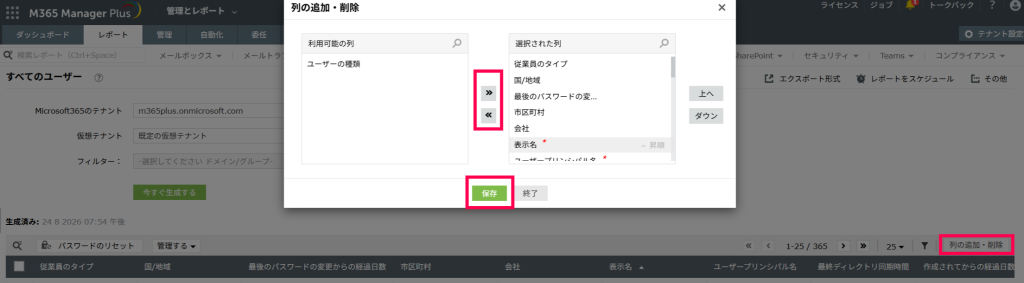
カラムの追加・除外の設定方法
- [レポート]タブ → 任意のレポート → [列の追加・削除]
- 「利用可能な列」から選択し、[≫][≪]で移動 → [保存]
フィルターでデータを絞り込む方法
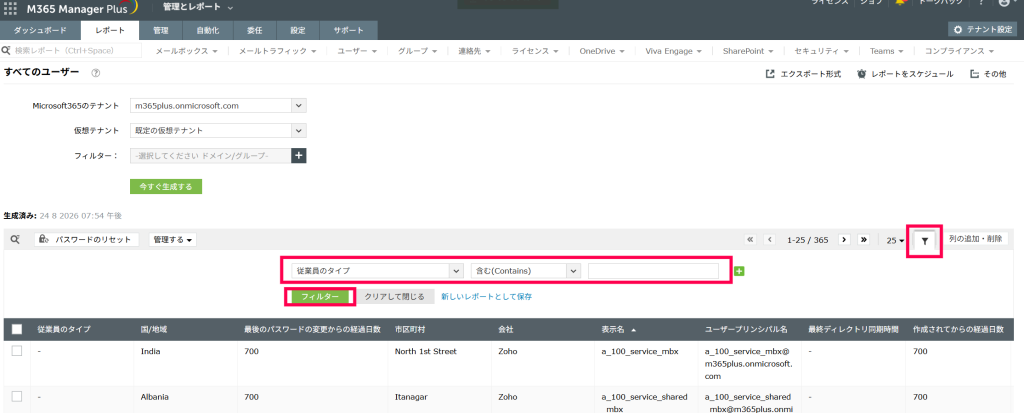
[レポート]タブ → フィルターアイコンをクリック → 任意のカラム、条件を指定 → [フィルター]
フィルターで絞り込み、指定した条件を名前を付けて保存([新しいレポートとして保存])すると、次回以降も同じレポートに簡単にアクセスできます。
管理操作
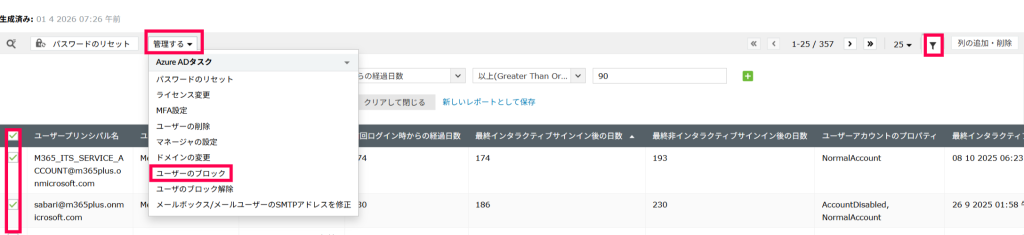
また、レポートの出力結果一覧から対象を選択して、[管理]タブ内にある追加や変更操作の一部をより簡単に実行可能です。
すべてのレポートでこの操作が可能ではありません。レポート画面を開いて該当の機能があるかご確認ください。
一例として、「ユーザーレポート」を使用して、「最終ログオンから90日以上が経過しているユーザー」をブロックする方法を説明します。
- [レポート]タブにて、「ユーザーの最後のログオン」を選択します。
- 「テナント」や「フィルター」を指定します。
- フィルターアイコンをクリックし、しぼりこみ機能で「前回ログインからの経過日数」「以上(Greater than or Equals)」「90」を指定します。
- 指定した条件を定期的・繰り返し使用したい場合は、[新しいレポートとして保存]をクリックします。
- [フィルター]をクリックして、対象ユーザーを絞り込みます。
- ブロックしたいユーザーの先頭にあるチェックボックスをチェックし選択します。
- 上部メニューの[管理する]プルダウンメニューから、「ユーザーのブロック」を選択します。