Elasticsearchからのデータインポート
Analytics Plusでは、Elasticsearchからデータをインポートしてレポート作成やデータ分析を行うことができます。また、インポートをスケジュール設定したり、他のデータソースとのデータブレンディングによる総合的な分析も可能です。
データインポート
データインポート設定を管理
ログ
監査履歴
Analytics Plusには、各種ソースからデータ同期について実行したすべての操作の詳細レコードがあります。この履歴では、実行した管理者についての情報と実行された操作のタイプがタイムスタンプ付きで表示されます。
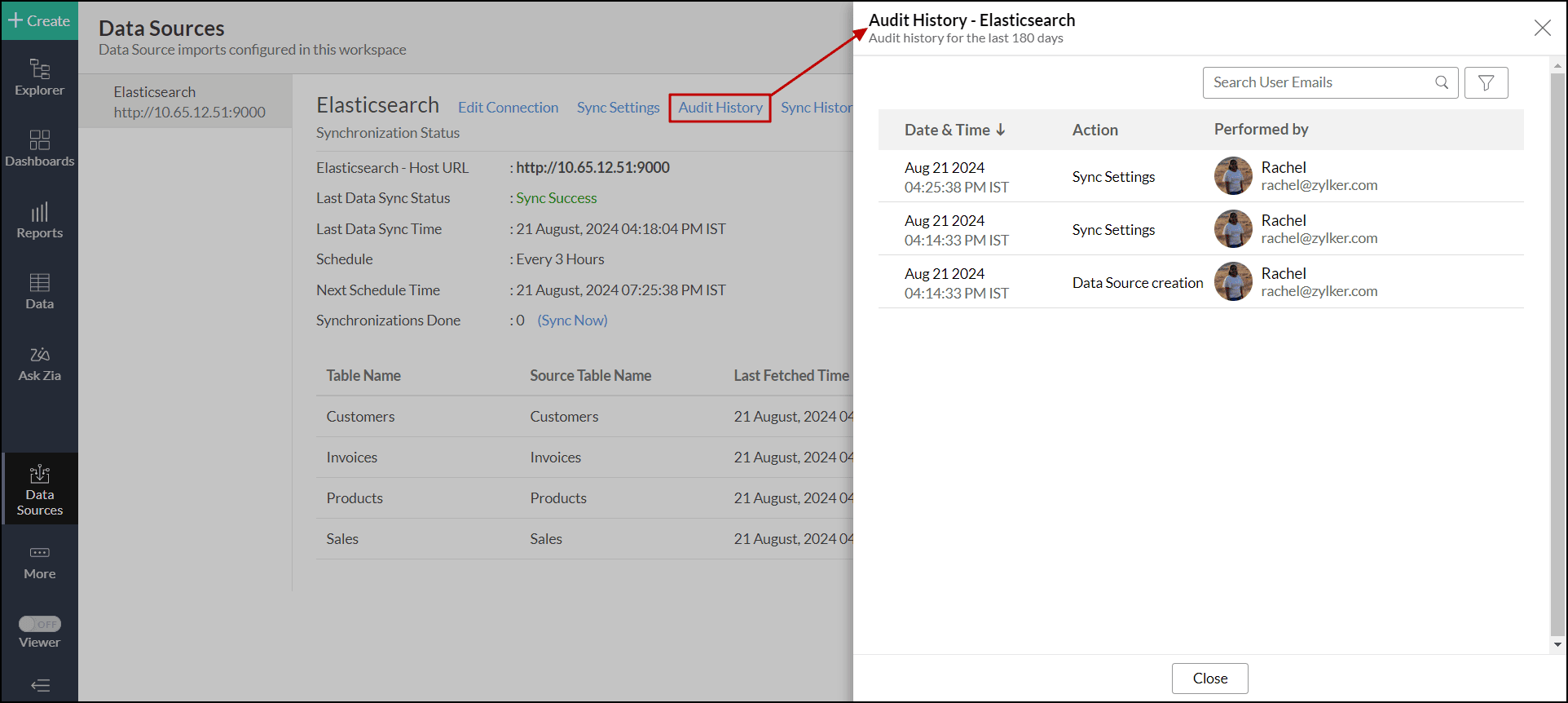
Analytics Plusにログ記録されるユーザー操作とシステム動作は次のとおりです。
| タイプ | 操作 | 説明 |
| ユーザー操作 | データソースの作成 | 接続を設定した管理者の詳細が記載されています。 |
| テーブルの作成 | ワークスペースに追加された新しいテーブルの詳細が表示されます。 | |
| テーブルをデータソースから削除 | 削除されるテーブルの詳細が記載されています。 | |
| セットアップを編集 | 再認証等の設定上の変更についての詳細が記載されています。 | |
| インポート設定 | データ取り込み設定について行われた変更の詳細が表示されます。 | |
| 同期設定 | データ同期設定について行われた変更の詳細が表示されます。 | |
| 今すぐテーブルレベル同期 | [今すぐ同期]オプションを使用したときにインポートされるレコードの詳細表示されます。 | |
| システムアクティビティ | インポートをスケジュール設定 | スケジュール設定された間隔でデータインポートの詳細が表示されます。 |
同期履歴
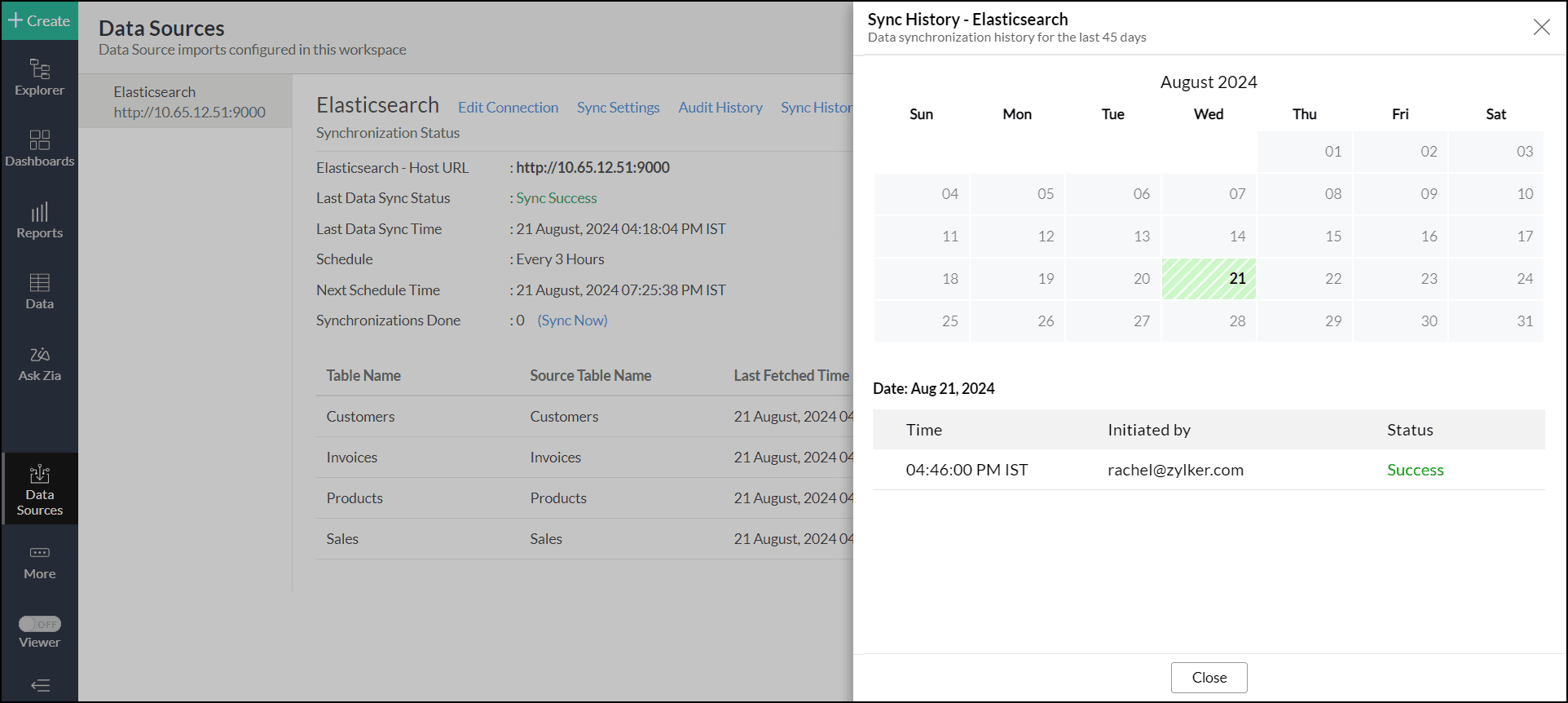
Analytics Plusの同期履歴には、データ同期アクティビティの総合ログが色分け標識で提供されるため、管理者は、各同期のステータスを追跡できます。成功したデータ同期は緑色で表示され、問題なくデータ同期が完了したことを示します。失敗したデータ同期は、失敗の理由と必要なアクションとともに赤でマークされます。
インポートロールバック
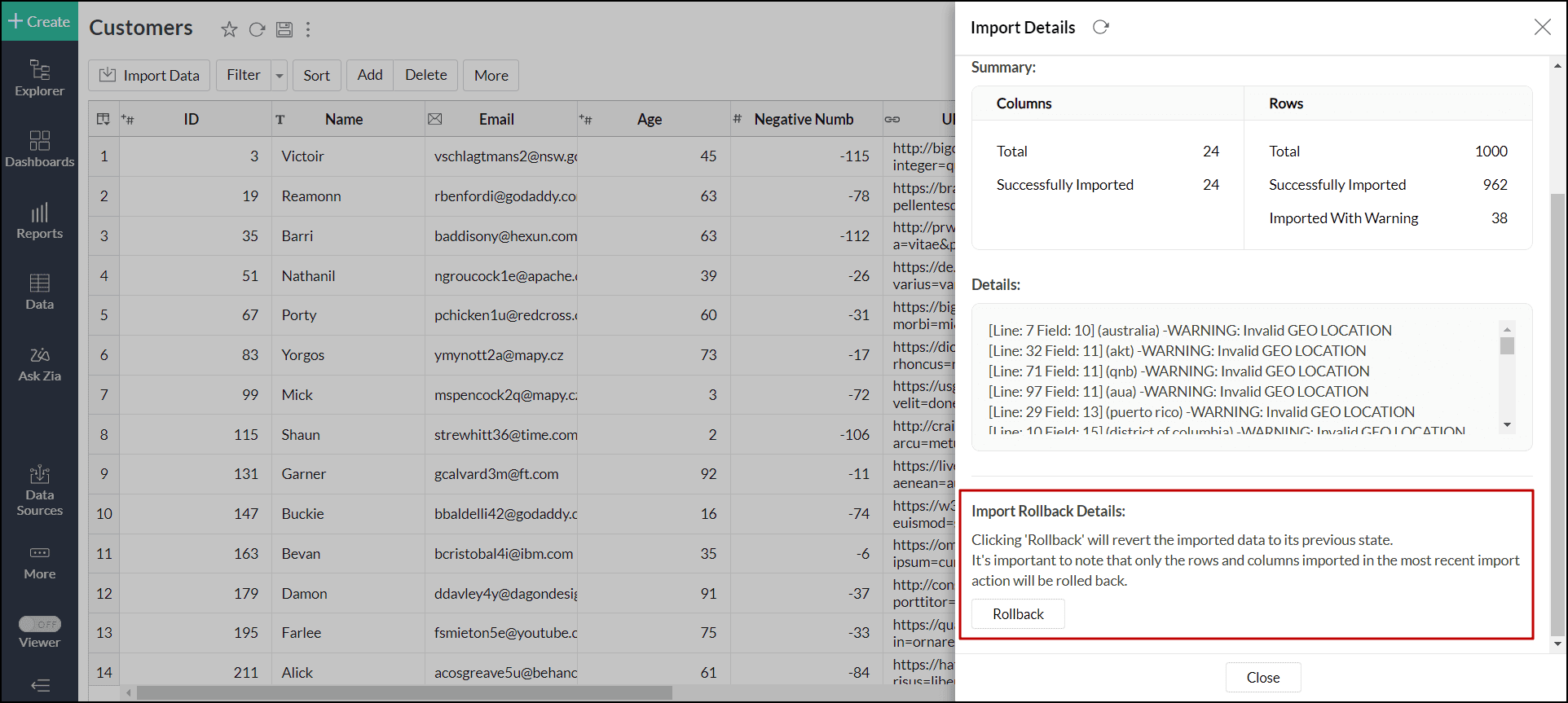
インポートロールバックでは、管理者権限があるユーザーは、最近の同期サイクルで行った変更を元に戻すことで、データセットを以前の安定した設定に戻すことができます。この機能では、データエラーを動作を中断しないで修正でき、データ損失のリスクが軽減します。複数のユーザーがデータにアクセスして変更を加える共同作業環境で役立ちます。
- データはインポート後4時間以内に以前の状態に戻すことができます。
- 削除された列はインポートのロールバック中に元に戻されません。
- 新しい列の追加、数式の作成、列の書式設定、ルックアップの定義などのアクションは、インポートのロールバック中に保持されます。
以下の手順で、インポートしたデータを以前のバージョンに戻します。
- 元に戻す必要があるデータテーブルを開きます。
-
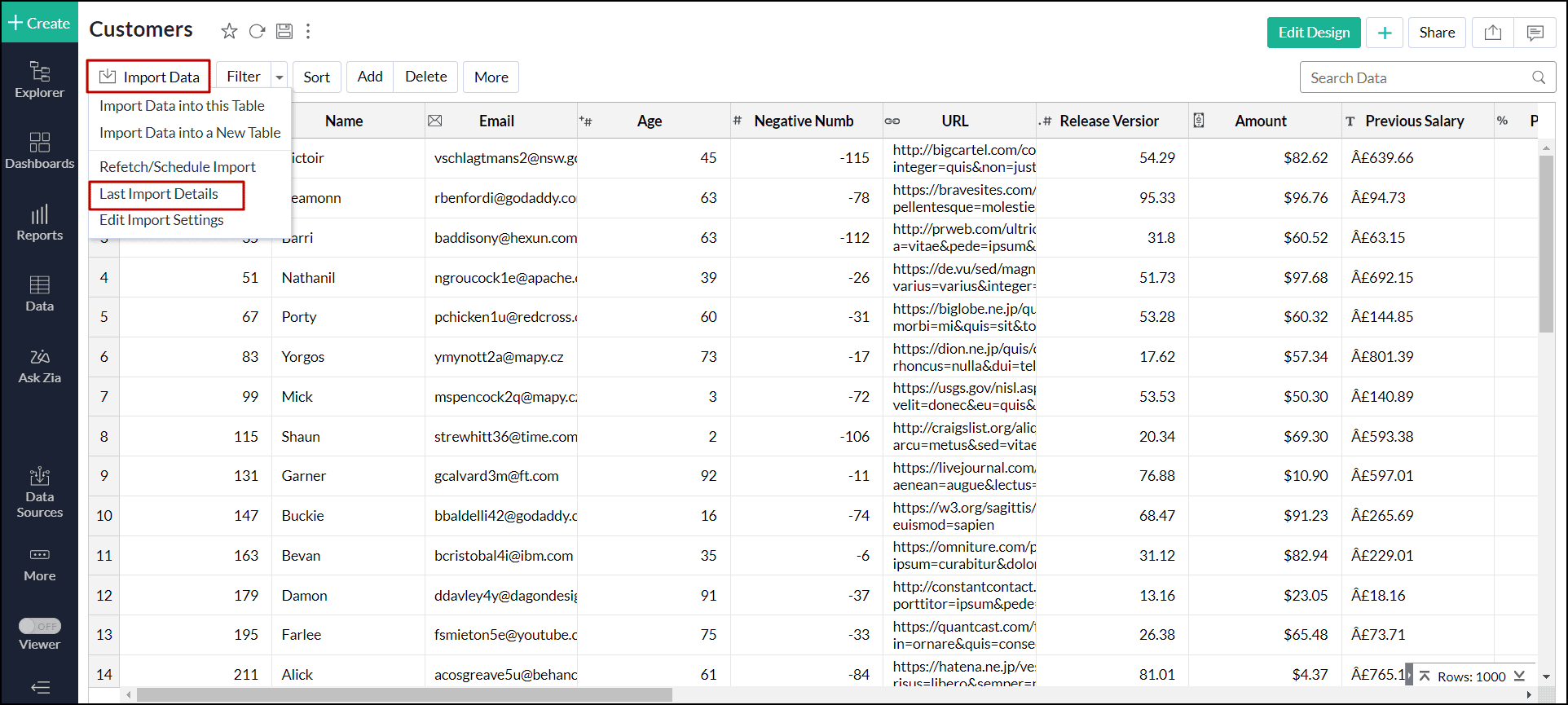
[データをインポートする] -> [前回のインポートの詳細]をクリックします。
![analytics-import-details-alternate-option]()
-
前のインスタンスに戻すには、[ロールバック]をクリックします。
![analytics-import-rollback-option]()
-
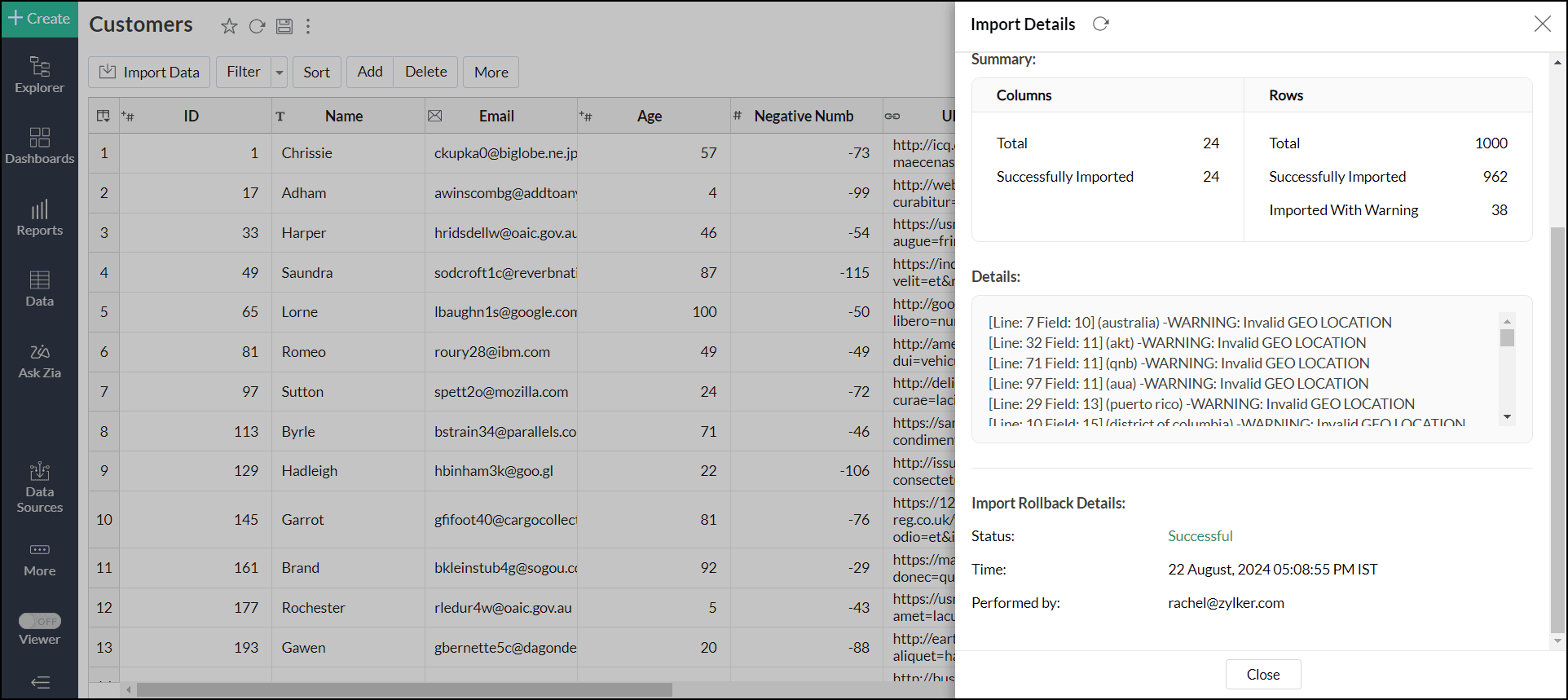
インポートのロールバックが開始され、アクションを実行した管理者の詳細と実行時刻とともにステータスが表示されます。
![analytics-import-rollback-successful]()
同期の失敗を解決
インポートや同期プロセスが失敗した場合は、以下の手順で失敗の理由を確認します。
- サイドパネルの [データソース]をクリックし、対象のElasticsearchデータソース詳細ページに移動します。
- データ同期に失敗したテーブルに移動します。
- テーブル名にカーソルを当て、[最後のインポート詳細を表示]アイコンをクリックします。これにより、「インポートの詳細」ページが開き、同期失敗の理由に関する詳細な情報が表示されます。
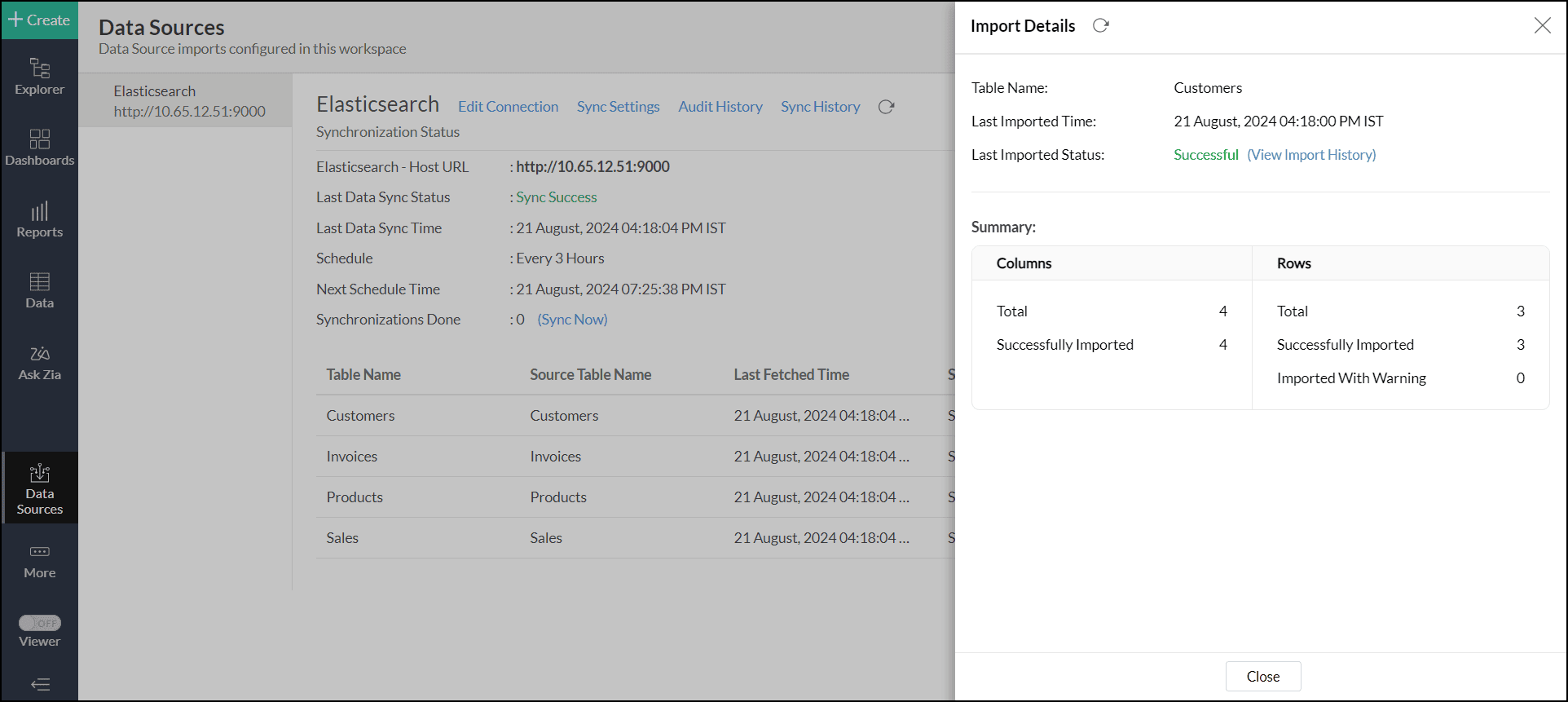
対象のテーブルを開き、[データをインポートする] -> [最後のインポートの詳細]オプションを選択して、「インポートの詳細」ページを表示することもできます。
データブレンディング
Analytics Plusでは、ファイル、フィード、クラウドストレージ、データベース、およびビジネスアプリケーション等の各種データソースからデータをインポートでき、ルックアップ関係またはクエリーテーブルを使って関連づけることで、深い分析ができます。
既存のワークスペースにインポート
- 対象のワークスペースを開きます。
-
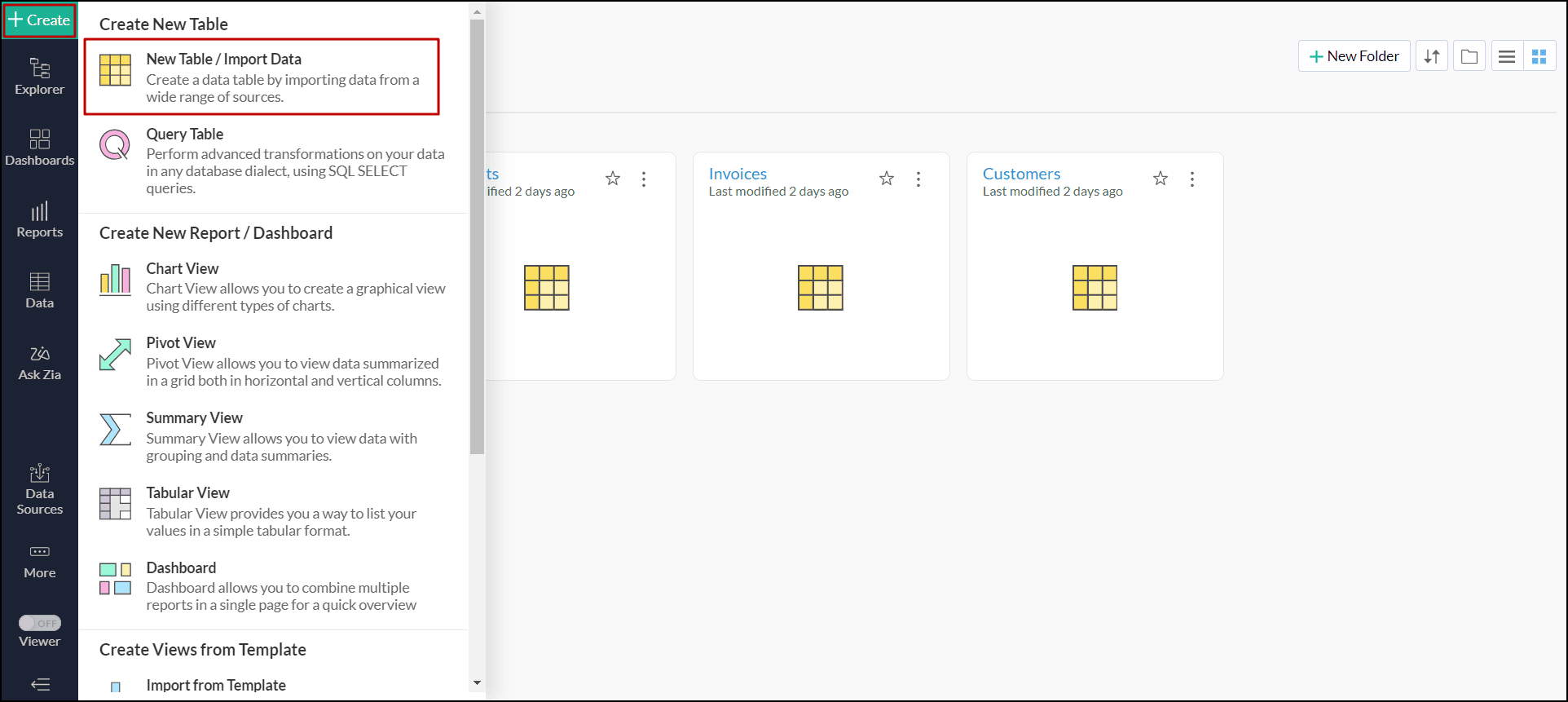
サイドパネルから [+作成] をクリックし、[新しいテーブル / データをインポートする] オプションを選択します。
![analytics-import-into-existing-workspace]()
- Elasticsearchタイルをクリックし、「データインポート」に記載されている手順に沿って操作します。
既存のテーブルにインポート
- 対象のテーブルを開きます。
-
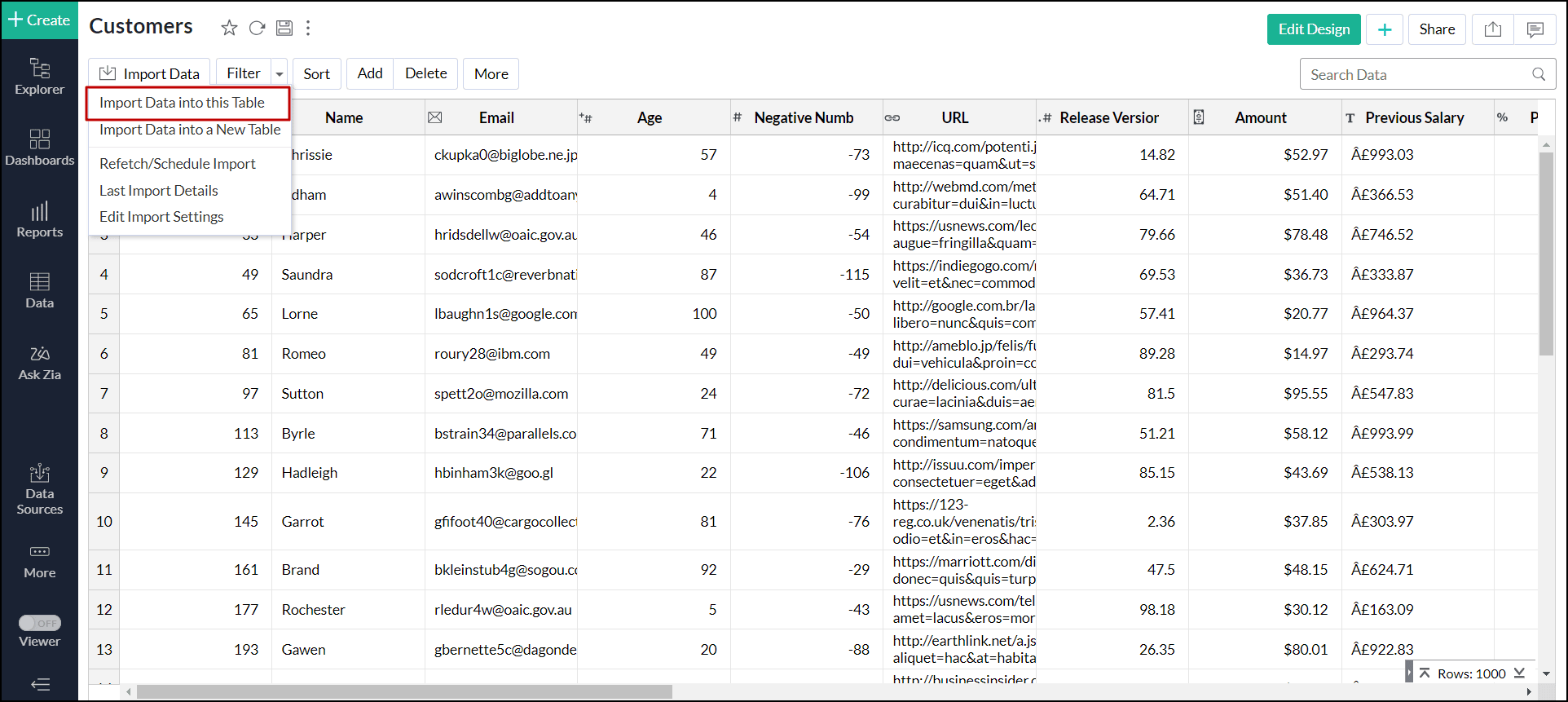
[データをインポートする]>[データをこのテーブルにインポート]オプションをクリックします。
![analytics-import-into-existing-table]()
- Elasticsearchタイルをクリックし、「データインポート」に記載されている手順に沿って操作します。