ハートビート監視
概要
ハートビート監視は、スクリプト、エージェント、ワーカー、デーモンなどのバックグラウンドプロセスが中断されることなく期待どおりに実行されていることを確認するのに役立ちます。ハートビート監視ごとに固有のping URLが生成されます。監視対象サービスは、アクティブであることを示すために、このURLに定期的にpingを送信する必要があります。
指定された時間枠内にサービスがURLへのpingを停止すると、監視は自動的にダウンまたは異常としてフラグを立て、障害を迅速に検出して修正アクションを実行するのに役立ちます。
新規監視追加方法
REST APIを使用して新しいハートビート監視を追加するには、こちらをご参照ください。
ハートビート監視を作成するには、次の手順に従います。
- 新規監視をクリックします。「サービス」カテゴリの「ハートビート監視」を選択します。
- 監視の表示名を入力します。
- Ping URLで使用する一意の名前を指定します。(後で変更することはできません。)
- ping未受信で可用性が重大になるまでの時間:pingを受信しなかった場合に監視の可用性が重大とマークされるまでの期間(分単位)を指定します。
- ping未受信で正常性が重大になるまでの時間:pingを受信しなかった場合に監視の正常性が重大とマークされるまでの期間(分単位)を指定します。
- オプションで、ping受信で正常性が重大になるまでの時間を設定できます。予期しないping受信時に監視の正常性をフラグ設定するまでの時間(分単位)
- この監視を関連付ける監視グループを選択します。
- [監視の追加]をクリックして保存し、監視を開始します。
Ping URLの詳細
- ping URLは https://<apm_host>:<apm_port>/heartbeat?pingName=<ping_name>の形式となり、認証キーはPOST本文で送信されます。
- <apm_port>はサーバーエージェントのポートを使用します。無効にした場合は、デフォルトのHTTPSポートが使用されます。
- 1分間に最大2回のpingが許可されます。それ以上のリクエストはブロックされます。
- 認証キーは、[監視アクション]→[キーの再生成]から再生成できます。.
一括監視作成方法
Applications Manager Webコンソールからハートビート監視を1つずつ追加する代わりに、ハートビート監視APIを使用するか、監視対象のデバイス、システム、またはスクリプトから直接URLにpingを実行して、一度に複数の監視を作成できます。
一括監視作成を有効にするには以下の手順に従ってください。
- [パフォーマンスポーリング] → [データ収集の最適化] → [ハートビート監視]に移動します。
- ハートビート認証を監視固有のAPIキーに制限するオプションを無効にします。
- [設定] → [REST API] → [ハートビート監視]からハートビート監視APIキーを取得します。
仕組み
各監視は、Applications Managerが一意のping名(例:Device01、Device02など)を持つハートビートpingを受信すると作成されます。リクエストは次の宛先に送信する必要があります。
https://<apm_host>:<apm_port>/heartbeat?pingName=<unique_ping_name>
認証のために、POST本文にハートビート監視APIキーを含めます。
例:curlを使用してハートビート監視APIリクエストを実行する。
curl -k -X POST -d "apikey=xM4pxencla5pED229RxwQwu9yES7HlFY" 'https://apm-host:8334/heartbeat?pingName=Device01'
curl -k -X POST -d "apikey=xM4pxencla5pED229RxwQwu9yES7HlFY" 'https://apm-host:8334/heartbeat?pingName=Device02'
APIキーが有効で、ping名が新規の場合、Applications Managerは自動的に監視を追加します。この方法は、新しいサーバーの一括導入後など、多数の監視をすぐに設定したい場合に特に便利です。
セットアップ
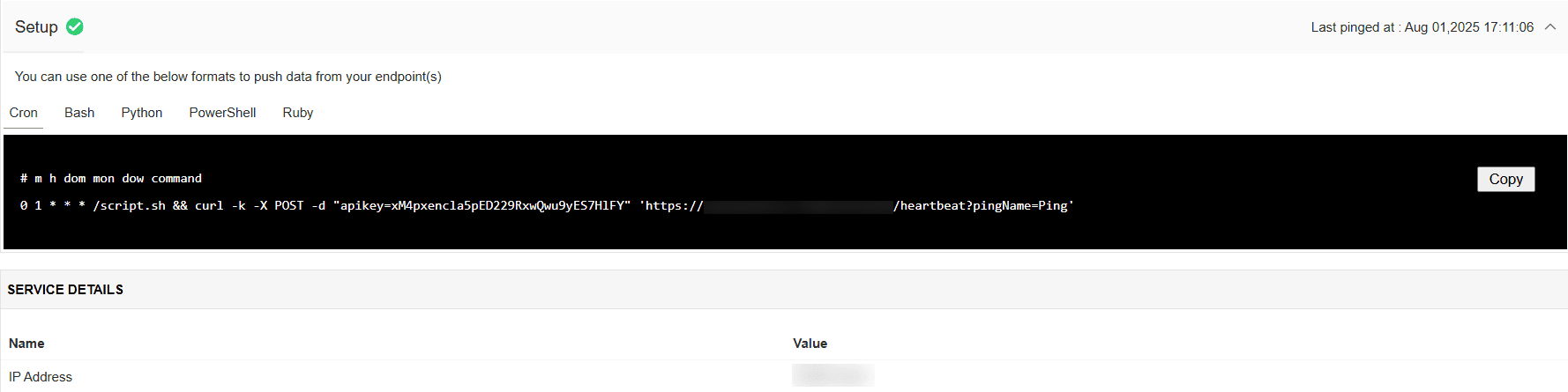
監視が作成されると、一意のping URLと認証キーが生成されます。サービスからハートビートをトリガーするには、以下のいずれかの形式を使用できます。
- Cron
- Bash
- Python
- PowerShell
- Ruby
監視パラメーター
[監視]タブをクリックして、監視のカテゴリビューに移動します。[サービス]テーブルの下にある[ハートビート監視]をクリックします。ハートビート監視の一括設定ビューが3つのタブに分かれて表示されます。
- [可用性]タブには、過去24時間または30日間の可用性履歴が表示されます。
- [パフォーマンス]タブには、過去24時間または30日間の応答時間と正常性の履歴が表示されます。
- [リストビュー]を使用すると、一括設定を実行できます。
以下は、Applications Managerのハートビート監視で監視されるメトリクスのリストです。
| パラメーター | 説明 |
|---|---|
| IPアドレス | ハートビートpingがトリガーされたIPアドレス。 |
ライセンス
ライセンス情報では、1~25個のハートビート監視がまとめて1つのベーシック監視としてカウントされます。