このユーザーガイドを参考に製品をアップグレードする前に、必ずこちらをご参照の上、アップグレード全体の流れと注意事項をご確認ください。
このユーザーガイドの内容は、上記の最新版へのアップグレード手順を確認済みであることを前提として記載されています。
上記に記載の内容と異なる方法でアップグレードを実施した場合、保守サポートを承れない可能性があります。
このユーザーガイドの内容は、上記の最新版へのアップグレード手順を確認済みであることを前提として記載されています。
上記に記載の内容と異なる方法でアップグレードを実施した場合、保守サポートを承れない可能性があります。
アップグレードマネージャー
アップグレードマネジャーを使用すると、コンソール上から製品のアップグレードを行うことができます
- 本機能はビルド12.8.407以降で実装されています。
ご利用のビルド番号の確認方法はこちら - ご利用の環境によっては、本ページに掲載のある画像のコンソールとレイアウトや表示項目が異なる場合があります。
目次
留意事項/前提条件
アップグレードマネージャーを使用する前に、以下の内容をご確認ください。
-
本機能を利用できるのは、ビルド12.8.407以降からより新しいビルドにアップグレードする場合です。
ビルド12.8.407以前からアップグレードを行う場合は本機能は利用できません。
-
ヘルスチェックやアップグレード失敗時に、サーバーの確認が必要になる場合があります。
NetFlow Analyzerをインストールしているサーバーに接続できる環境でアップグレードを実行してください。
使用方法
アップグレードマネージャーを使用して製品をアップグレードする方法は以下の通りです。
-
adminユーザーで製品にログインします。
上記以外のユーザーはアップグレードマネージャーを使用できません。
-
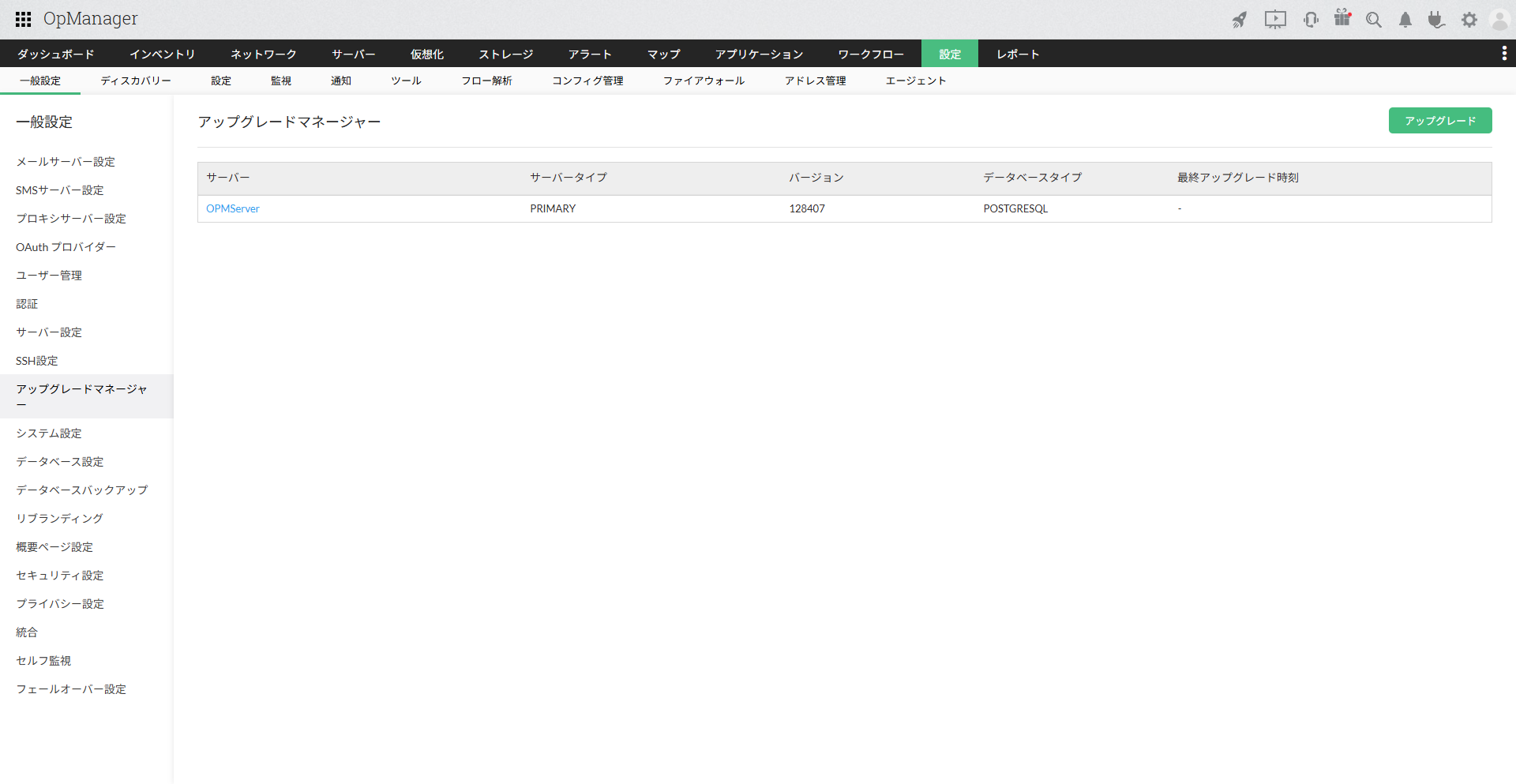
[設定]→[一般設定]→[アップグレードマネージャー]に移動します。
![01_UpgradeManager]()
- ページ右上の[アップグレード]をクリックします。
-
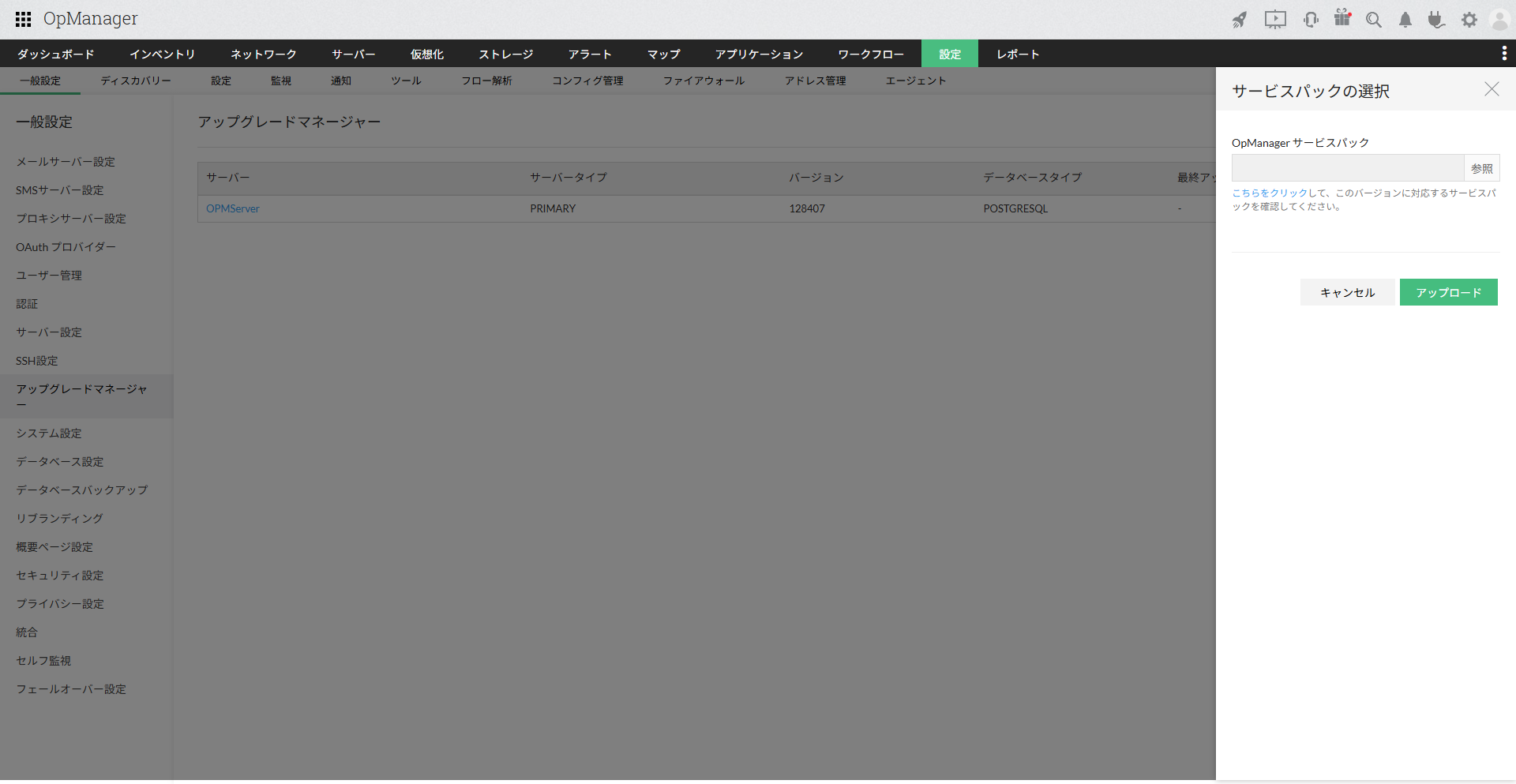
画面右側の「サービスパックの選択」から、アップグレードに使用するサービスパックを指定し、[アップロード]をクリックします。
![02_Select_ServicePack]()
- サービスパックはManageEngine Communityからダウンロードできます。詳細はこちらをご参照ください。
-
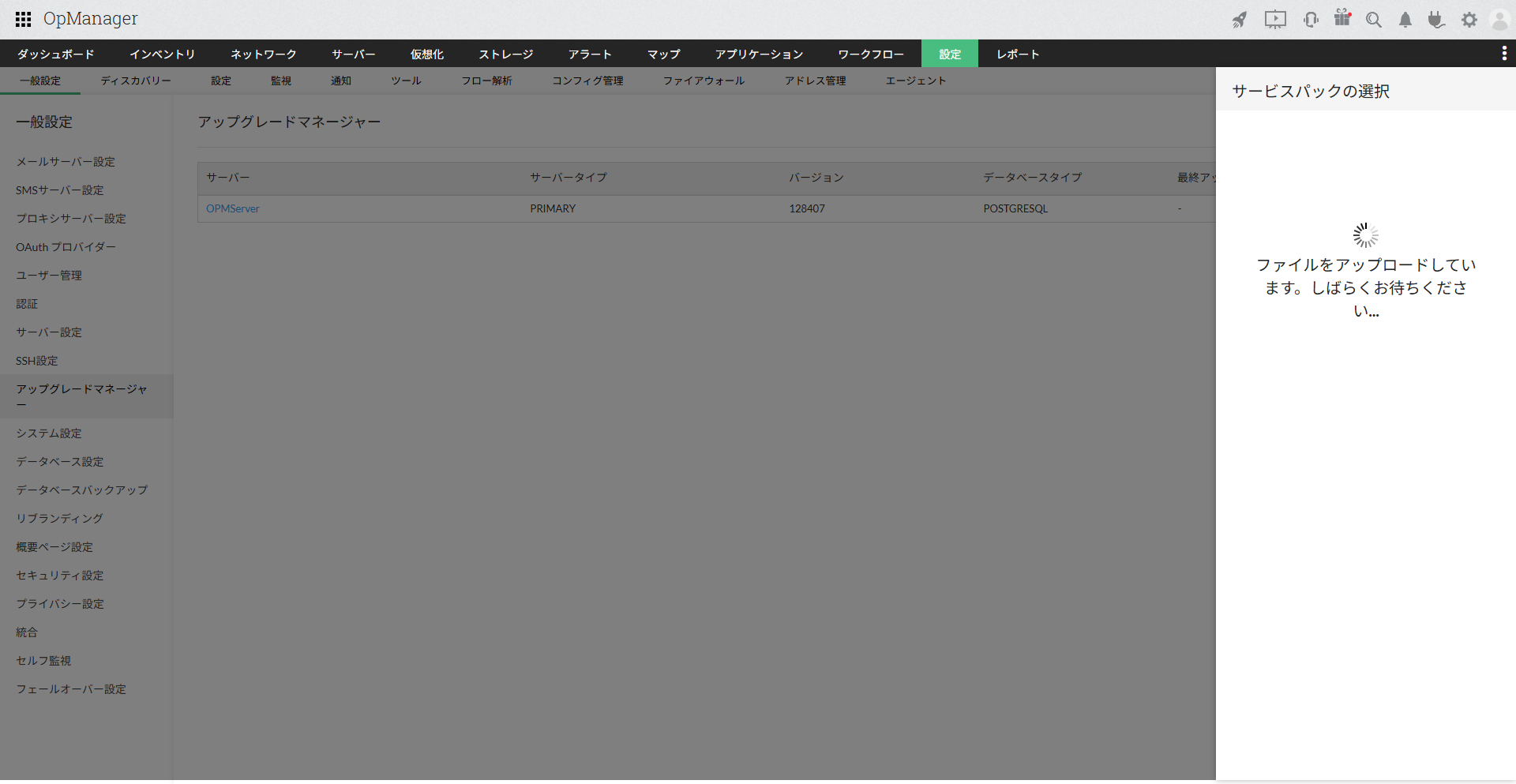
ファイルのアップロードが完了するまで待機します。
![03_Waiting_Uploaded]()
-
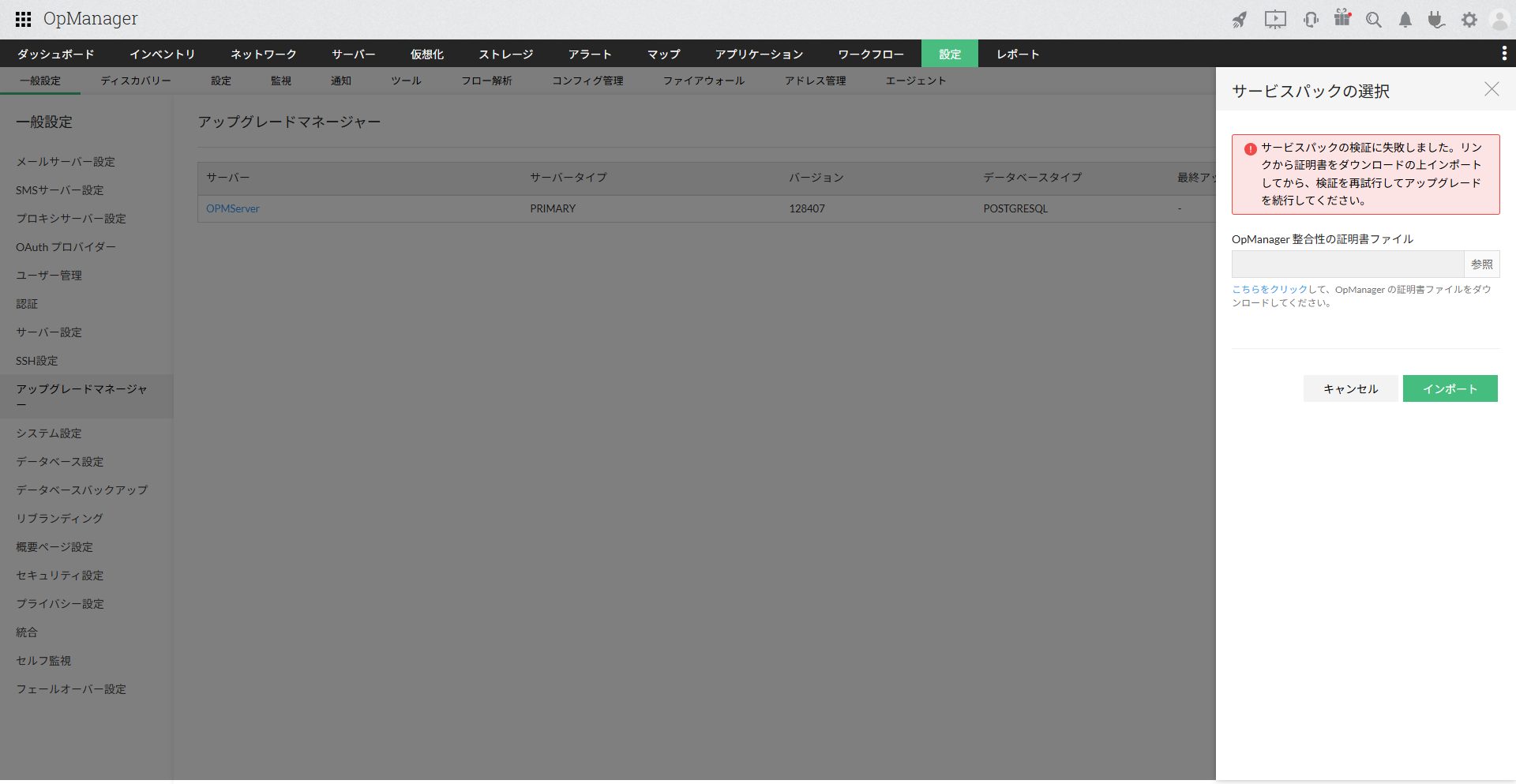
環境によっては以下のメッセージが出現し、サービスパックを検証するための証明書のアップロードが必要になる場合があります。
こちらから証明書をダウンロードの上、「NetFlow Analyzer 整合性の証明書ファイル」でファイルを指定して[インポート]をクリックします。![04_Upload_Certificate]() 証明書のインポートが不要な環境の場合、この手順は発生しません。
証明書のインポートが不要な環境の場合、この手順は発生しません。 -
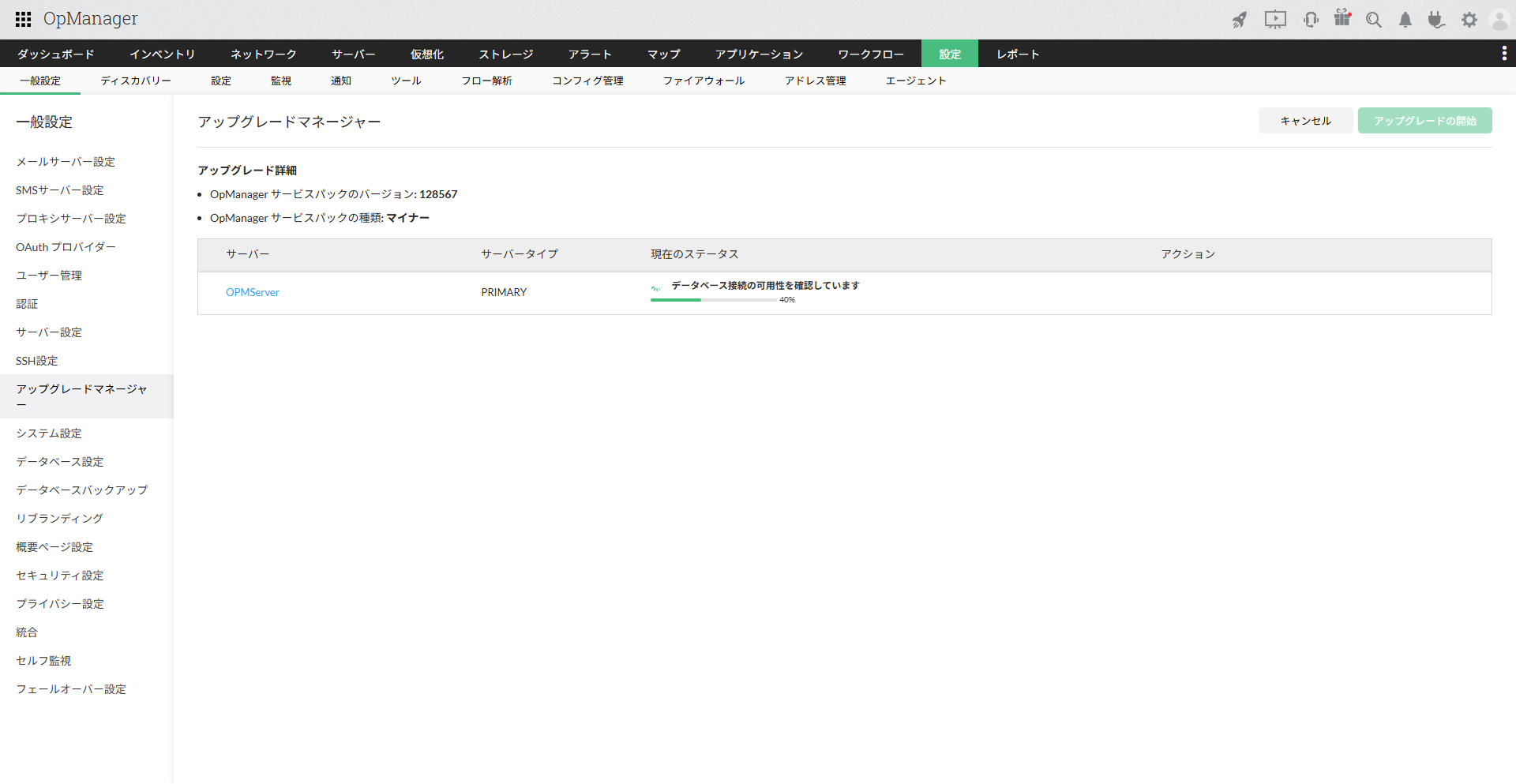
サービスパックのアップロードと検証が完了すると、アップグレードの前提条件を確認するヘルスチェックが開始します。
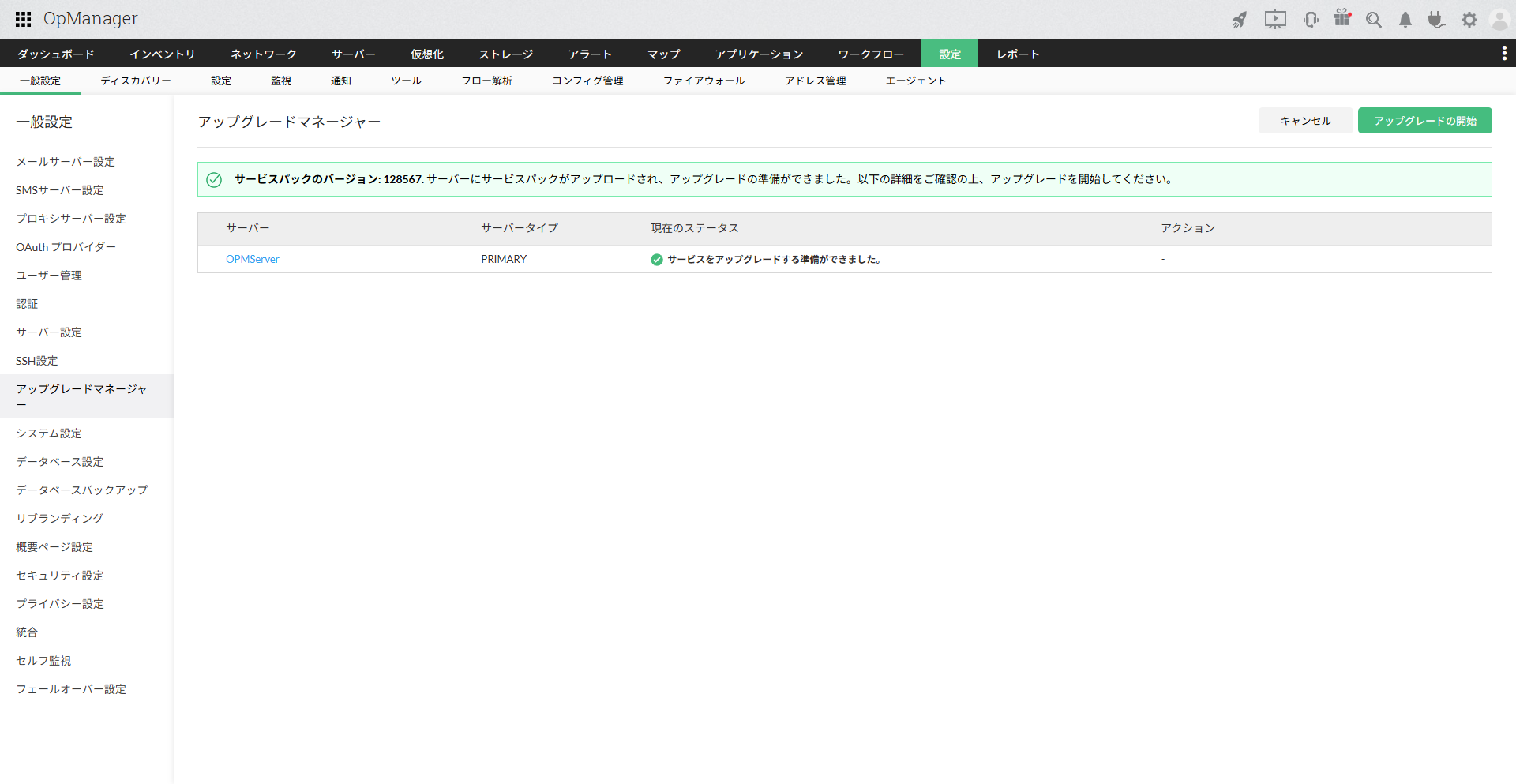
完了するまでしばらく待機します。![06_HealthCheck_Initiated]() ヘルスチェックが完了すると、以下のようなメッセージが表示されます。
ヘルスチェックが完了すると、以下のようなメッセージが表示されます。- ヘルスチェック中にエラーが発生した場合、画面上に表示されるメッセージの指示に従ってください。
- ヘルスチェックのステータスは自動で更新されます。
- ステータスが更新されない場合は、手動でページの更新をお試しください。
![07_Upgrade_Ready]()
-
画面右上の[アップグレードの開始]をクリックします。
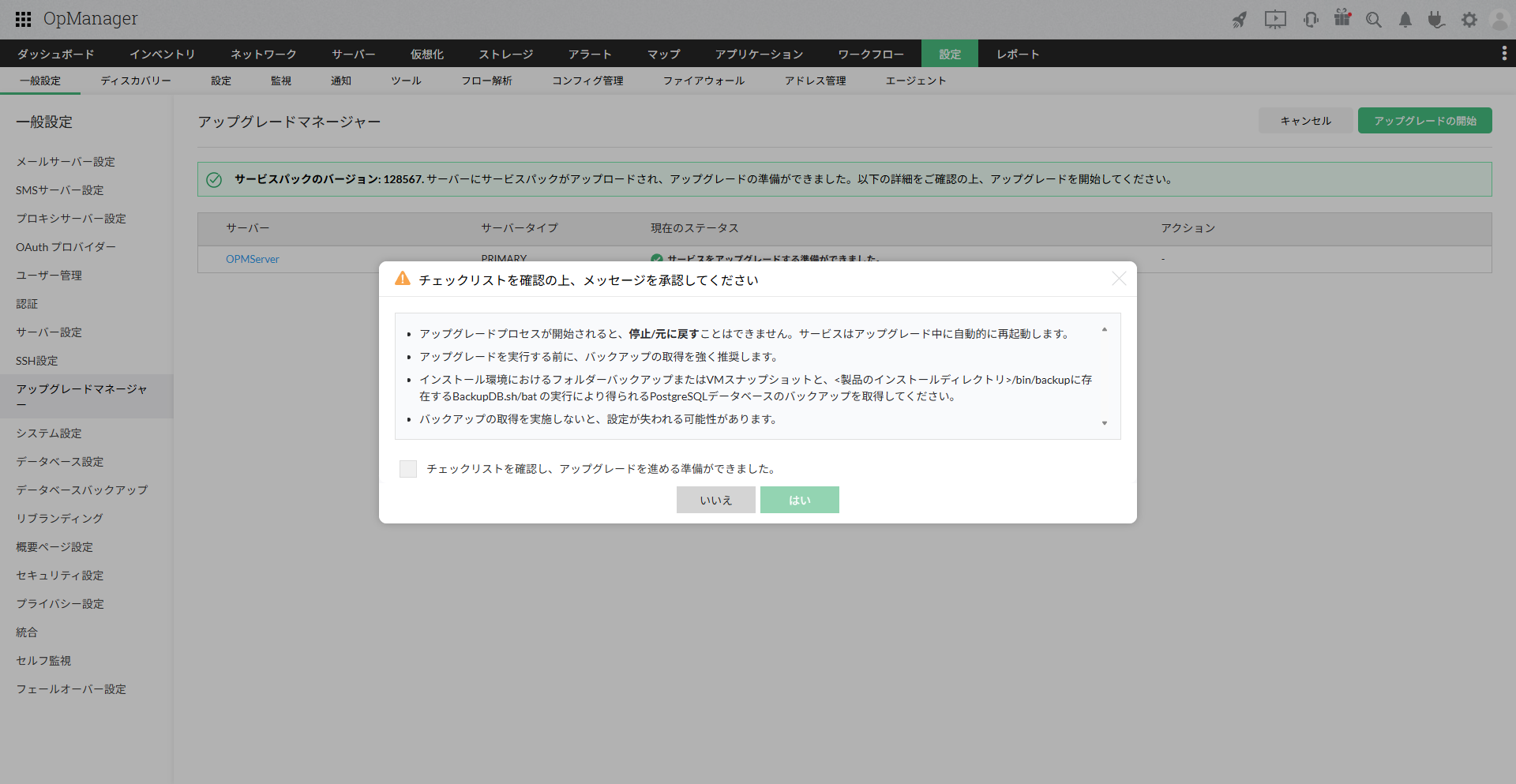
アップグレード前の注意事項(チェックリスト)がポップアップで表示されます。![08_Notification_Before_Upgrade]()
-
チェックリストの内容を全て確認の上、「チェックリストを確認し、アップグレードを進める準備ができました。」にチェックを入れて、[はい]をクリックしてアップグレードを開始します。
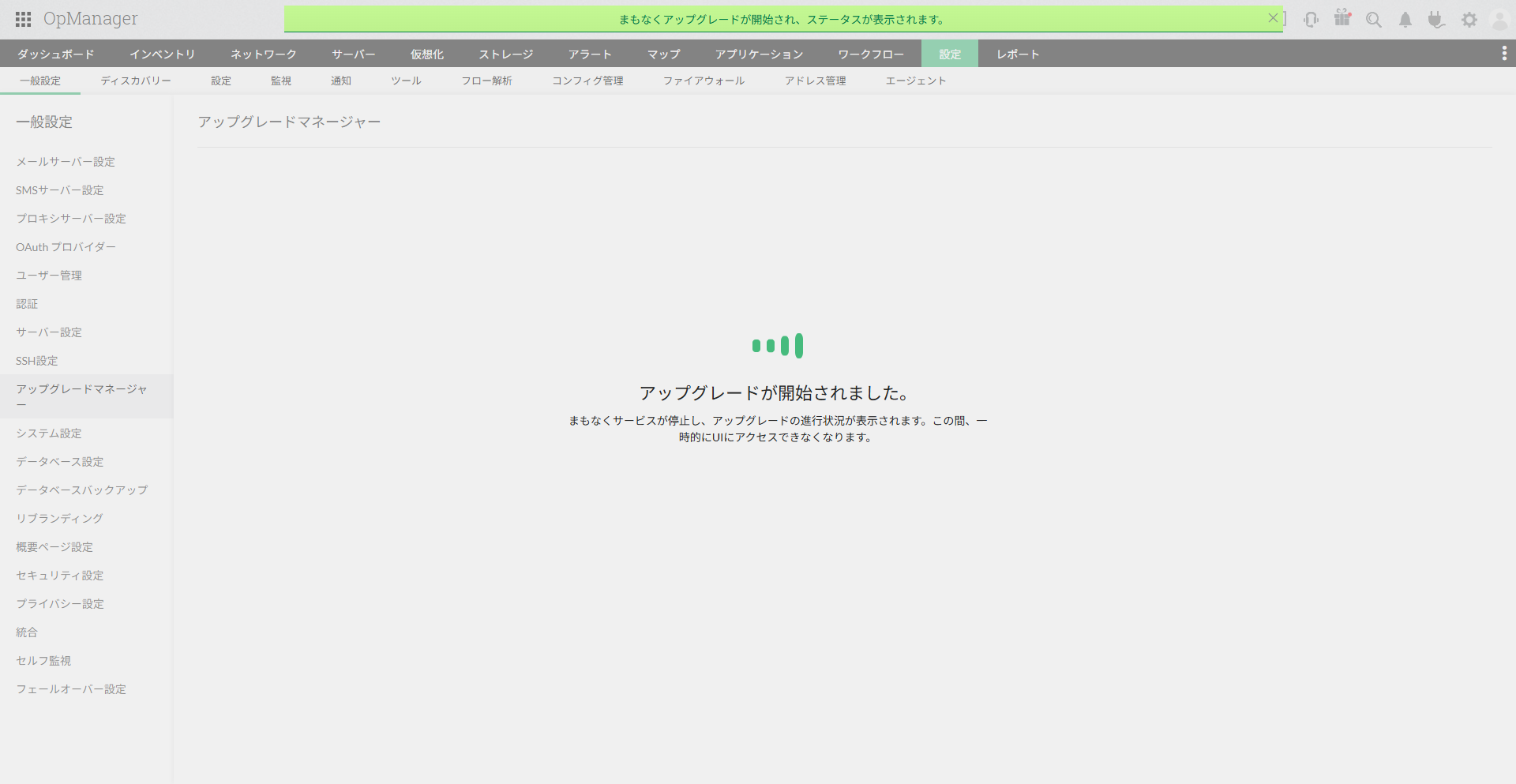
アップグレードが開始されると以下の画面が表示され、これ以降他の機能にアクセスできなくなります。
- チェックリストの内容は必ず確認してください。
- アップグレード中は全ての製品機能が停止します。
- アップグレード前のバックアップについては、こちらのドキュメントをご参照ください。 ご利用のビルドによっては上記ドキュメントと異なる内容がチェックリストに表示される場合がありますが、ドキュメントに記載のないバックアップの取得は不要です。
![09_Upgrade_Initiated]()
-
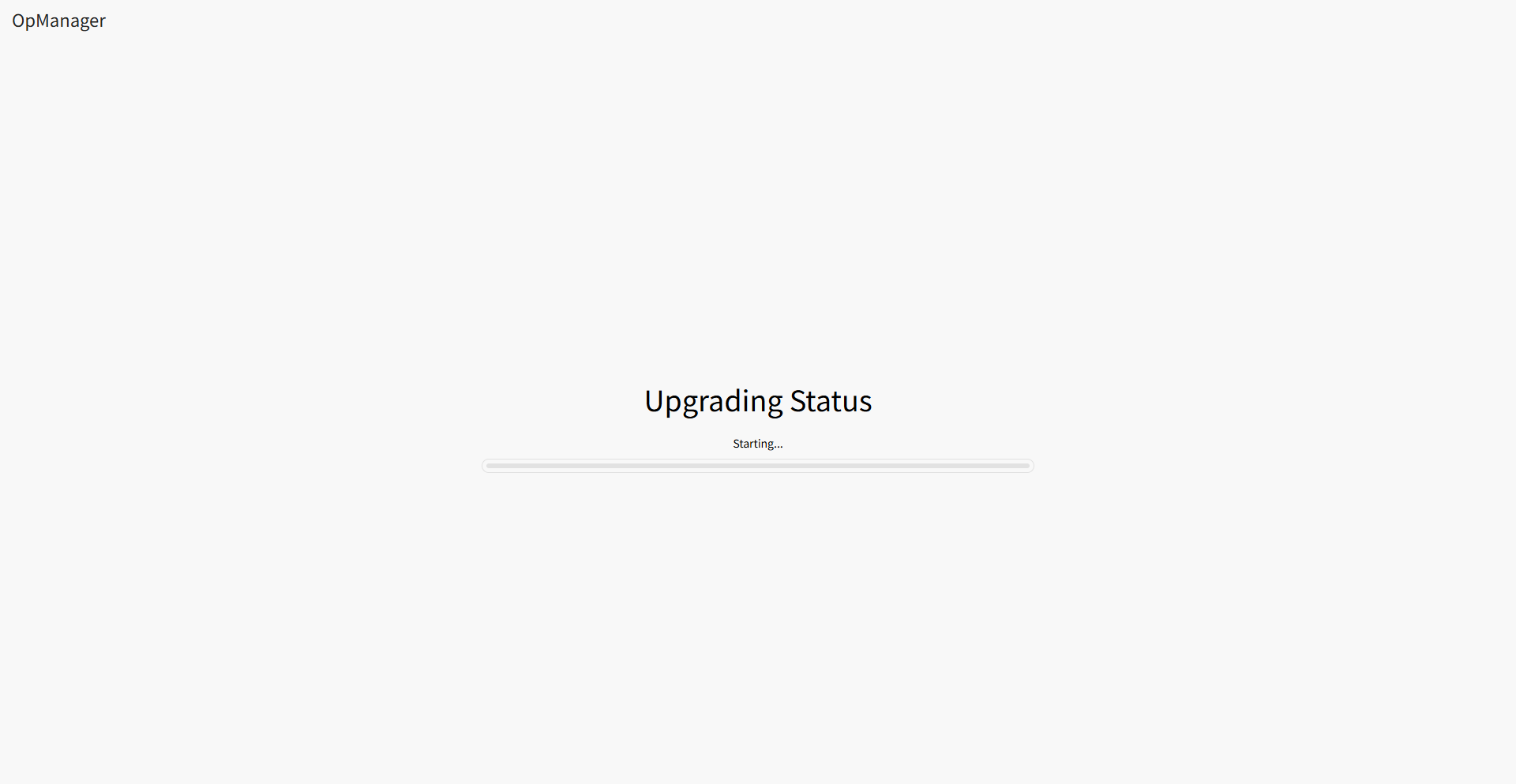
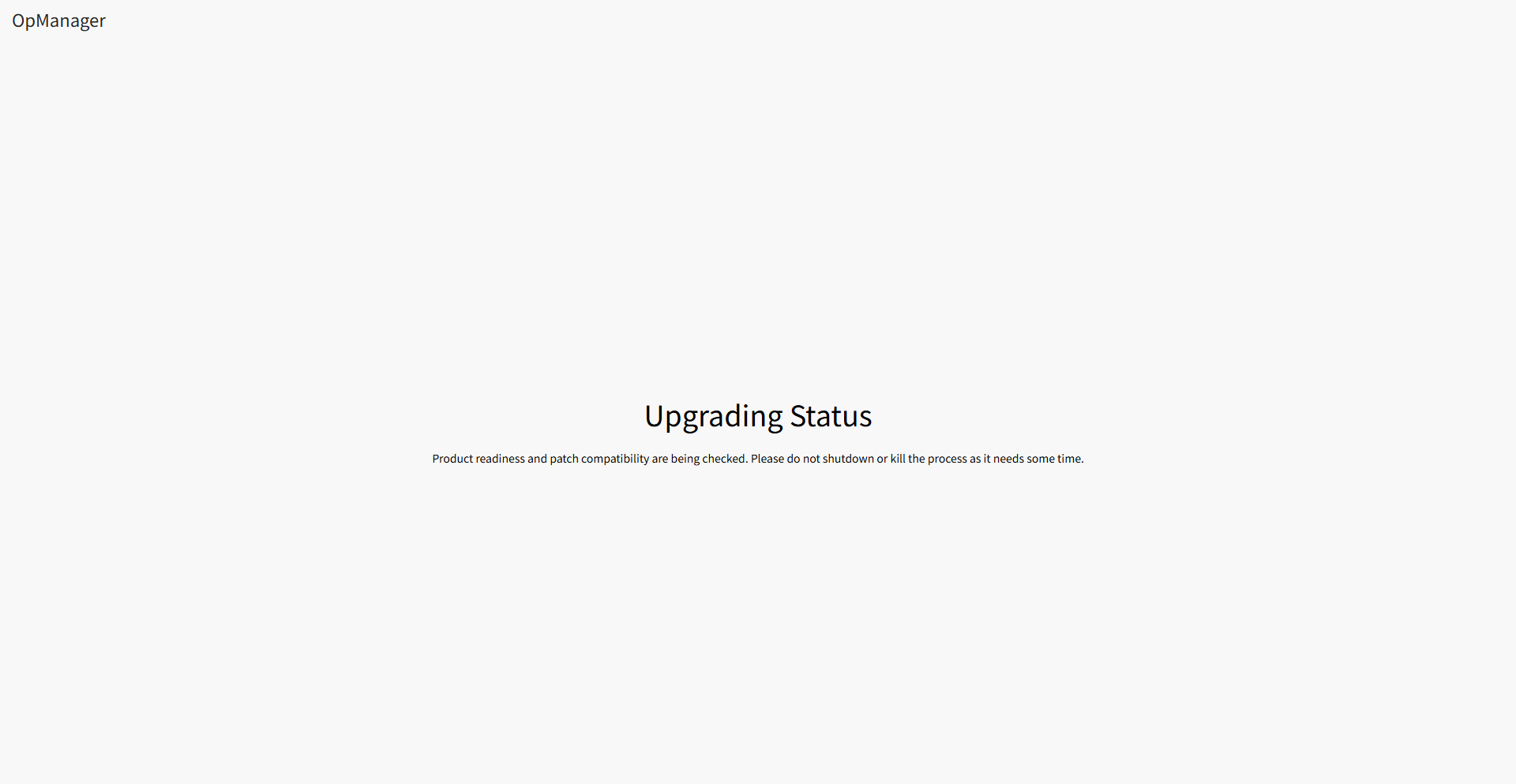
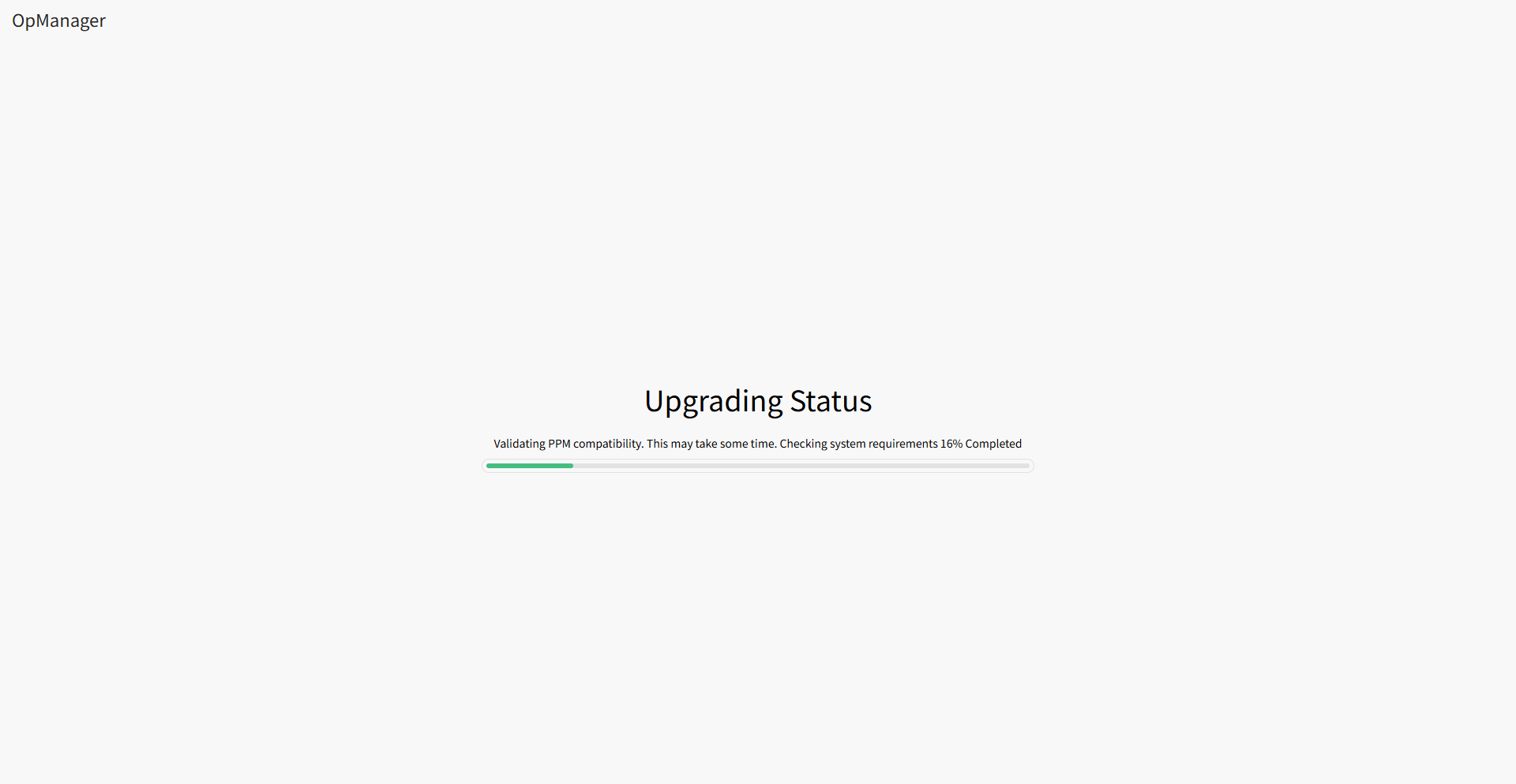
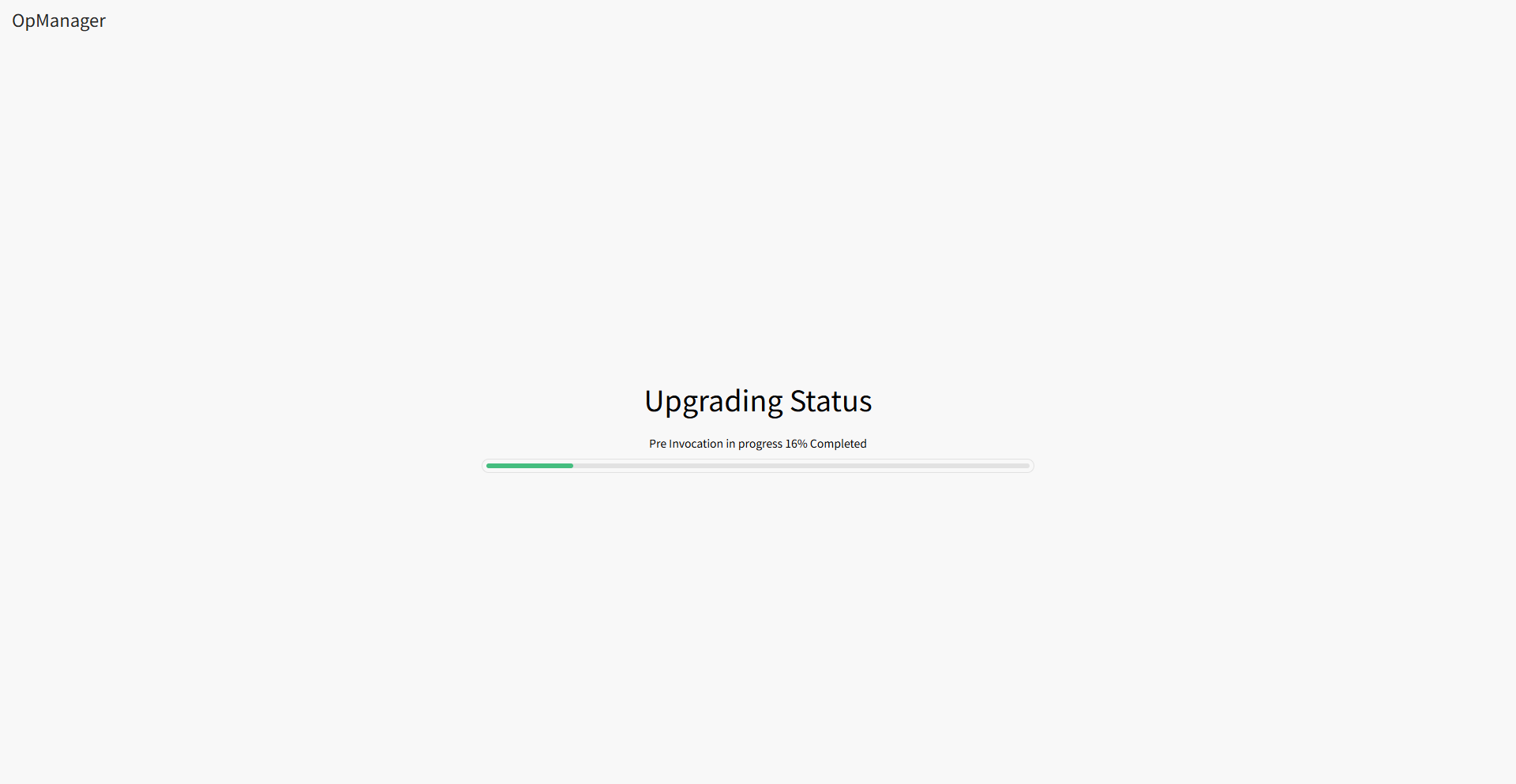
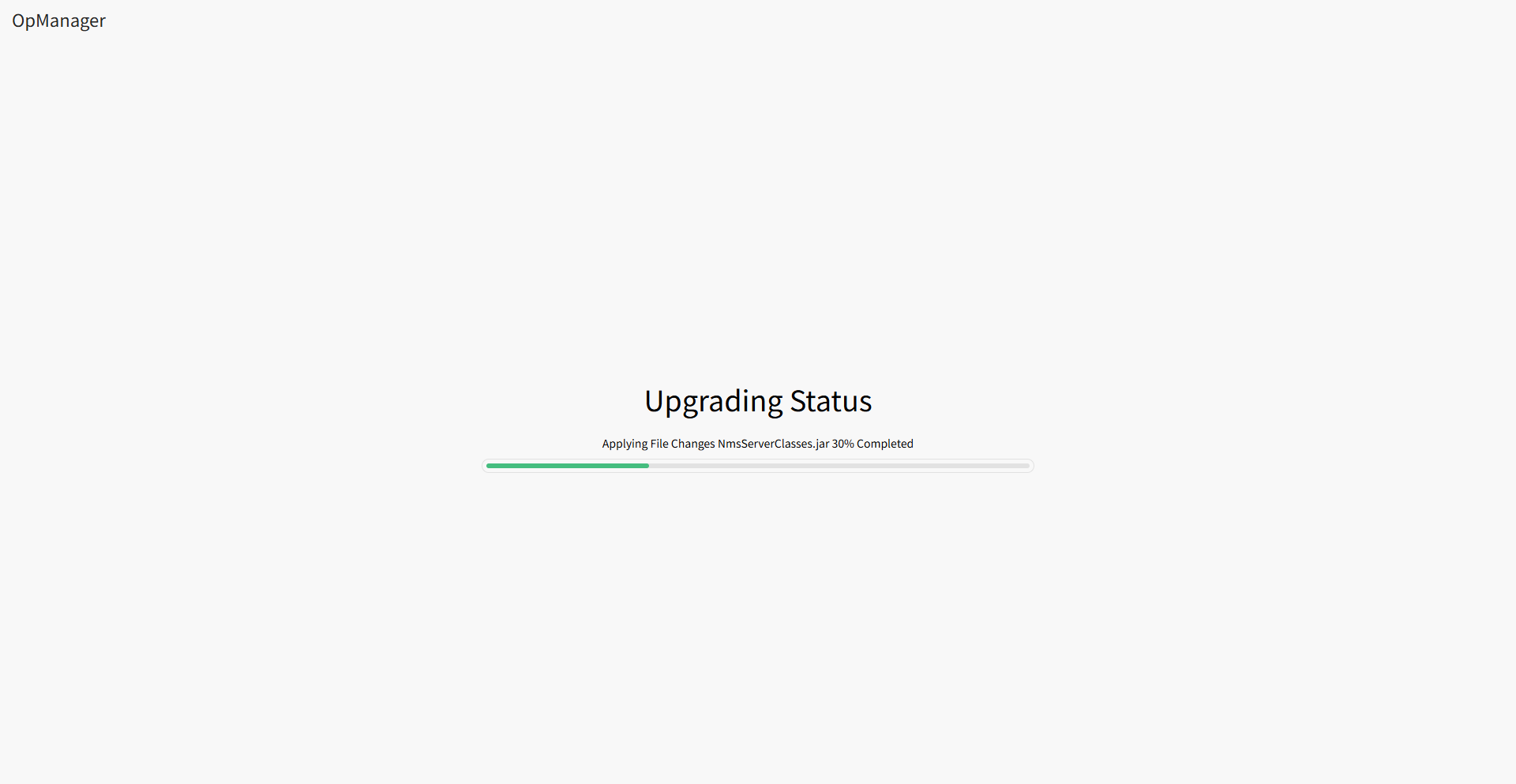
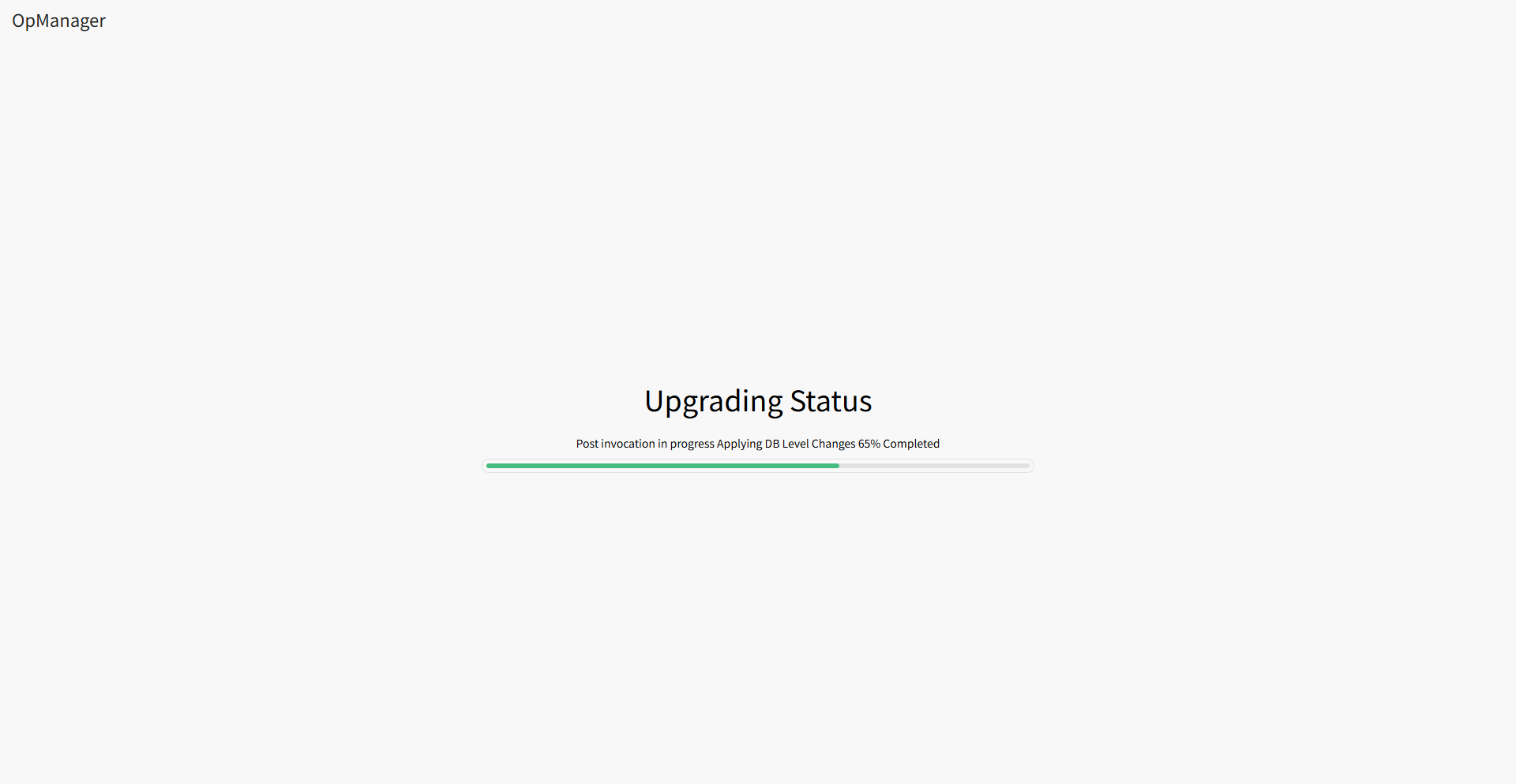
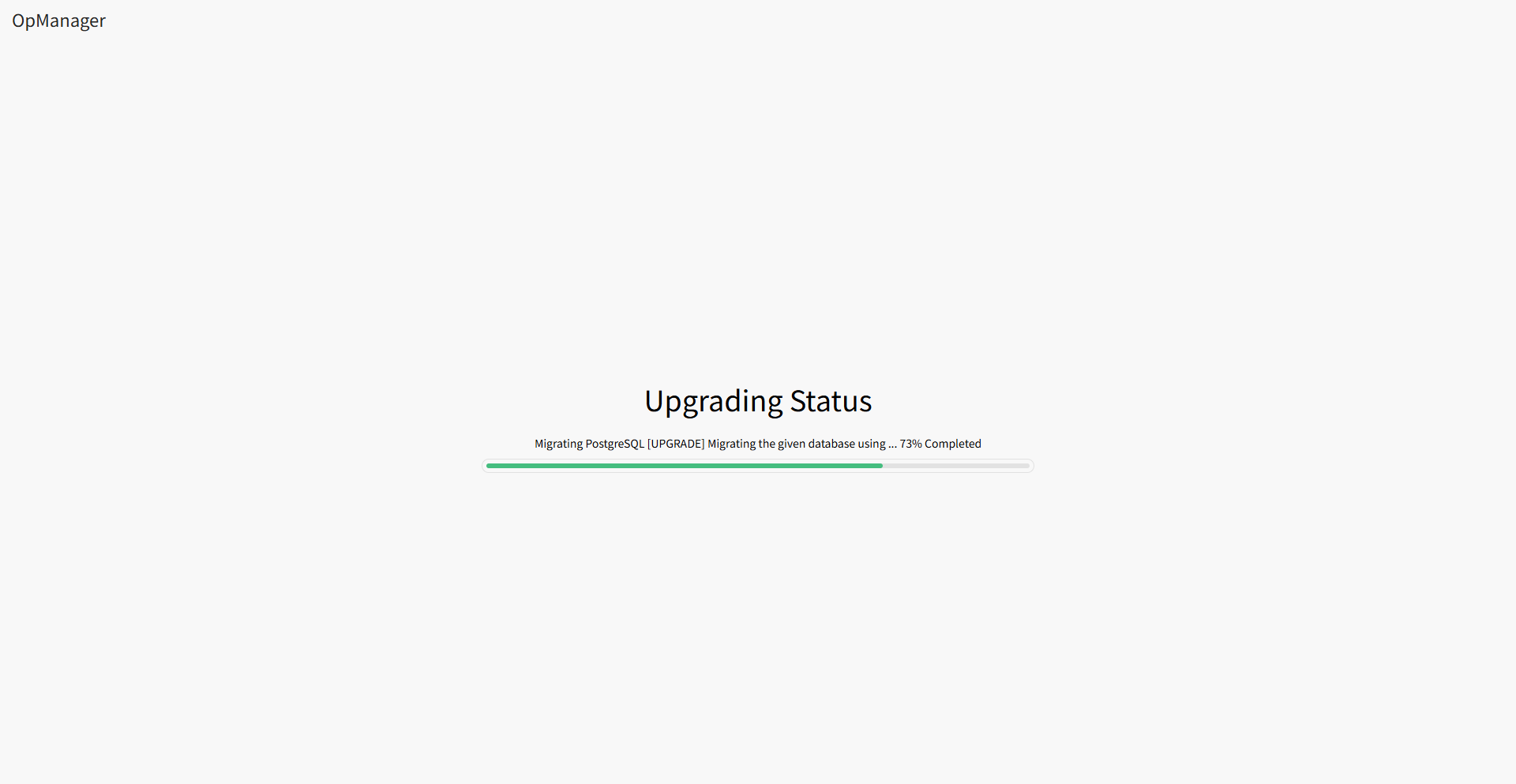
コンソール上にはアップグレードのステータスが表示されます。アップグレードが完了するまで待機します。
以下は、アップグレード中のコンソール表示の例です。![10_Upgrade_Ongoing_1]()
![11_Upgrade_Ongoing_2]()
![12_Upgrade_Ongoing_3]()
![13_Upgrade_Ongoing_4]()
![14_Upgrade_Ongoing_5]()
![15_Upgrade_Ongoing_6]()
![16_Upgrade_Ongoing_7]()
-
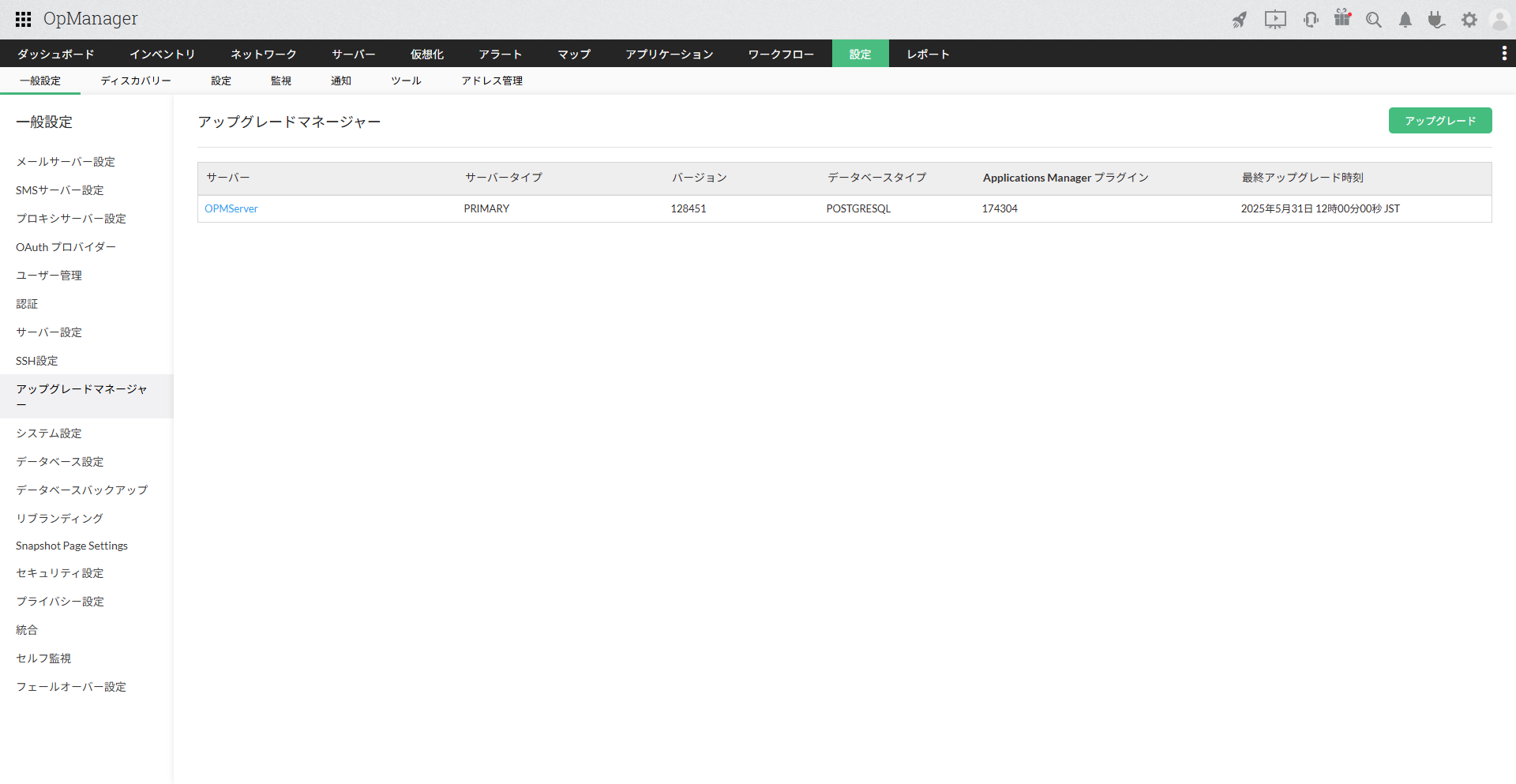
アップグレードが完了すると、[設定]→[一般設定]→[アップグレードマネージャー]のページが自動で表示されます。
以下の項目が正しく表示されていることを確認します。
- バージョン:アップグレード後のNetFlow Analyzerのビルド番号
- 最終アップグレード時刻:アップグレードを行った日時
アップグレードに失敗した場合
サポート情報ファイル(SIF)を取得の上、サポート窓口までご連絡ください。
既にEOLを迎えているビルドをご利用の場合、調査を承れない可能性があります。
EOLを迎えているビルドはこちらから確認できます。