インストール/起動/停止手順(Enterprise Edition用)
システム要件
事前にシステム要件をご確認のうえ、内容に準拠いただくようお願いいたします。
インストール手順
セントラルサーバーWindows用
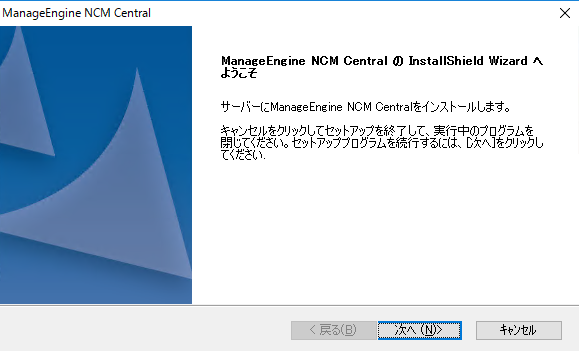
- インストーラー「ManageEngine_NCM_Central_64bit.exe」を管理者権限で実行します。
-
[次へ]をクリックします。
![EE_Central_1]()
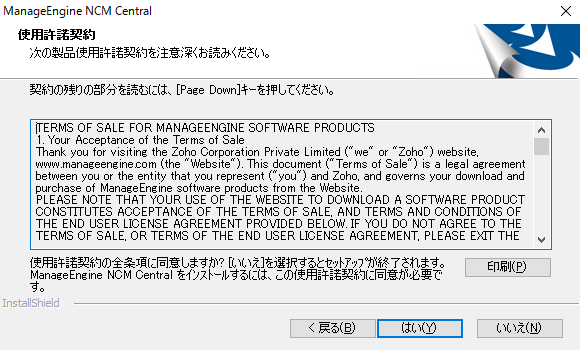
- [はい]をクリックして、使用許諾契約の条項に同意します。
![EE_Central_2]()
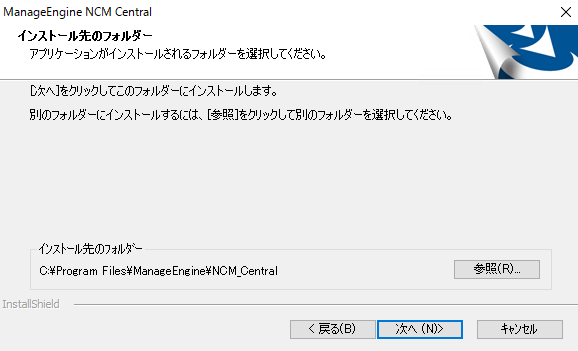
- [参照]からインストール先のフォルダーを指定して、[次へ]をクリックします。
デフォルトでは、「C:\Program Files\ManageEngine\NCM_Central」にインストールされます。![EE_Central_3]()
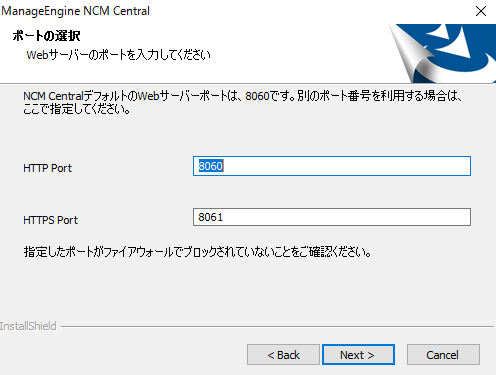
- Web画面に接続するためのWebサーバーポートを指定します。
HTTP用ポート:デフォルト8060
HTTPS用ポート:デフォルト8061![EE_Central_4]()
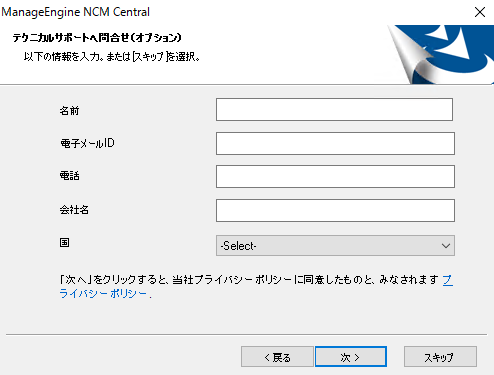
- [スキップ]をクリックして、テクニカルサポートの登録をスキップします。
![EE_Central_5]()
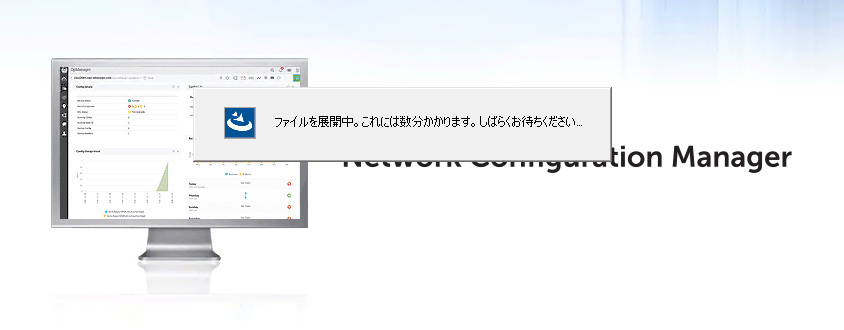
- ファイルの展開が完了するまでお待ちください。
![EE_Central_6]()
-
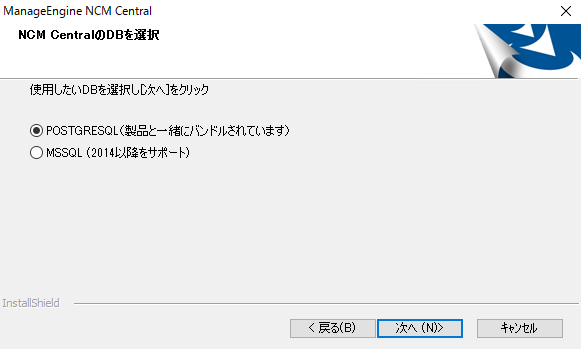
使用するデータベースを選択して、[次へ]をクリックします。
※PostgreSQLはデフォルトで製品にバンドルされています。
※MS SQLを選択する場合、お客様の方で別途ご用意いただく必要がございます。![EE_Central_7]()
引き続き、以下をご対応ください。
- 製品を起動します。
- Webクライアントにアクセスします。
- ライセンスファイル(.xml)をお持ちの場合、ライセンスを適用してください。
セントラルサーバーLinux用
- 管理者権限でLinuxサーバーにアクセスします。
- インストーラー「ManageEngine_NCM_Central_64bit.bin」に権限(読み取り/書き込み/実行)を付与します。
[root@centos home]# chmod 777 /home/ManageEngine_NCM_Central_64bit.bin -
インストーラー「ManageEngine_NCM_Central_64bit.bin」を実行します。
[root@centos home]# /home/ManageEngine_NCM_Central_64bit.bin -
ロケールを選択します。
「2」と「Enter」を押下してください。
※「2- 日本語」を選択する場合も、Network Configuration ManagerGUI上の言語を変更できます。ロケールを選択...
----------
1- English
->2- 日本語
ロケールの番号を選択: 2 -
開始画面を確認して、「Enter」を押下します。
                            開始画面

                            ----

                            ManageEngine NCM CentralのInstall Wizardへ、ようこそ。

                            ・・中略・・

続行するには ENTER キーを押します: -
Enterを押下しながら「使用許諾契約」を確認します。
                            使用許諾契約

                            ・・中略・・

続行するには ENTER キーを押します: -
「y」を入力し「Enter」を押下して、使用許諾契約の条項に同意します。
この使用許諾契約の条項に同意しますか。 (Y/N): y -
「n」を入力し「Enter」を押下して、テクニカルサポートの登録をスキップします。
                            テクニカルサポートに登録しますか?(Y/N) (デフォルト:

Y): n -
インストールフォルダーを指定して、「Enter」を押下します。
デフォルトでは、「/opt/ManageEngine/NCMCentral」にインストールされます。インストール フォルダーを選択
---------------
インストール先を指定してください。
デフォルトのインストール フォルダー: /opt/ManageEngine/NCMCentral
絶対パスを入力するか、ENTER
キーを押してデフォルトを使用してください。
: -
WebサーバーポートとWebサーバーSSLポートを指定して、「Enter」を押下します。
デフォルト値はそれぞれ、「8060」と「8061」です。WebサーバーのSSLポート
---------------
OpManagerは、ポート8060でWebサーバーに接続します。
別ポートを使用する場合、こちらで指定してください
指定したポートがファイアウォールでブロックされていな
いことをご確認ください。
Webサーバーのポート番号を入力してください
(デフォルト: 8060):
WebサーバーのSSLポート
---------------
OpManagerは、ポート8060でWebサーバーに接続します。
別ポートを使用する場合、こちらで指定してください
指定したポートがファイアウォールでブロックされていな
いことをご確認ください。
(デフォルト: 8061): - インストール情報を確認して、「Enter」を押下します。
                                インストール情報
--------

                    次の内容を確認の上、次へ進んでください

                    製品名:

                    ManageEngine NCM Central

                    インストール フォルダー:

                    /opt/ManageEngine/NCMCentral


                    ディスク容量情報 (インストール先):

                    必要なディスク容量: 715.27 メガバイト

                    使用可能なディスク容量: 142,596.97 メガバイト


続行するには ENTER キーを押します: - メッセージ「Installation Completed」を確認して、インストールが完了です。
                                Installation Completed

                                ----------------------


                                ありがとうございます。ManageEngine NCM

                                Centralのインストール先は、以下の通りです。


                                /opt/ManageEngine/NCMCentral
引き続き、以下をご対応ください。
- 製品を起動します。
- Webクライアントにアクセスします。
- ライセンスファイル(.xml)をお持ちの場合、ライセンスを適用してください。
プローブサーバーWindows用
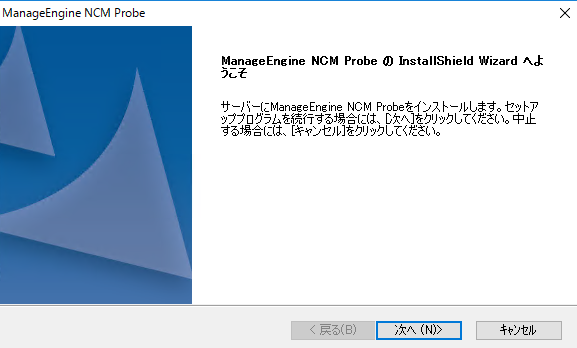
- インストーラー「ManageEngine_NCM_Probe_64bit.exe」を管理者権限で実行します。
- [次へ]をクリックします。
![EE_Probe_1]()
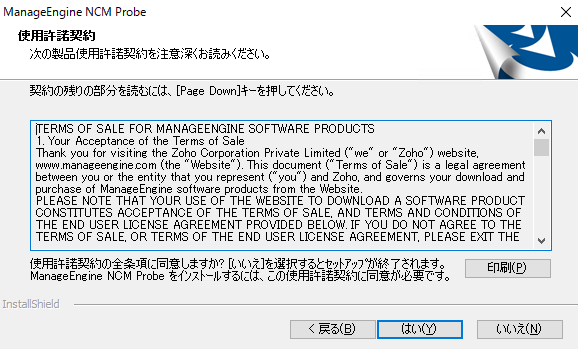
- [はい]をクリックして、使用許諾契約の条項に同意します。
![EE_Probe_2]()
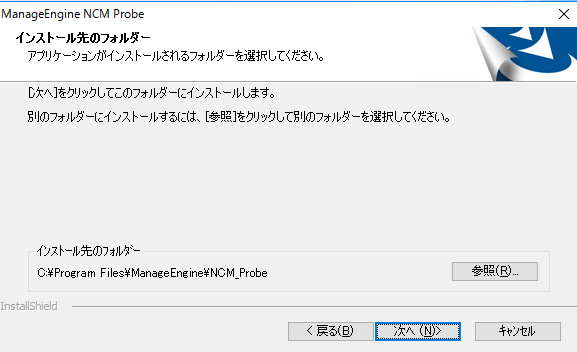
- [参照]からインストール先のフォルダーを指定して、[次へ]をクリックします。
デフォルトでは、「C:\Program Files\ManageEngine\NCM_Probe」にインストールされます。![EE_Probe_3]()
-
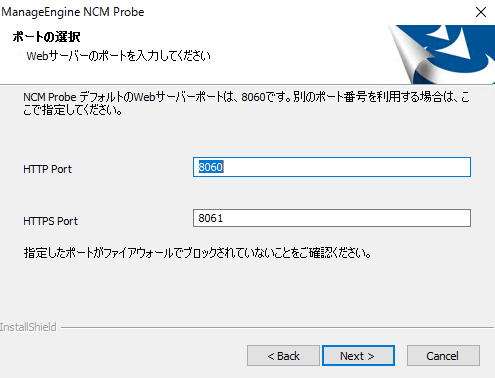
Web画面に接続するためのWebサーバーポートを指定します。
HTTP用ポート:デフォルト8060
HTTPS用ポート:デフォルト8061![EE_Probe_4]()
-
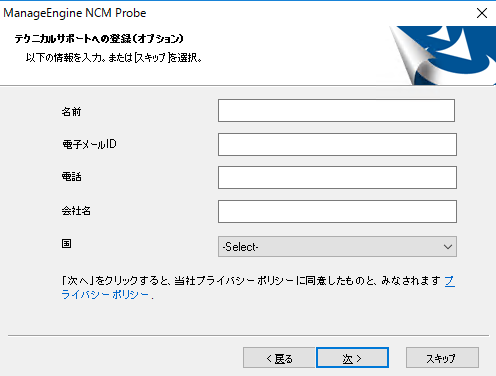
[スキップ]を入力します。
![EE_Probe_5]()
-
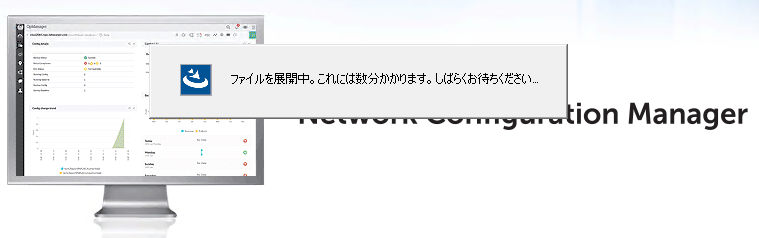
ファイルの展開が完了するまでお待ちください。
![EE_Probe_6]()
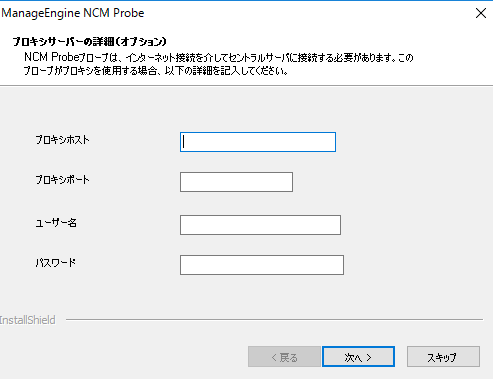
- プロキシサーバーを利用する場合、情報を入力し[次へ]をクリックします。
不要な場合は[スキップ]をクリックしてください。![EE_Probe_7]()
-
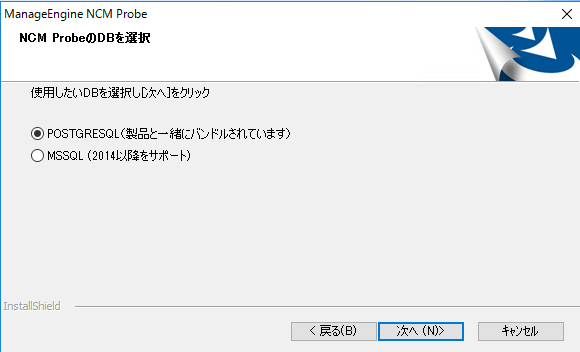
使用するデータベースを選択して、[次へ]をクリックします。
※PostgreSQLはデフォルトで製品にバンドルされています。
※MS SQLを選択する場合、お客様の方で別途ご用意いただく必要がございます。![EE_Probe_8]()
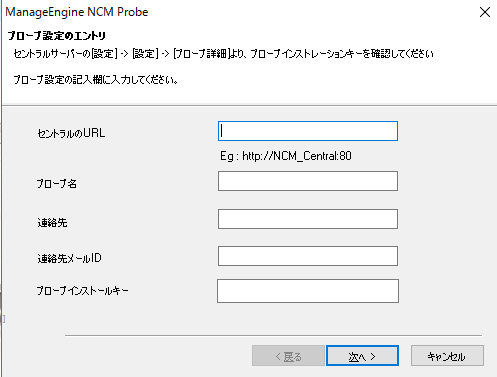
- セントラルサーバーとプローブサーバーの情報を入力して、[次へ]をクリックします。
※セントラルサーバーとプローブサーバーの疎通に問題が発生した際に、連絡先メールIDへメール通知が発報されます。
※本項目の入力情報について、追って変更することが可能です。
以下は入力例です。- セントラルのURL(セントラルサーバーのIPアドレスとポートを含むURL):http://192.168.1.10:8061 や http://NCM_Central:8061 など
- プローブ名(セントラルサーバーのGUI状に表示されるコレクター名):probe1
- 連絡先(プローブサーバーの管理者の名前(半角英数字)):user1
- 連絡先メールID(プローブサーバーの管理者のメールアドレス):management@admin.mail
- プローブインストールキー:セントラルサーバーにログイン→[設定]→[プローブ詳細]→画面右上の[プローブインストールキー]の値
![EE_Probe_9]()
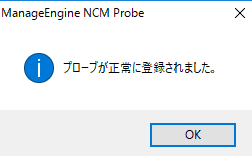
- [OK]をクリックします。
![EE_Probe_10]()
引き続き、以下をご対応ください。
- 製品を起動します。
- Webクライアントにアクセスします。
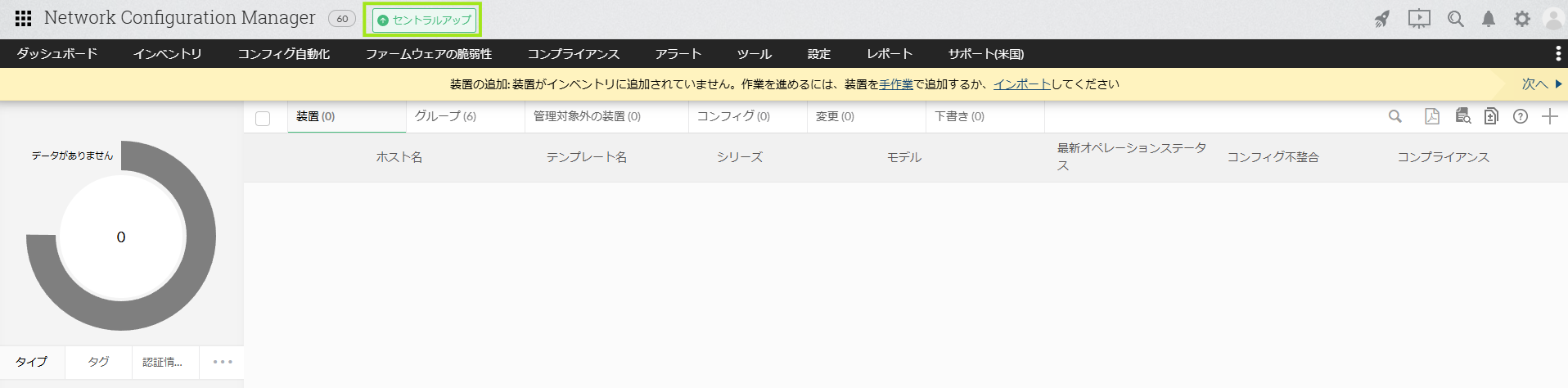
- [セントラルアップ]が表示されることを確認します。
![EE_Probe_11]()
プローブサーバーLinux用
- 管理者権限でLinuxサーバーにアクセスします。
- インストーラー「ManageEngine_NCM_Probe_64bit.bin」に権限(読み取り/書き込み/実行)を付与します。
[root@centos home]# chmod 777 /home/ManageEngine_NCM_Probe_64bit.bin -
インストーラー「ManageEngine_NCM_Probe_64bit.bin」を実行します。
[root@centos home]# /home/ManageEngine_NCM_Probe_64bit.bin -
ロケールを選択します。
「2」を入力して、「Enter」を押下してください。
※「2- 日本語」を選択する場合も、Network Configuration ManagerGUI上の言語を変更できます。ロケールを選択...
----------
1- English
->2- 日本語
ロケールの番号を選択: 2 -
開始画面を確認して、「Enter」を押下します。
                            開始画面

                            ----

                            ManageEngine NCM ProbeのInstall Wizardへ、ようこそ。

                            ・・中略・・

続行するには ENTER キーを押します: -
Enterを押下しながら「使用許諾契約」を確認します。
                            使用許諾契約

                            ・・中略・・

続行するには ENTER キーを押します: -
「y」を入力し「Enter」を押下して、使用許諾契約の条項に同意します。
この使用許諾契約の条項に同意しますか。 (Y/N): y -
「n」を入力し「Enter」を押下して、テクニカルサポートの登録をスキップします。
                            テクニカルサポートに登録しますか?(Y/N) (デフォルト:

Y): n -
インストールフォルダーを指定して、「Enter」を押下します。
デフォルトでは、「/opt/ManageEngine/NCMProbe」にインストールされます。インストール フォルダーを選択
---------------
インストール先を指定してください。
デフォルトのインストール フォルダー: /opt/ManageEngine/NCMProbe
絶対パスを入力するか、ENTER
キーを押してデフォルトを使用してください。
: -
WebサーバーポートとWebサーバーSSLポートを指定して、「Enter」を押下します。
デフォルト値はそれぞれ、「8060」と「8061」です。Webserver port
---------------
Webサーバーのポート番号を入力してください
(デフォルト: 8060):
SSL server port
----------------
(デフォルト: 8061): - インストール情報を確認し「Enter」を押下します。
                                インストール情報
--------

                    次の内容を確認の上、次へ進んでください

                    製品名:

                    ManageEngine NCM Probe

                    インストール フォルダー:

                    /opt/ManageEngine/NCMProbe


                    ディスク容量情報 (インストール先):

                    必要なディスク容量: 710.24 メガバイト

                    使用可能なディスク容量: 142,567.52 メガバイト


続行するには ENTER キーを押します: - インストール情報を確認し「Enter」を押下します。
                                インストール準備完了

                                ----------

                                ManageEngine NCM Probeを、

                                次の場所にインストールする準備ができました。

                                /opt/ManageEngine/NCMProbe

インストールするには ENTER キーを押してください: - プロキシサーバーを利用しない場合、「n」を入力し「Enter」を押下します。
※プロキシサーバーを利用する場合、「y」を入力しと「Enter」を押下して、情報を入力します。プロキシ詳細パネルの説明
------------
要求された情報を入力してください
プロキシチェックが必要(Y/N) (デフォルト: Y): n - メッセージ「Installation Completed」を確認して、インストールが完了です。
                                Installation Completed

                                ----------------------


                                ありがとうございます。ManageEngine NCM

                                Centralのインストール先は、以下の通りです。


/opt/ManageEngine/NCMCentral - セントラルサーバーのIPアドレスとポートを含むURLを入力し「Enter」を押下します。
例:
https://192.168.1.10:8061
https://ncm_ee_central:8061
※本項目の入力情報について、追って変更することが可能です。プローブ設定のエントリです。
を入力してください
(デフォルト: ): https://192.168.xxx.xxx:8061 - セントラルサーバーに表示する、インストール中のプローブサーバーの名前(半角英数字)と「Enter」を押下します。
※本項目の入力情報について、追って変更することが可能です。プローブ名 (デフォルト: ): probe1 - プローブサーバーの管理者の名前(半角英数字)と「Enter」を押下します。
※本項目の入力情報について、追って変更することが可能です。ユーザー名 (デフォルト: ): user1 - プローブサーバーの管理者のメールアドレスと「Enter」を押下します。
※セントラルサーバーとプローブサーバーの疎通に問題が発生した際に、本メールアドレスへメール通知が発報されます。メールアドレス (デフォルト: ): management@admin.mail - プローブインストールキー(セントラルサーバーにログイン→[設定]→[プローブ詳細]→画面右上の[プローブインストールキー]の値)を入力して、「Enter」を押下します。
プローブ取り付けキー (デフォルト: ): xxxxxxxxxxxxxxxxxxxxxxxxxxxxxxxx - プローブサーバーが登録されたことを確認して、「Enter」を押下します。
プローブサーバーを登録しました

                            以下の内容を使用する場合は、ENTER

キーを押してください。 (OK): - メッセージ「Installation Completed」を確認てインストールが完了です。
                                    Installation Completed

                                    ----------------------


                                    ありがとうございます。ManageEngine NCM

                                    Probeのインストール先は、以下の通りです。


                                    /opt/ManageEngine/NCMProbe
引き続き、以下をご対応ください。
- 製品を起動します。
- Webクライアントにアクセスします。
- [セントラルアップ]が表示されることを確認します。
![EE_Probe_11]()
アンインストール手順
アンインストール手順はこちらをご参照ください。
起動手順
セントラルサーバーを起動した後に、プローブサーバー
を起動してください。
起動手順はこちらのマニュアルをご参照ください。
停止手順
すべてのプローブサーバーを停止した後に、セントラルサーバー
を停止してください。
停止手順はこちらのマニュアルをご参照ください。
セントラルの詳細
プローブサーバーにログイン→[設定]→[セントラルの詳細]
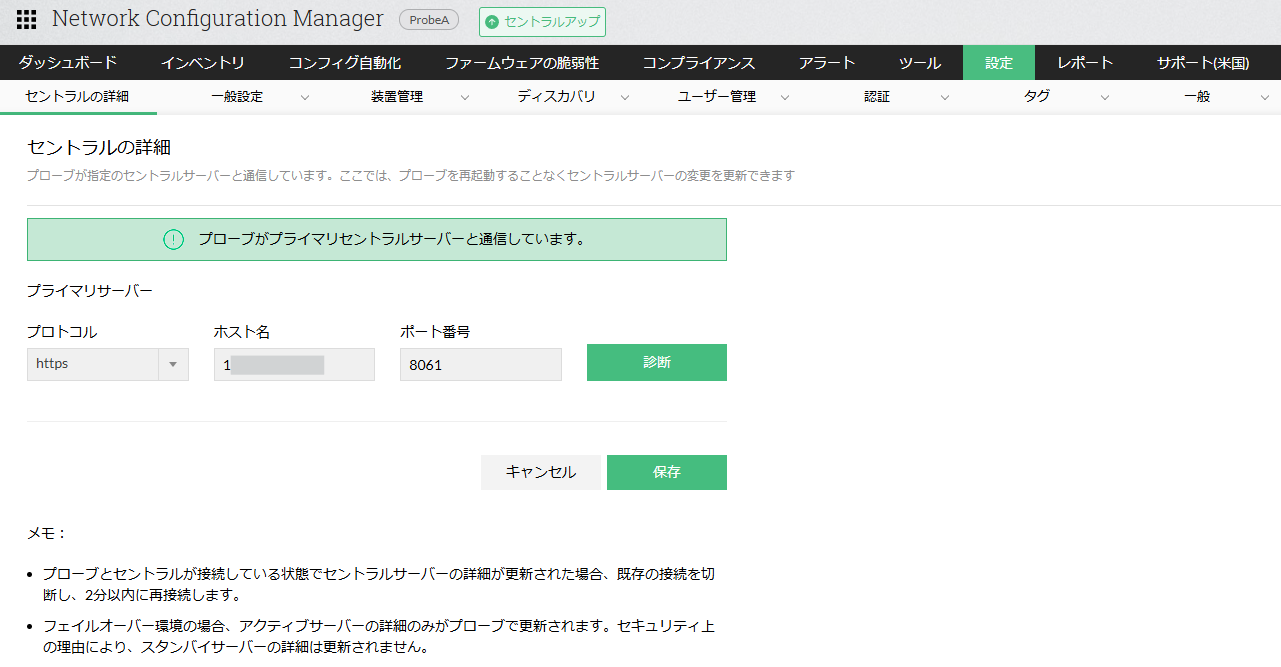
セントラルサーバーの「プロトコル」「ホスト名(ホスト名もしくはIPアドレス)」「(Web)ポート番号」情報を確認いただけます。
各項目の値を更新する場合、値を入力後に[保存]をクリックしてください。
[診断]をクリックすることで、「ログイン中のプローブサーバー」と「セントラルサーバー」との疎通状況を検証することが可能です。
プローブ詳細
セントラルサーバーにログイン→[設定]→[プローブ詳細]

画面右上の「プローブインストールキー」から、プローブサーバーのインストール時に必要なインストールキーを取得することが可能です。
※「プローブインストールキー」は定期的(15分毎)に更新されます。新規にプローブサーバーを追加する際はご注意ください。
プローブサーバーを追加後は、ログイン中のセントラルサーバーが認識しているプローブサーバーの情報が一覧表示されます。
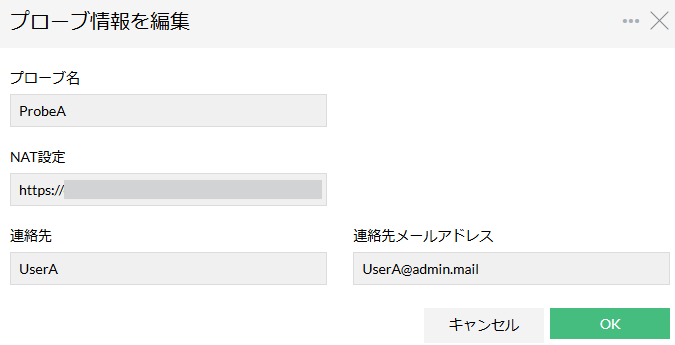
各プローブサーバーの名前(プローブ名)をクリックすることで、「プローブ名」「NAT設定(プローブサーバーのリンクやポート)」「連絡先(プローブサーバーの管理者名)」「連絡先メールアドレス(プローブサーバーとの疎通に問題がある際のメール発報先メールアドレス)」が表示されます。
各項目を更新する場合、値を入力後に[保存]をクリックしてください。
同画面の右上[・・・]アイコンから、プローブ情報を削除(解除)することが可能です。