トポロジーマップのディスカバリー
OpManagerでは、ルーターのIPアドレス(シード装置)やIPアドレスの範囲、作成したグループを指定することで、SNMP通信と各種プロトコルを通し、ネットワークのトポロジーマップを作成することができます。
ディスカバリー方法
トポロジーマップのディスカバリーでは、必要に応じて以下のいずれかのディスカバリー方法(ディスカバリータイプ)を選択できます。
- コア装置:シード装置(トポロジーマップの起点となる装置)を指定して、その装置と隣接関係を持つ配下の装置を描画します。
- IPレンジ:IPアドレスの範囲を指定して、その範囲に存在する装置を描画します。
- グループ:指定したグループ内の装置およびそれらと関係のある装置を描画します。
詳細な手順は以下の通りです。
-
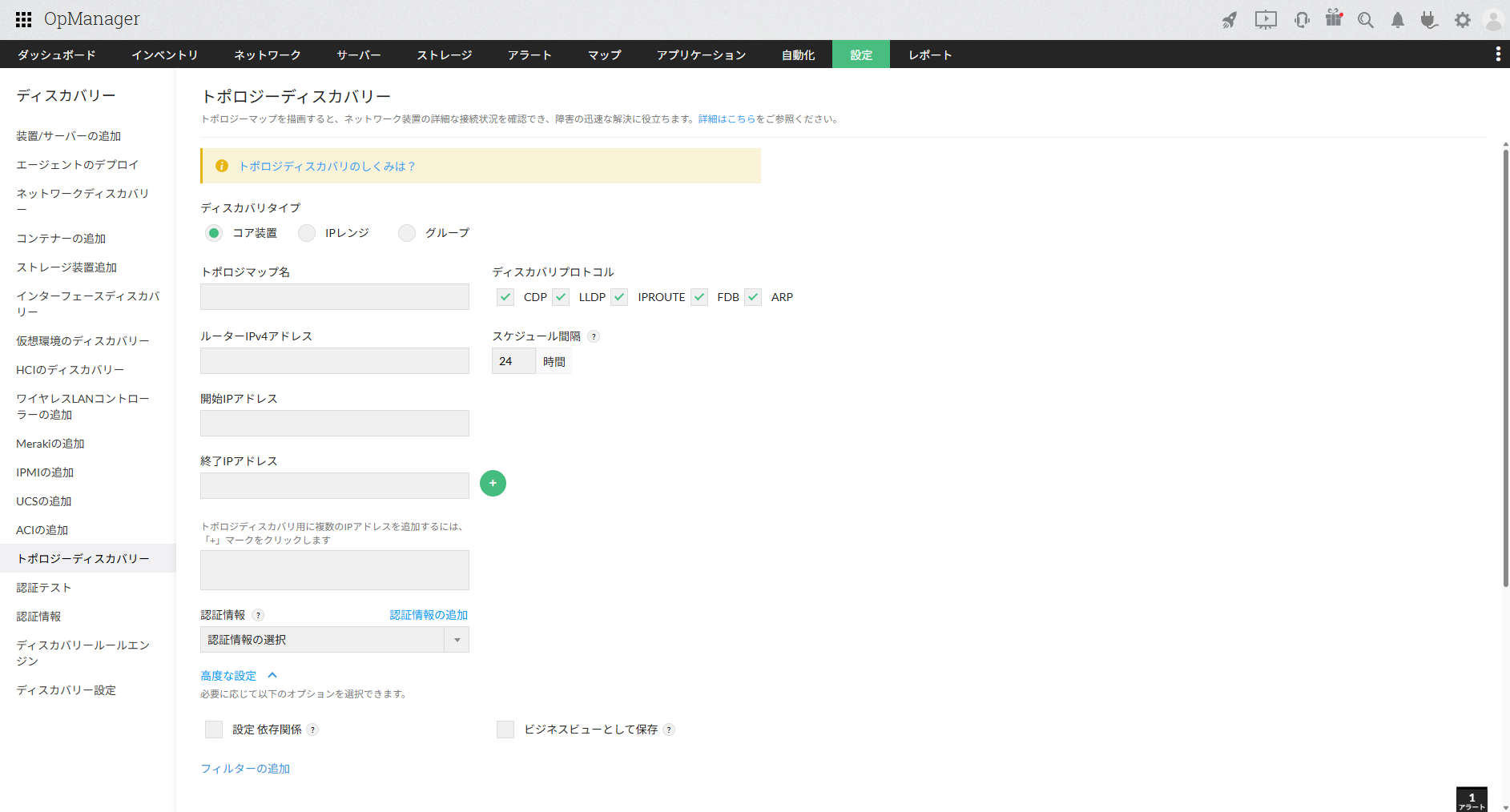
[設定]→[ディスカバリー]→[トポロジーディスカバリー]に移動します。
または[マップ]→[トポロジーマップ]横の[+]をクリックします。![トポロジーマップのディスカバリー]()
-
以下の情報を指定します。
項目 説明 ディスカバリータイプ ディスカバリータイプ(コア装置、IPレンジ、グループ)を選択します。 トポロジーマップ名 トポロジーマップの名前を入力します。 ディスカバリープロトコル ディスカバリーに使用するプロトコルを指定します。 ルーターIPv4アドレス (ディスカバリータイプで「コア装置」を選択した場合)シード装置のIPv4アドレスを入力します。 グループ (ディスカバリータイプで「グループ」を選択した場合)プルダウンよりグループを選択します。 選択したグループの装置、あるいは関係のある装置のみがマップ上に表示されます。開始IPアドレスと終了IPアドレス トポロジーマップに含める範囲の開始IPアドレスと終了IPアドレスを入力し[+]をクリックします。 シード装置(ルーターIPv4アドレス)を含める必要はありません。スケジュール間隔 スケジュール間隔を指定します。OpManagerは指定された間隔で対象のトポロジーマップを再ディスカバリーし、構成の変更等を自動で反映します。
再ディスカバリーの時刻は、対象のトポロジーマップをディスカバリーした時刻と同時刻に行われます。認証情報の選択 ディスカバリーに使用するSNMPの認証情報を選択します。
全ての認証情報を使用する場合、[全て選択]横のチェックボックスにチェックを入れます。
個別に設定する場合、各認証情報名横のチェックボックスにチェックを入れます。
認証情報を新規作成する場合、画面右上の[認証情報の追加]から追加します。ここで選択したSNMP認証情報のいずれも利用できない装置が存在する場合、その装置と隣接関係を持つ配下の装置はトポロジーマップ上に描画されません。例)シード装置に接続しているスイッチでSNMPに認証情報が利用できない場合、トポロジーマップが描画するのはそのスイッチまでであり、スイッチに接続されている配下の装置はトポロジーマップ上に描画されません。- 必要に応じて、ページ下部の[高度な設定]を開き、以下を設定します。
項目 説明 設定 依存関係 チェックを入れて有効にすると、作成されるトポロジーマップに応じて装置間の依存関係が自動で設定されます。 ビジネスビューとして保存 作成されるトポロジーマップに基づいて、対応するビジネスビューが自動で作成されます。
作成されるビジネスビューでは、トポロジーマップ上の更新が自動で同期されます。この機能で作成されるビジネスビューを手動で編集することはできません。ラベルの表示 チェックを入れて有効にすると、トポロジーマップをもとに作成したビジネスビューにおいて、リンク上にインターフェース名(ifName)を表示できます。
※このオプションは[ビジネスビューとして保存]にチェックを入れると表示されます。トラフィックを表示 チェックを入れて有効にすると、トポロジーマップをもとに作成したビジネスビューにおいて、リンク上にトラフィック使用率を表示できます。
※このオプションは[ビジネスビューとして保存]にチェックを入れると表示されます。フィルターの追加 IPアドレスまたはIPレンジを指定することで、条件に合致する装置をトポロジーマップの作成対象から除外できます。 - [ディスカバリー]をクリックし、しばらく待機します。
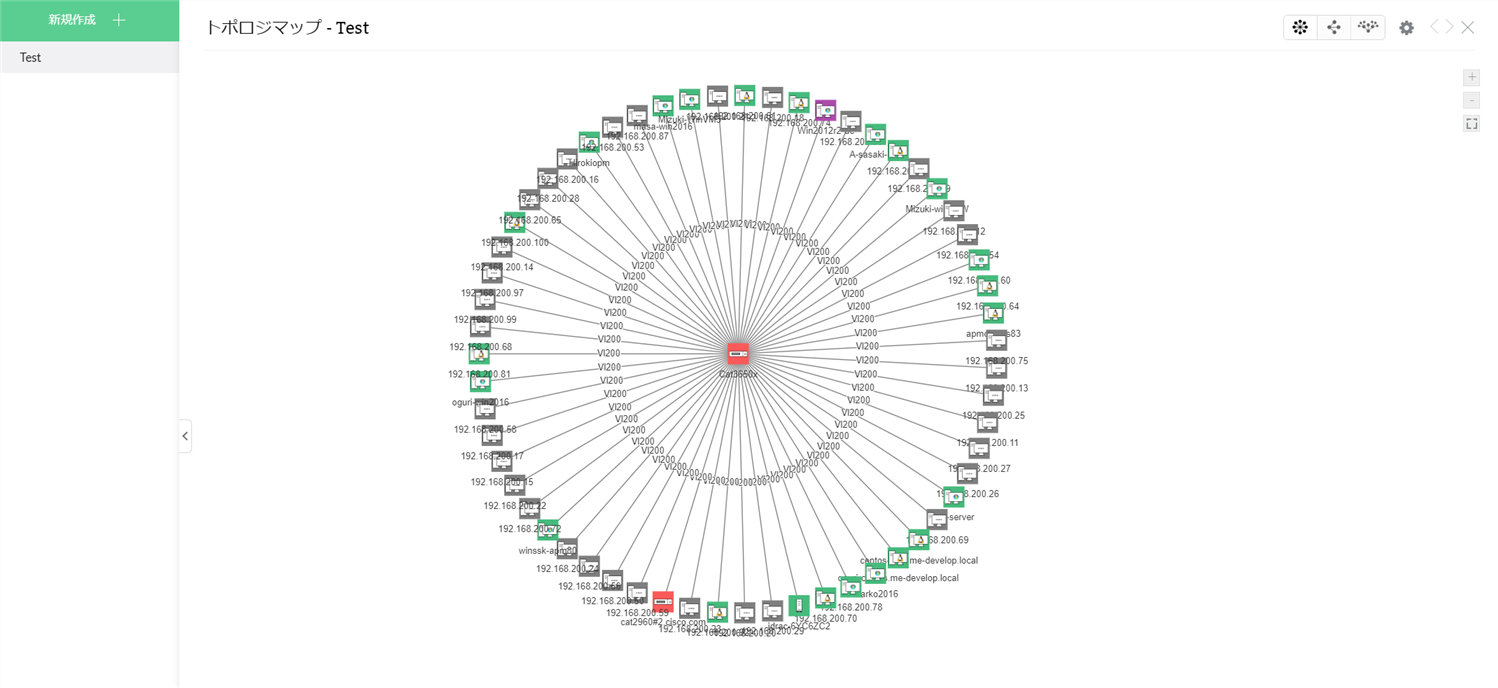
- トポロジーマップが作成されるか確認します。
![トポロジーマップの作成例]()
- 必要に応じて、ページ下部の[高度な設定]を開き、以下を設定します。