WAN IP監視
WAN IP監視では、ICMP pingを利用して、IPアドレスに基づくサイト間の可用性、応答時間、パケットロス、SLAを監視することができます。
- WAN IP監視はLiteデバイスオプションに含まれる機能です。使用するには、Liteデバイスオプションを購入する必要があります。詳細はこちらをご確認ください。
- OpManager Plusをご利用中の場合、Liteデバイスオプションを別途購入いただく必要はありません。
目次
ビルド番号の確認方法はこちら
WAN IPのディスカバリー
WAN IP単体のディスカバリー
WAN IPを単体でディスカバリーする手順は、以下の通りです。
-
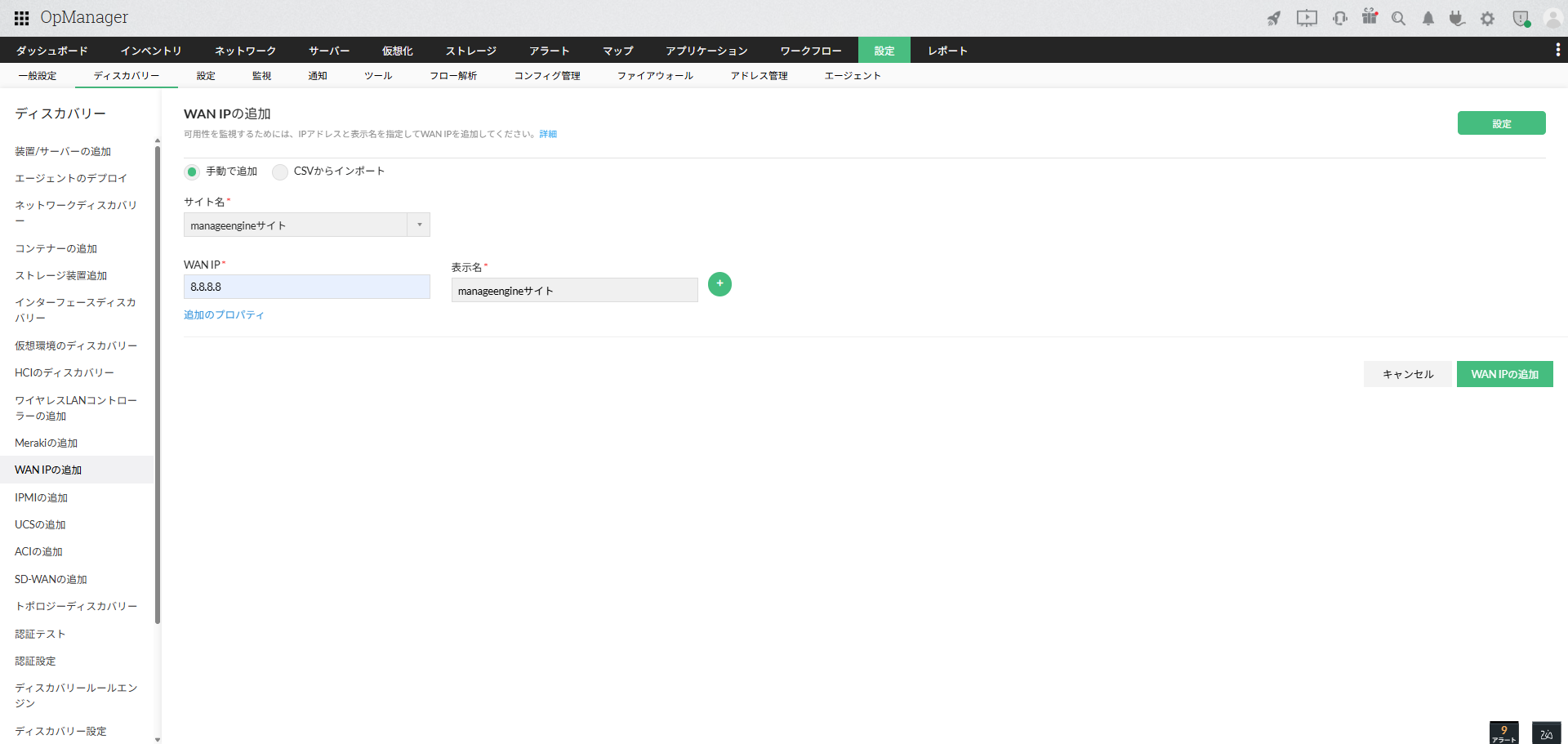
[設定]→[ディスカバリー]→[WAN IPの追加]へ移動し、「手動で追加」を選択します。
![SD-WANのディスカバリー]()
-
サイト名、監視したいWAN IP、および表示名を入力します。
新しくサイトを追加する場合は、「サイト名」のプルダウンより「+追加」をクリックし、必要項目(サイト名や説明、リージョン名など)を入力して保存します。
-
任意で[追加のプロパティ]をクリックし、必要に応じて以下の情報を入力して[保存]します。
項目 説明 ISPベンダー WAN IPを割り当てているISP(インターネットサービスプロバイダ)のベンダー名を入力します。 帯域(Mbps) WANリンクの最大データ転送容量を入力します。 リンクタイプ WAN IPの構成(プライマリ、セカンダリ、ターシャリ)を入力します。 リンクモード WAN接続に使用されるモード(MPLSやLeased Lineなど)を入力します。 SLA(%) ISP(インターネットサービスプロバイダ)の稼働率に関するSLAを入力します。 サーキットID WAN接続に使用する識別IDを入力します。 連絡先 連絡先を入力します。 メモ メモを入力します。 監視間隔(分) 監視間隔を入力します。 - 単一のWANサイトに対して複数のWAN IPを追加する場合は、表示名の横の「+」アイコンをクリックして追加します。
- [WAN IPの追加]をクリックします。
CSVファイルからインポート
CSVファイルをインポートして、WAN IPを一括でディスカバリーする手順は、以下の通りです。
-
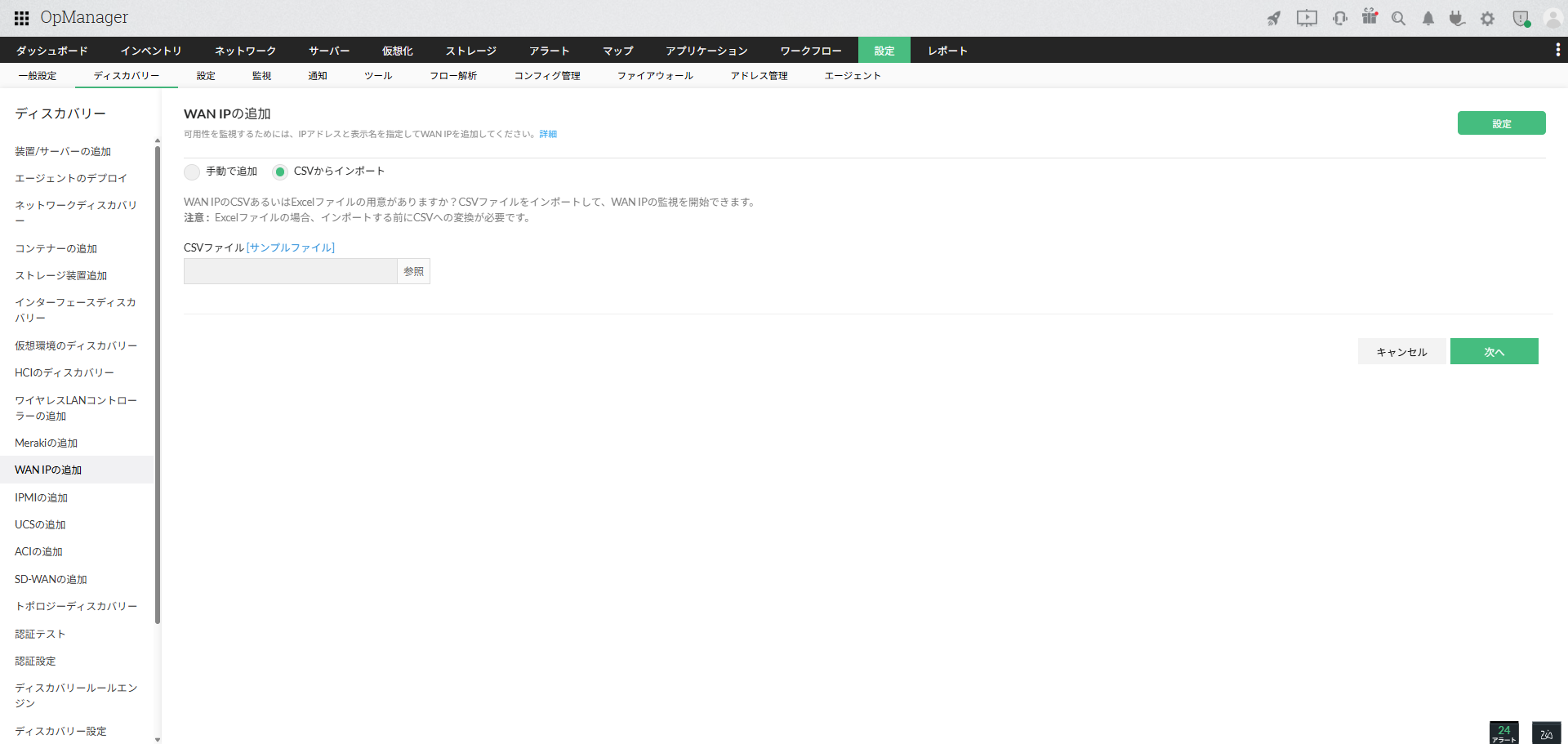
[設定]→[ディスカバリー]→[WAN IPの追加]へ移動し、「CSVからインポート」を選択します。
![CSVインポート1]()
- [参照]をクリックし、CSVファイルを選択します。
-
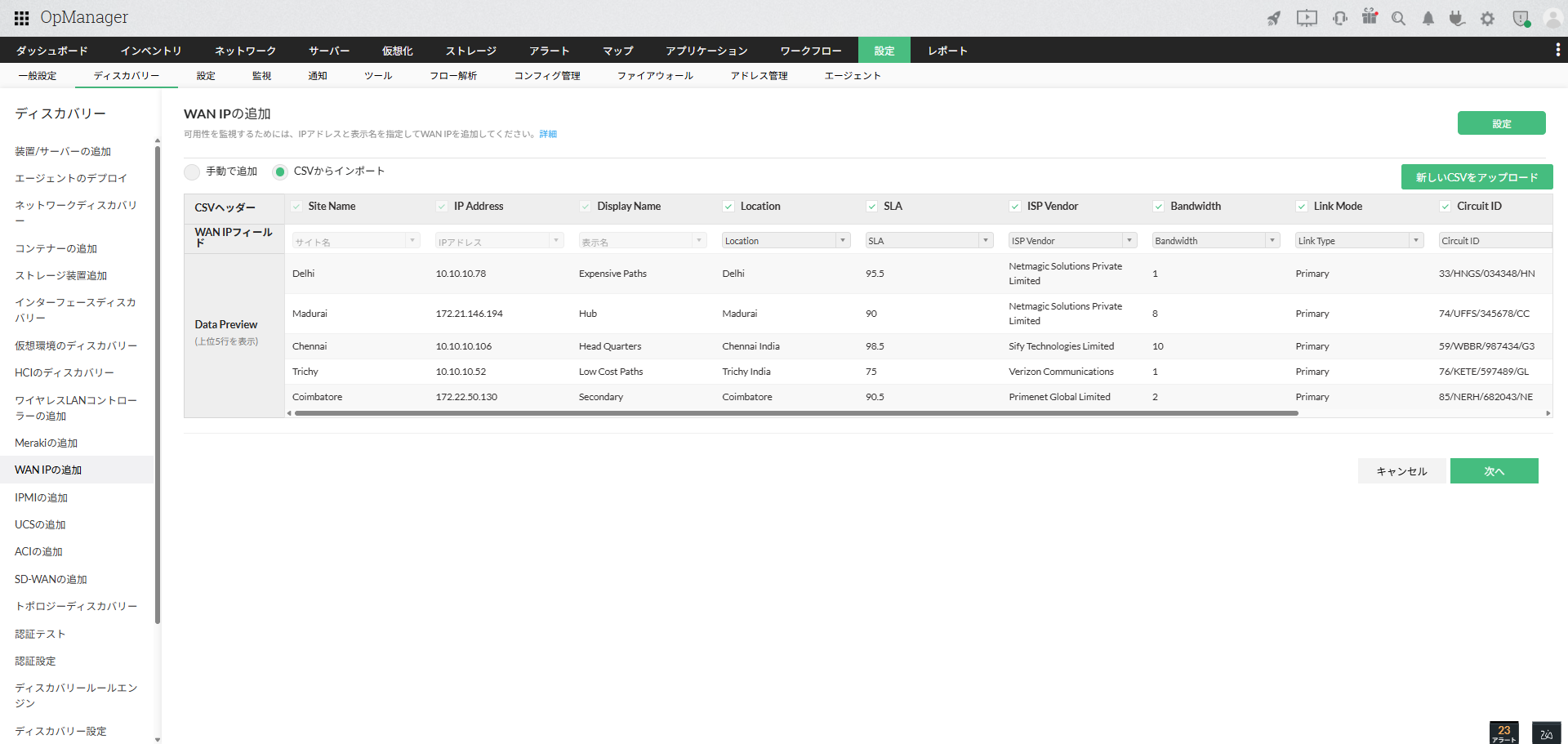
CSVファイル内のヘッダーと、関連付けるWAN IPフィールドを選択します。
![CSVインポート2]()
- [次へ]をクリックします。
-
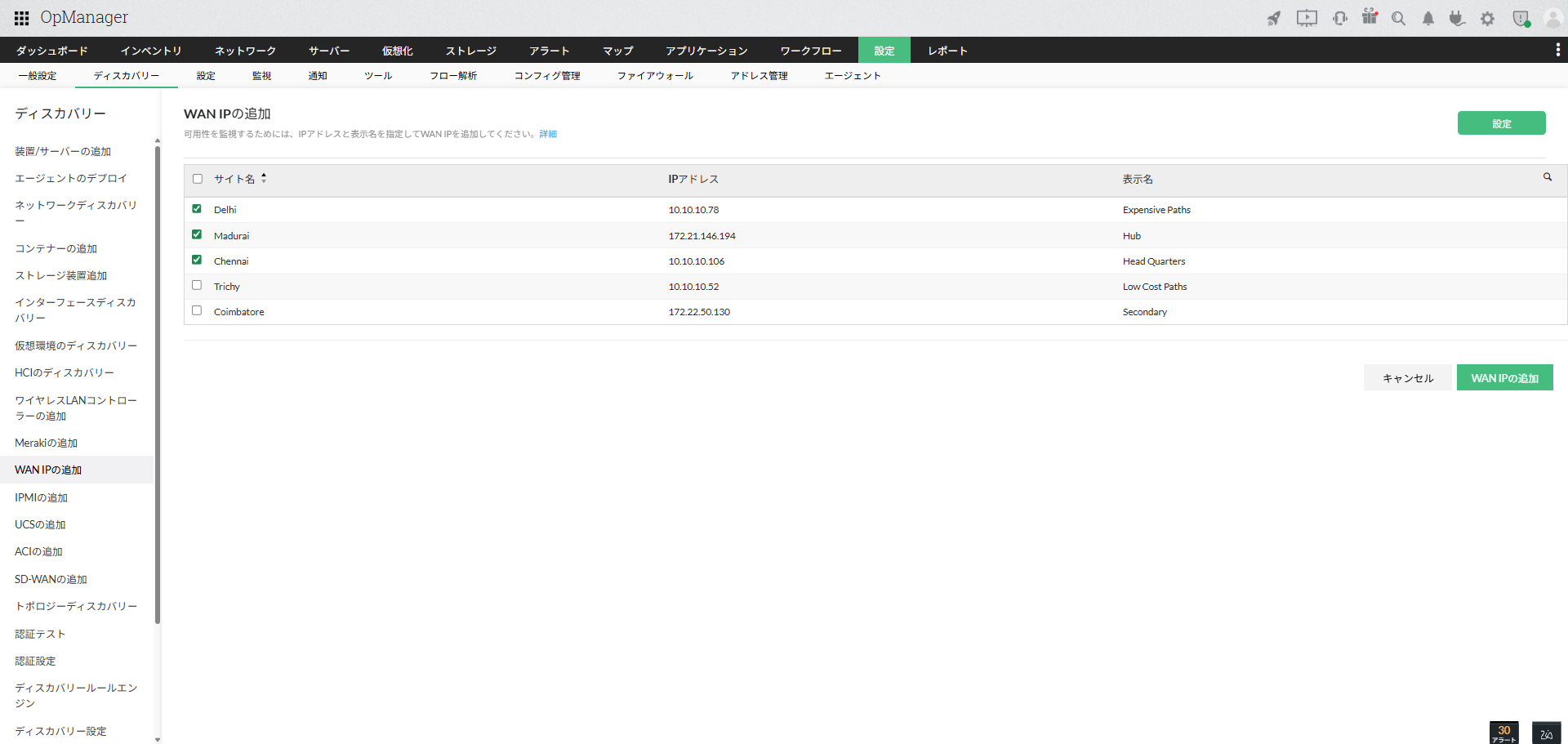
追加するWAN IPを選択します。
![CSVインポート3]()
- [WAN IPの追加]をクリックします。
アラート設定
WAN IPがダウンした際に発報されるアラートの設定を行います。
設定するには、[設定]→[ディスカバリー]→[WAN IPの追加]→[設定]に移動します。
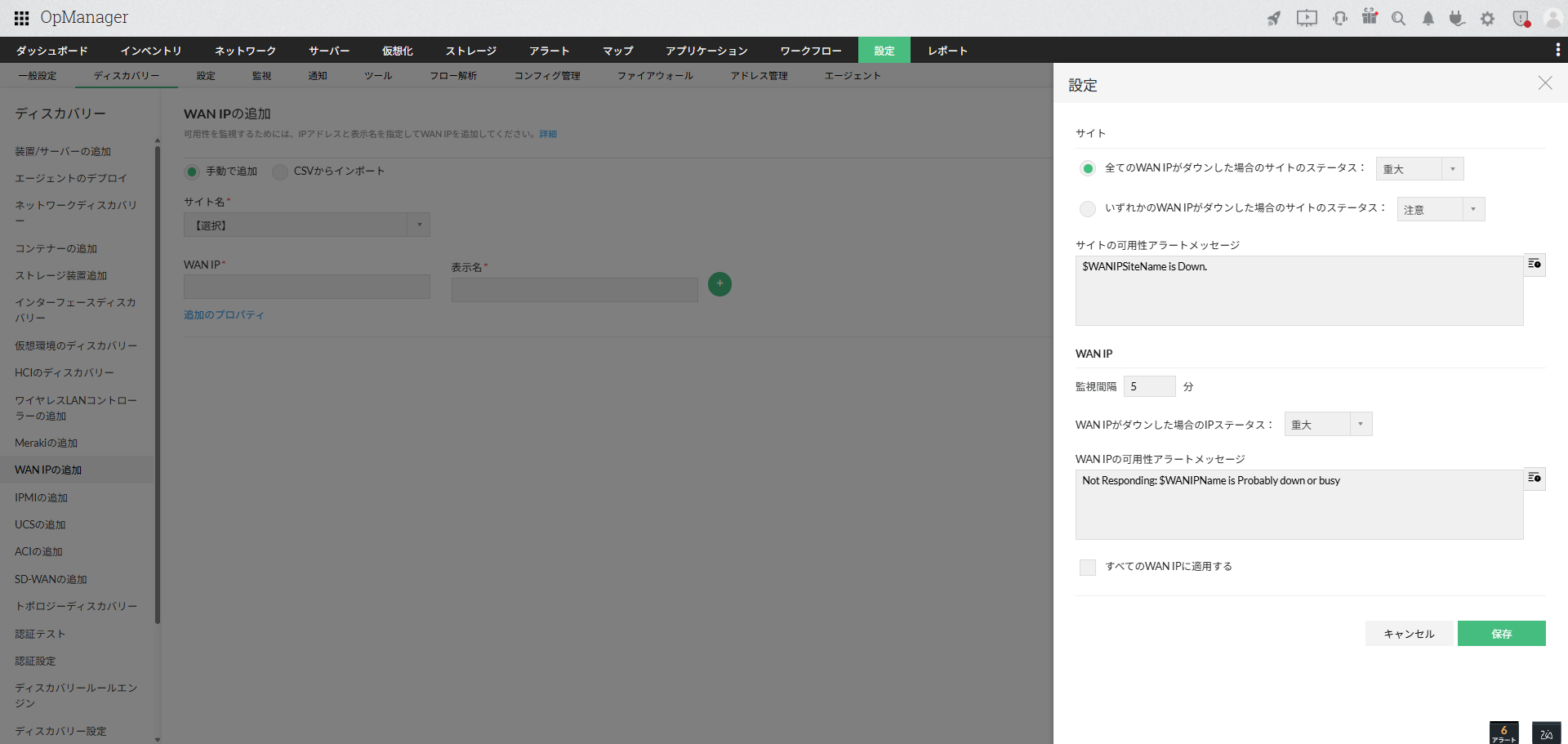
サイト
サイト内のWAN IPがダウンした場合に反映させるサイトのステータスや、アラートに表示されるメッセージの内容を設定します。
各項目の説明は以下の通りです。
| 項目 | 説明 |
|---|---|
| WAN IPがダウンした場合のサイトのステータス |
以下のどちらかを選択し、WAN IPがダウンした際にサイトへ反映させるステータスの重要度(注意、警告、重大)を選択します。
|
| サイトの可用性アラートメッセージ |
WAN IPがダウンした際に発報されるアラートに表示されるメッセージを入力します。
 アイコンをクリックして、サイトのプロパティに関する変数(例:$WANIPSiteName(サイト名))を使用することができます。 アイコンをクリックして、サイトのプロパティに関する変数(例:$WANIPSiteName(サイト名))を使用することができます。
|
WAN IP
WAN IP監視の監視間隔や、WAN IPがダウンした場合に反映させるIPのステータス、およびアラートに表示されるメッセージの内容を設定します。
各項目の説明は以下の通りです。
| 項目 | 説明 |
|---|---|
| 監視間隔 | WAN IPの可用性の監視間隔(分)を入力します。 |
| WAN IPがダウンした場合のIPステータス | WAN IPがダウンした際にIPへ反映させるステータスの重要度(注意、警告、重大)を選択します。 |
| WAN IPの可用性アラートメッセージ |
WAN IPがダウンした際に発報されるアラートに表示されるメッセージを入力します。
アイコンをクリックして、WAN
IPのプロパティに関する変数(例:$WANIPName(WAN IP名))を使用することができます。
|
| すべてのWAN IPに適用する | チェックを入れると、WAN IPが関連付けられているサイト内のすべてのWAN IPに設定が適用されます。 |
WAN IPの管理画面
[ネットワーク]→[WAN IP]に表示される管理画面では、ディスカバリーしたWAN IPに関する各種情報を確認できるほか、様々なアクションを行うことができます。
また、画面左のツリービューからは、各サイトやWAN IPの概要ページに遷移できます。[WAN IPの追加]をクリックすると、WAN
IPのディスカバリーページに遷移します。
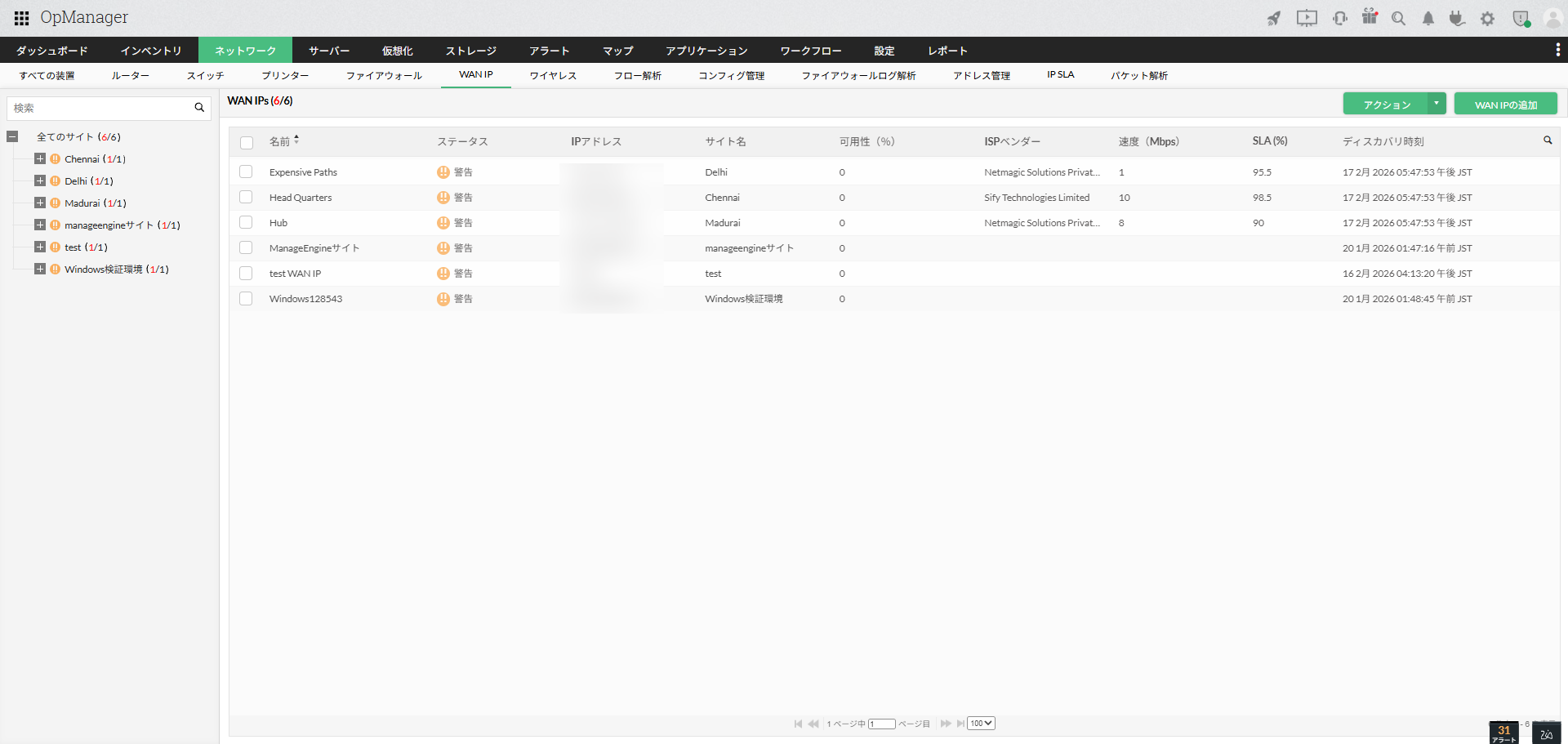
[アクション]配下のタブでは、選択したWAN IPに対して以下の操作を行うことができます。
| 名称 | 説明 |
|---|---|
| アラート抑止 |
アラートの発報を抑止します。 詳細はこちらをご参照ください。 |
| アラート抑止の解除 | 設定されているアラート抑止を解除します。 |
| ping | pingを実行します。 |
| 管理 |
ステータスを管理に変更します。 詳細はこちらをご参照ください。 |
| 管理対象外 |
ステータスを非管理に変更します。 詳細はこちらをご参照ください。 |
| 通知テンプレート | WAN IPに通知テンプレートを適用します。 通知テンプレートは[設定]→[通知]→[通知テンプレート]から作成できます。 |
| 削除 | WAN IPを削除します。 |
WAN IPの概要ページ
WAN IPの概要ページでは、IPの可用性やパケットロス、応答時間、トラフィック、アラートに関する情報を確認することができます。
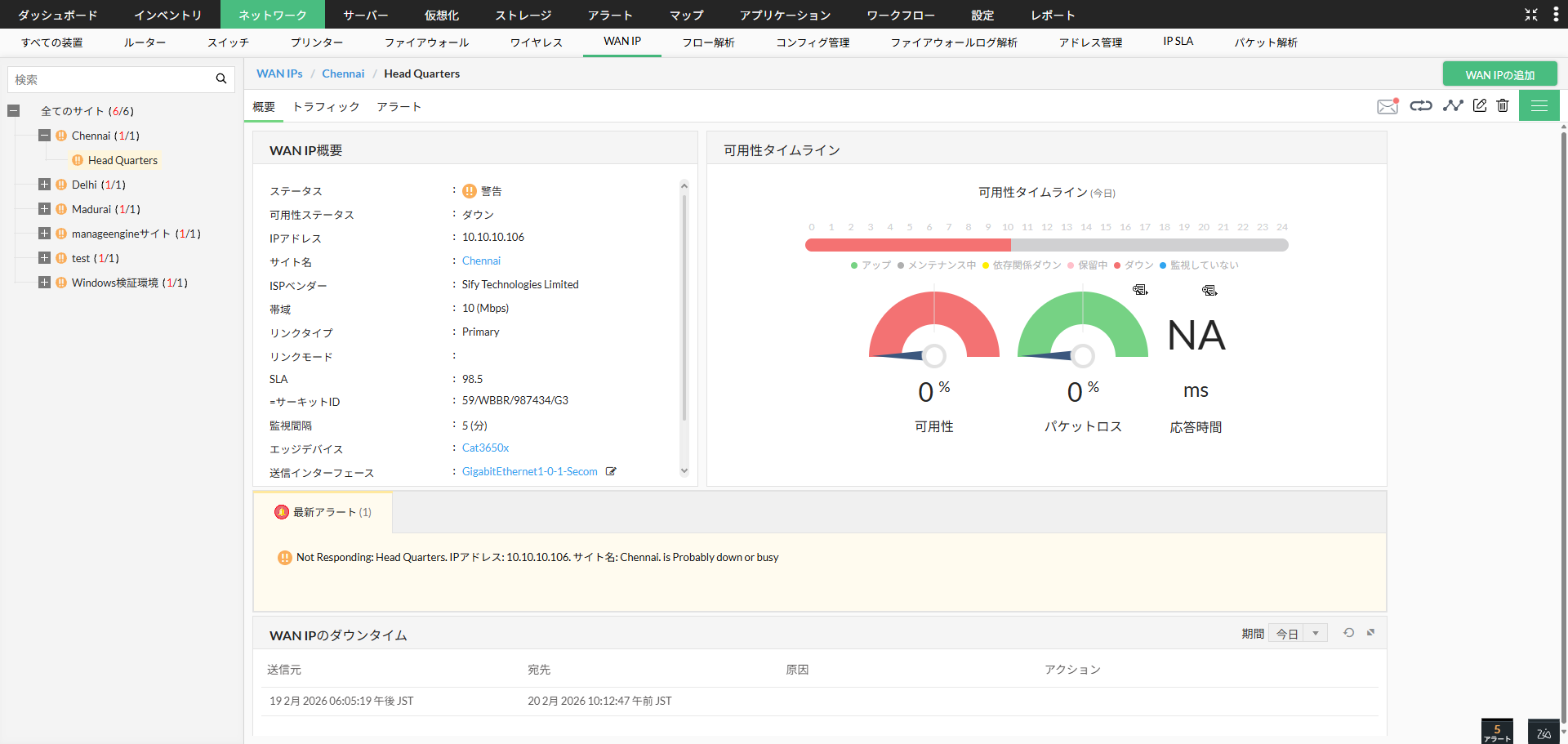
ページ右上の各種アクション
WAN IPに対して以下のアクションを実行できます。
| 項目 | 説明 |
|---|---|
|
メールアイコン

|
通知テンプレートの設定を行うことができます。 |
|
Pingアイコン

|
pingを実行できます。 |
|
トレースルートアイコン

|
トレースルートを実行できます。 |
|
編集アイコン

|
WAN IPのプロパティに関する情報を編集できます。 |
|
削除アイコン

|
WAN IPを削除します。 |
|
ハンバーガーアイコン

|
ステータスの管理/非管理、またはアラート抑止の設定/解除ができます。 |
[概要]タブ
WAN IPのステータスやIPアドレス、サイト名やベンダー名、最新アラートの内容など、WAN IPに関する情報の概要を確認できます。
[トラフィック]タブ
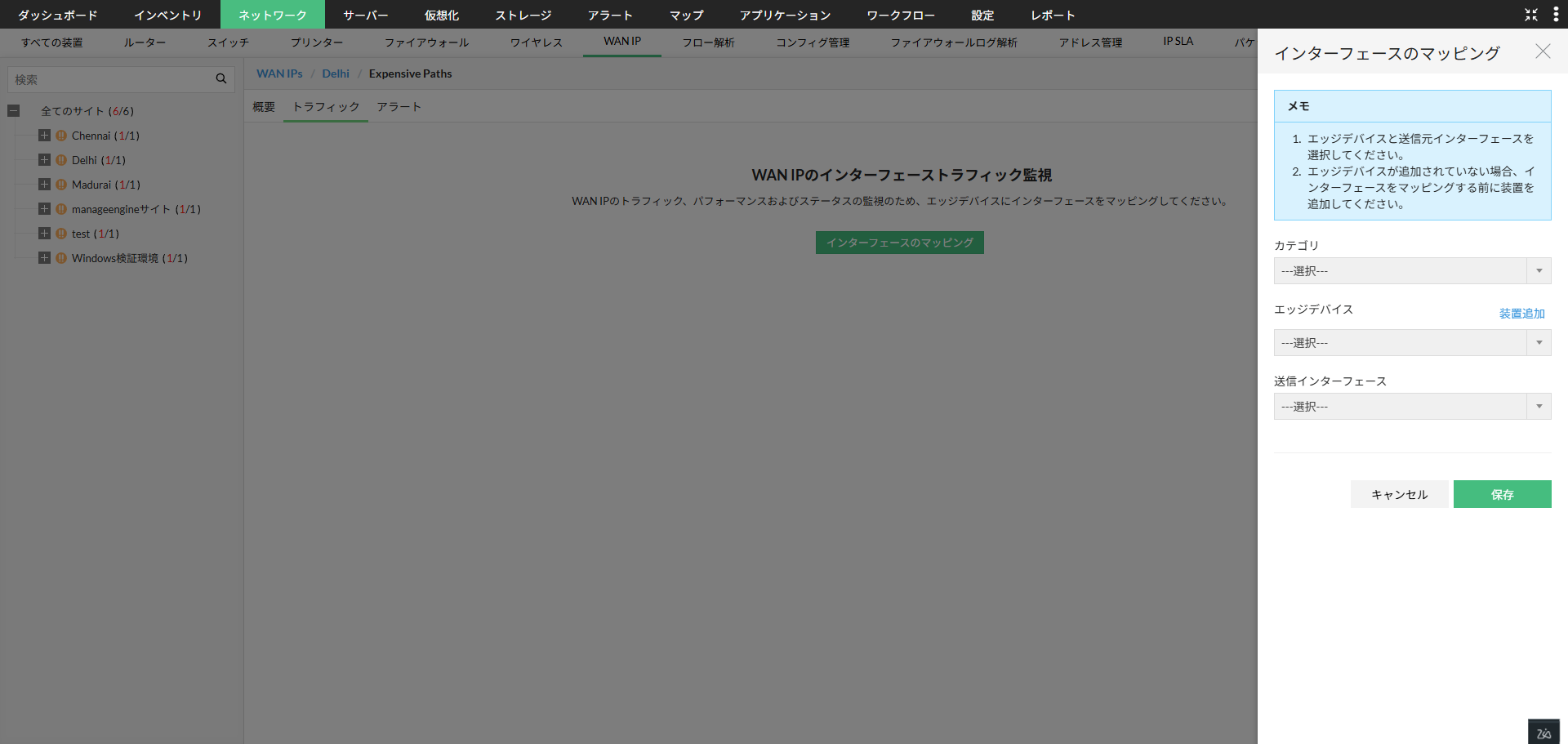
WAN IPのトラフィック、パフォーマンスおよびステータスを確認できます。
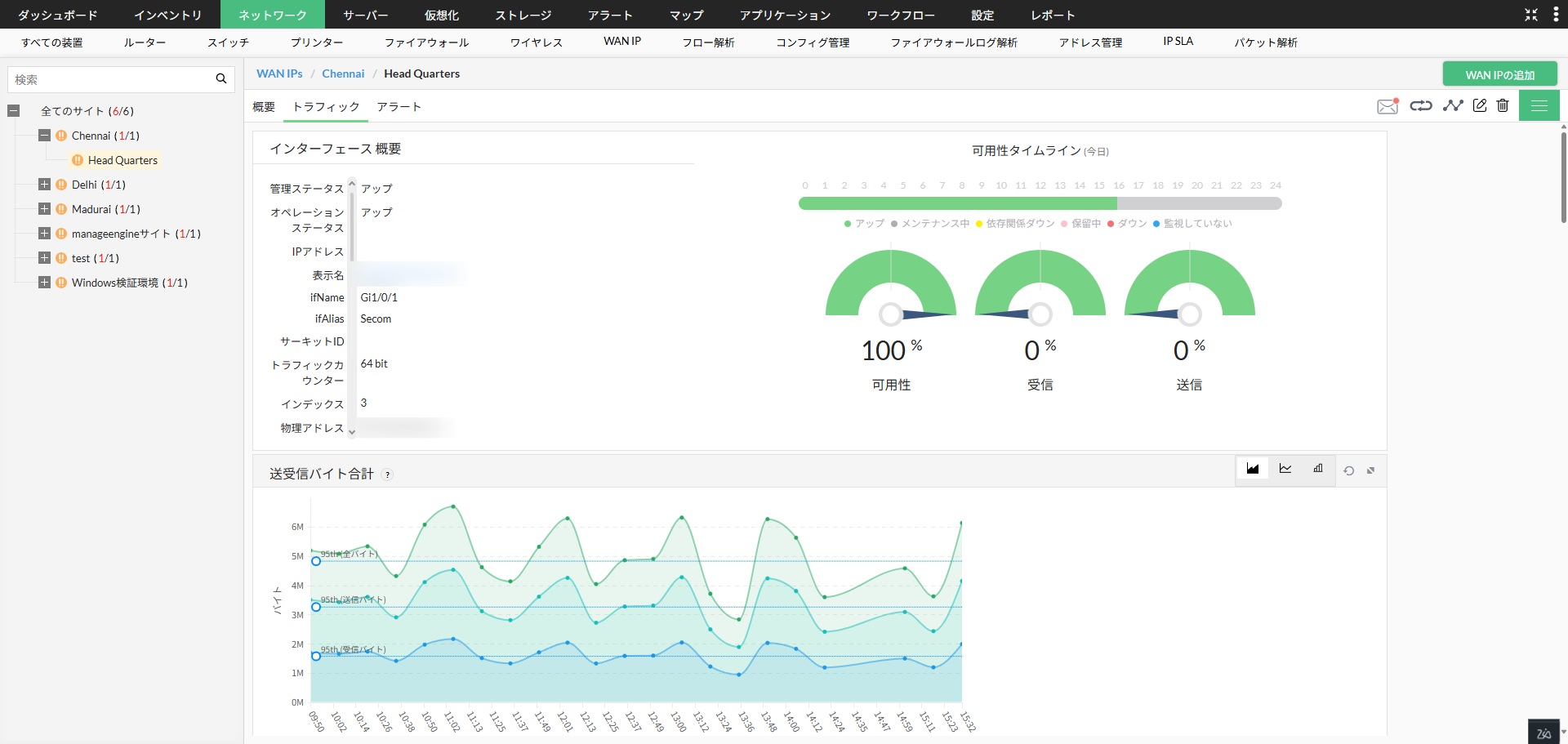
該当情報を取得するには、[インターフェースのマッピング]をクリックし、エッジデバイスと送信元インターフェースを選択します。
[アラート]タブ
WAN IPに関するアラートの内容を確認できます。
サイトの概要ページ
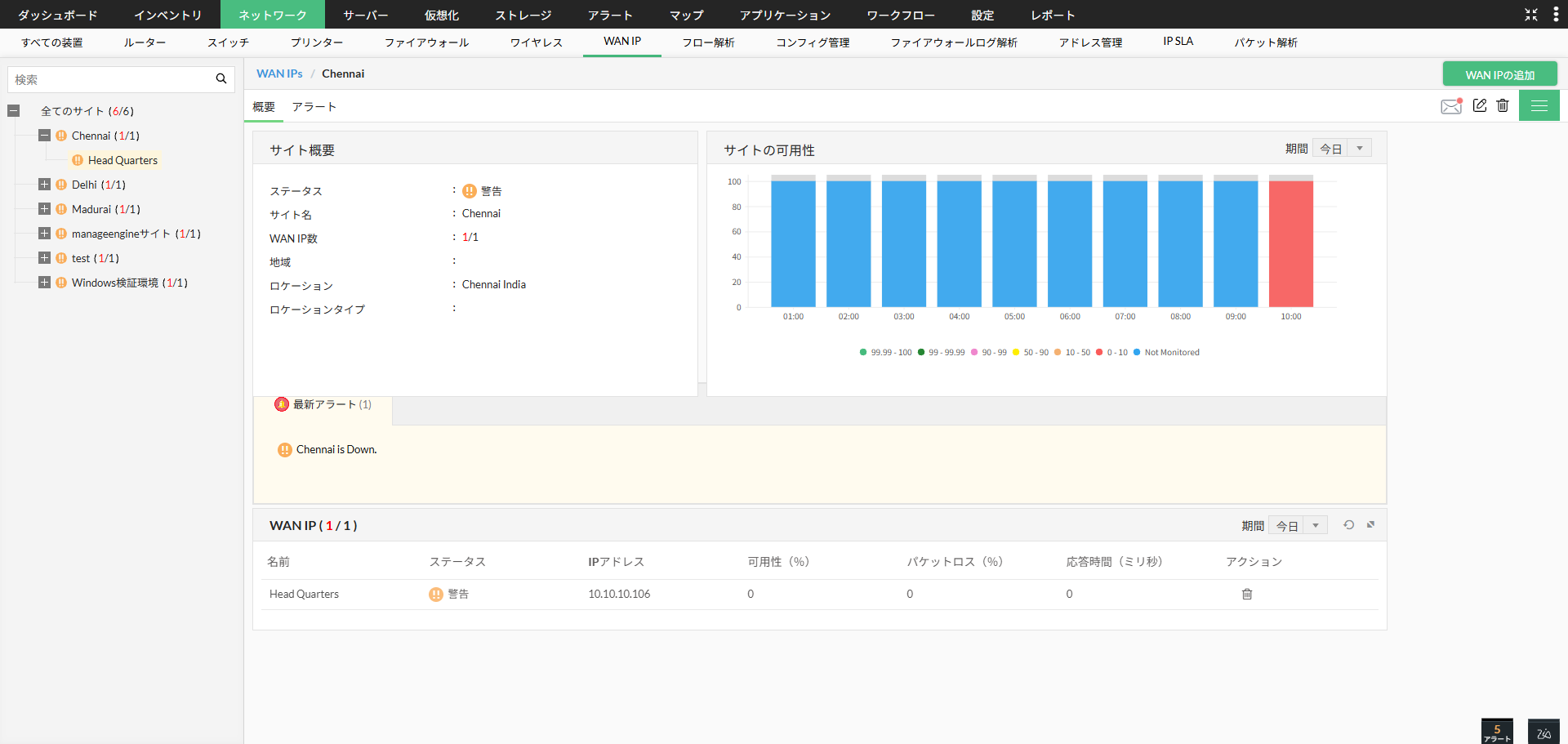
サイトの概要ページでは、サイトに関する各種情報の確認や操作を行うことができます。
ページ右上の各種アクション
サイトに対して以下のアクションを実行できます。
| 項目 | 説明 |
|---|---|
|
メールアイコン
|
通知テンプレートの設定を行うことができます。 |
|
編集アイコン
|
サイトのプロパティに関する情報を編集できます。 |
|
削除アイコン
|
サイトを削除します。
サイトを削除すると、関連付けられたWAN IPも削除されます。
|
|
ハンバーガーアイコン
|
ステータスの管理/非管理、またはアラート抑止の設定/解除ができます。 |
[概要]タブ
サイトのステータスやサイト名、関連付けられたWAN IP数など、サイトに関する情報の概要を確認できます。
[アラート]タブ
サイトに関するアラートの内容を確認できます。