Liteデバイス
企業ネットワーク内には、ルーターやL3スイッチのように詳細な監視が不可欠な機器がある一方で、末端機器については、単純な死活監視でも稼働状況を支障なく把握できる場合があります。このような末端機器の例として、IPカメラやIoTセンサー、一部の産業機器が挙げられます。
OpManagerでは、パフォーマンス監視などを含む通常の装置監視に加え、死活監視のみを行う「Liteデバイス」機能を提供しています。この機能は、Liteデバイスオプションとして提供されており、通常の装置監視よりも安価に利用できます。
このページでは、障害発生時の業務影響が比較的小さい装置をLiteデバイスとして監視する方法や、関連する設定について説明します。
- 本機能はビルド12.8.590以上でご利用いただけます。ビルド番号の確認方法はこちら
-
Liteデバイスオプションには、本ページで解説するLiteデバイスのほか、以下の機能が含まれます。
- ネットワークパス分析
- URL監視
- WAN IP監視
- アクセスポイント監視 ※WLC配下のアクセスポイントを監視する場合
- Liteデバイスオプションの使用数は、オプションに含まれる各機能における監視対象数の合計で算出されます。使用数が利用可能なLiteデバイスオプション数を超えない範囲で各機能を利用できます。
- Liteデバイスオプションの価格や契約更新に関する補足事項等については、以下のページをご参照ください。
目次
Liteデバイスの概要
Liteデバイスは、通常のデバイスライセンスを消費することなく、装置の死活のみを監視する監視形態です。
重要度の高いインフラ機器にはデバイスライセンスによる詳細な監視を維持しつつ、保有数の多い末端機器をLiteデバイスで監視することにより、企業ネットワークの監視範囲をコスト効率よく拡大することができます。
Liteデバイスで利用できる機能
Liteデバイスに指定した装置で利用できる機能は以下の通りです。
監視機能
Liteデバイスで監視できるのは死活監視のみです。詳細は下表をご参照ください。
| 監視項目 | 利用可否 |
|---|---|
| 死活監視 | 〇 |
| エージェント監視 | 〇 ※エージェントで監視できるのは死活監視のみです。 |
| パフォーマンス監視 | ✕ |
| インターフェース監視 | ✕ |
| サービス監視 | ✕ |
| Windowsサービス監視 | ✕ |
| プロセス監視 | ✕ |
| ファイル/フォルダー監視 | ✕ |
| アプリケーション監視 | ✕ |
| スクリプト監視 | ✕ |
| SNMPトラップ監視 | ✕ |
| Syslog監視 | ✕ |
| Windowsイベントログ監視 | ✕ |
その他の機能
ダッシュボード等のUI上における可視化機能やレポートは、Liteデバイスに対しても利用可能です。詳細は下表をご参照ください。
| 項目 | 説明 |
|---|---|
| ダッシュボード | 〇 |
| アラート | 〇 |
| ビジネスビュー | 〇 |
| トポロジーマップ | 〇 |
| 通知プロファイル | 〇 |
| レポート | 〇 |
| ワークフロー | 〇 |
Liteデバイスに指定できない装置
以下に分類される装置は、その性質上死活監視以外の機能を使用するため、Liteデバイスに指定できません。
- VMware vCenter
- VMware ホスト
- Hyper-V ホスト
- Nutanix ホスト
- Xen ホスト
- ワイヤレスLANコントローラー
- Cisco Meraki オーガナイゼーション
- Cisco ACI
- SD-WAN
- ストレージ
Liteデバイスのディスカバリー
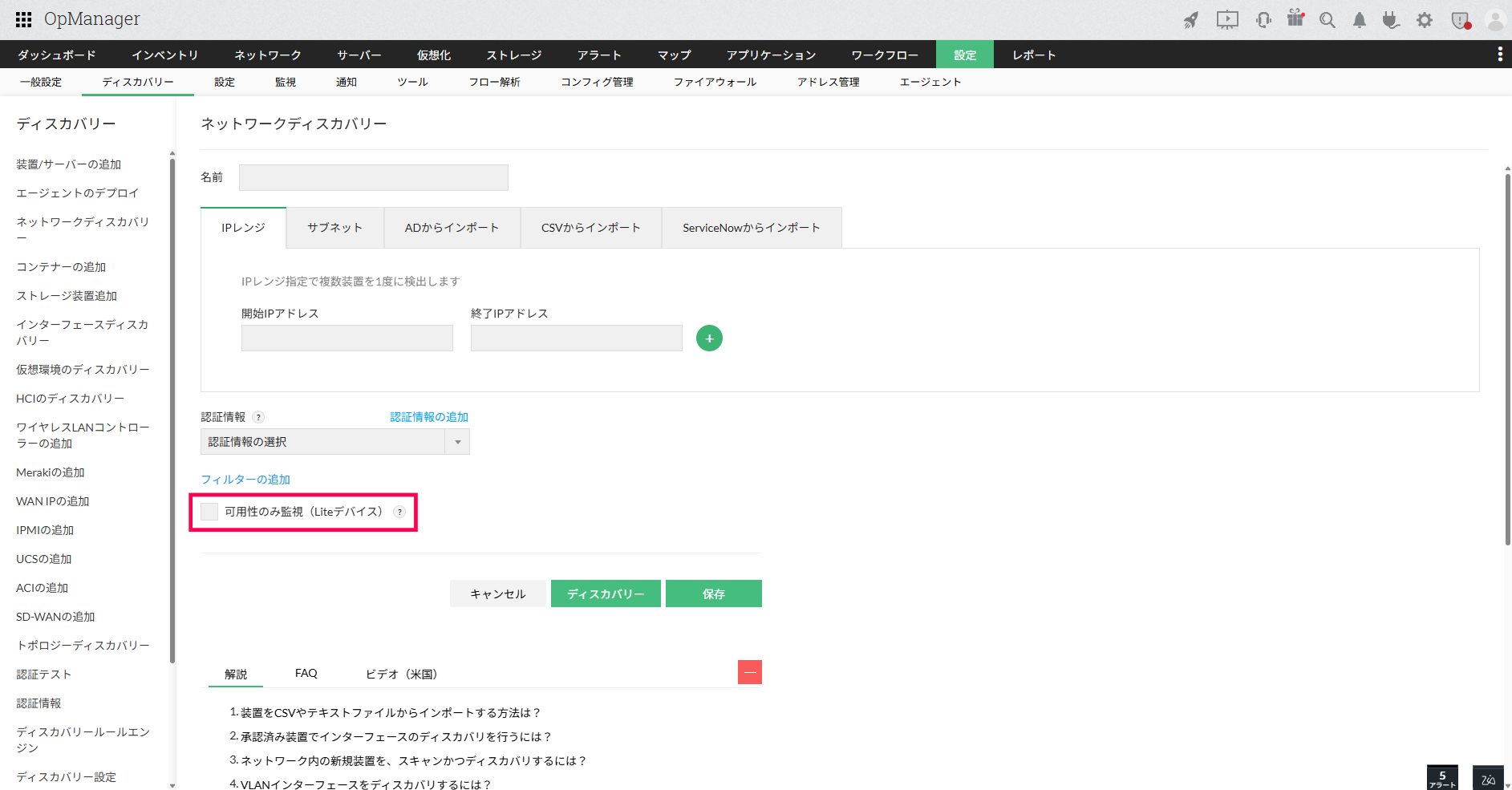
装置をLiteデバイスとして追加するには、装置単体のディスカバリーページあるいはネットワークディスカバリーページで、[可用性のみ監視(Liteデバイス)]にチェックを入れてディスカバリーを行います。
ディスカバリーの詳細な手順については、上記の各リンク先ユーザーマニュアルをご参照ください。
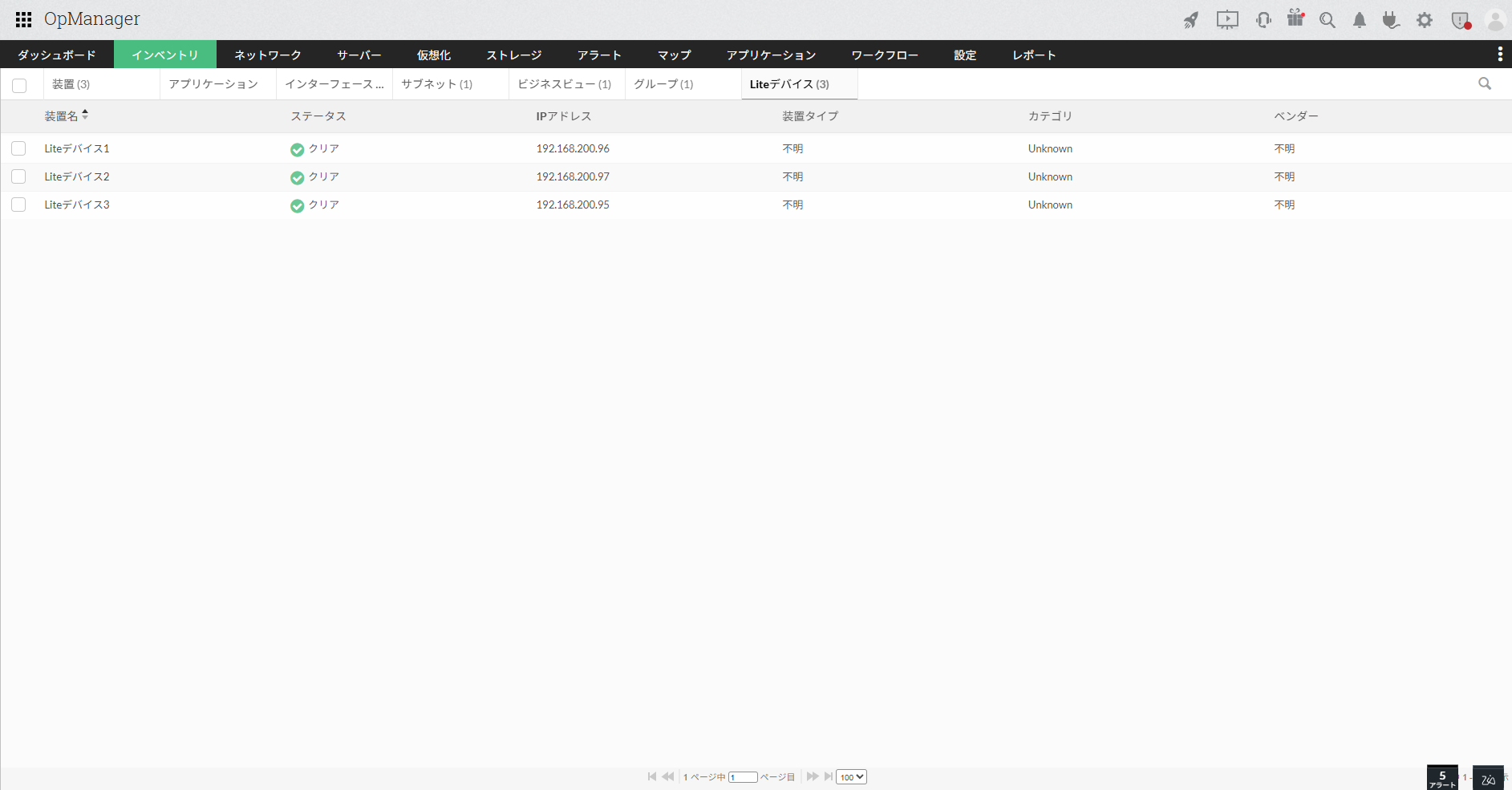
Liteデバイスの一覧は、[インベントリ]→[Liteデバイス]から確認できます。
Liteデバイスに指定された装置の概要ページでは、ページ左上に「Liteデバイス」の表記が確認できます。
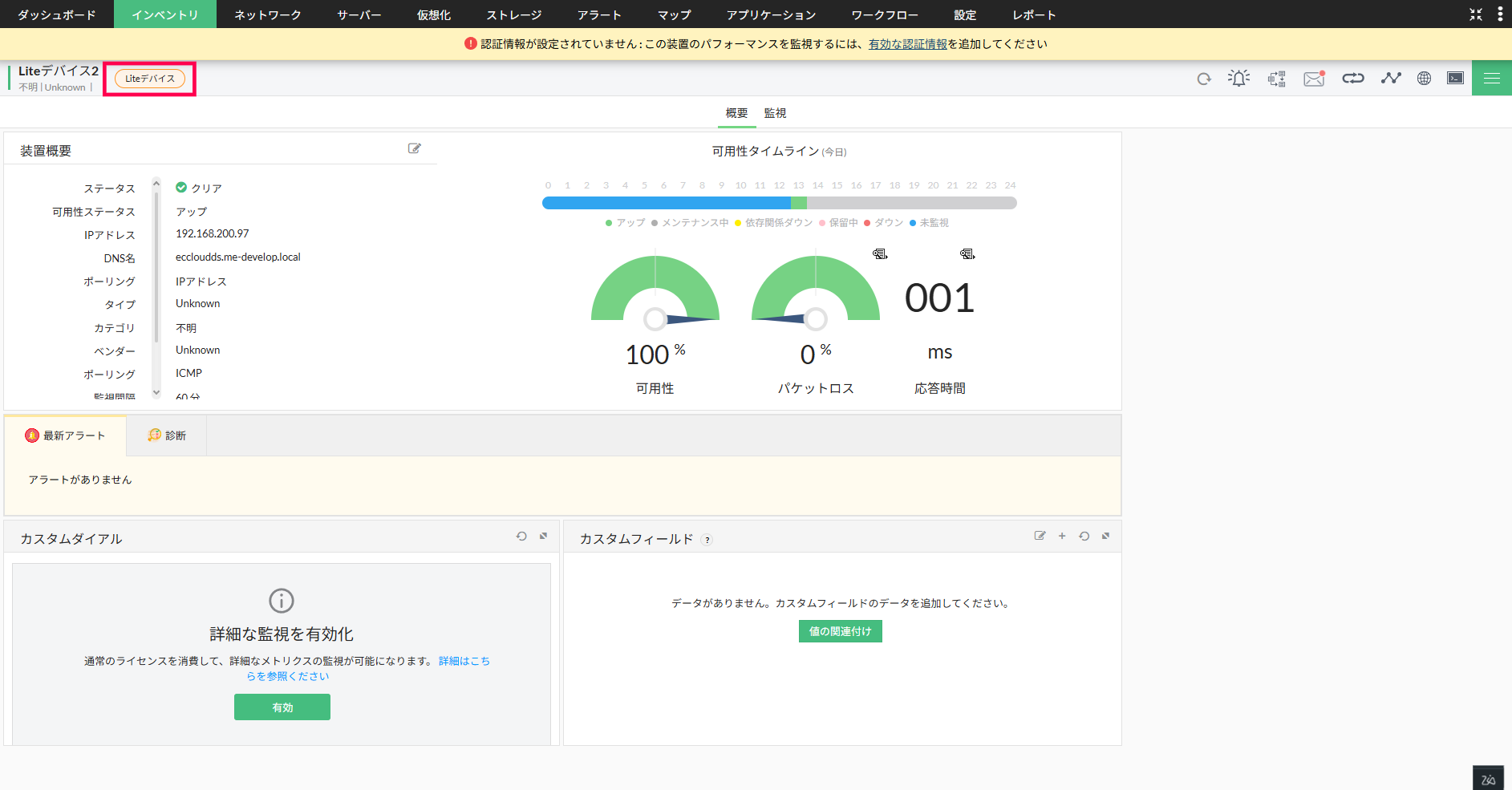
Liteデバイスへの指定
Liteデバイスオプションライセンスを消費して、既に追加済みの装置をLiteデバイスに指定することもできます。手順は以下の通りです。
-
[インベントリ]に移動します。
![インベントリ]()
- 設定を変更する装置に対して、リストの左側に表示されるチェックボックスにチェックを入れます。
-
画面右上の3点アイコン
![3点アイコン]() から、[Liteデバイスに指定]をクリックします。
から、[Liteデバイスに指定]をクリックします。
-
表示される注意事項を確認し、[はい、続行します]をクリックします。
![注意事項]() Liteデバイスに指定した装置では、死活監視以外のすべての監視が無効になります。
Liteデバイスに指定した装置では、死活監視以外のすべての監視が無効になります。
それまでの監視データは保持されますが、詳細な監視を有効にしない限り閲覧することはできません。
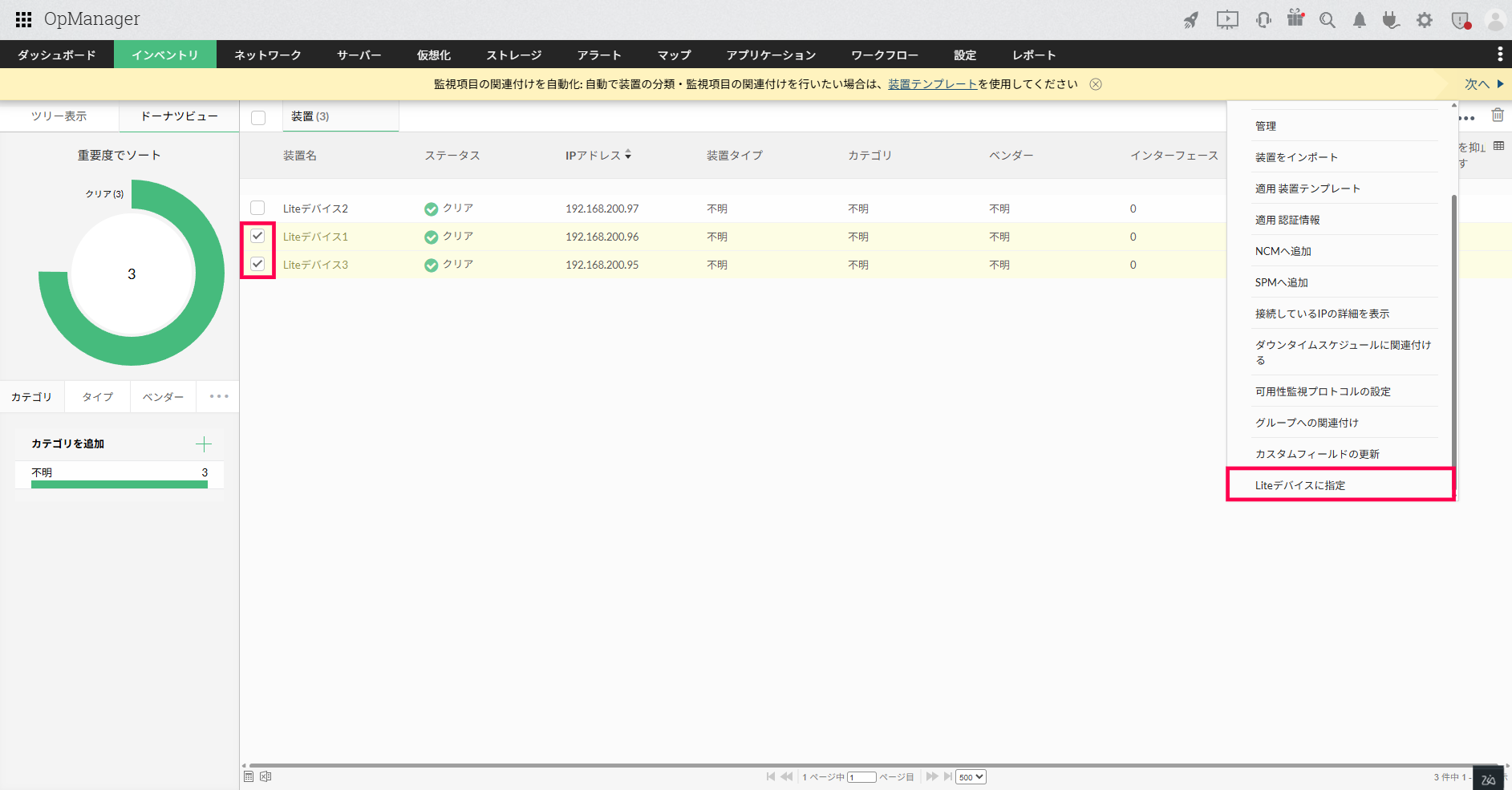
 から、[Liteデバイスに指定]をクリックします。
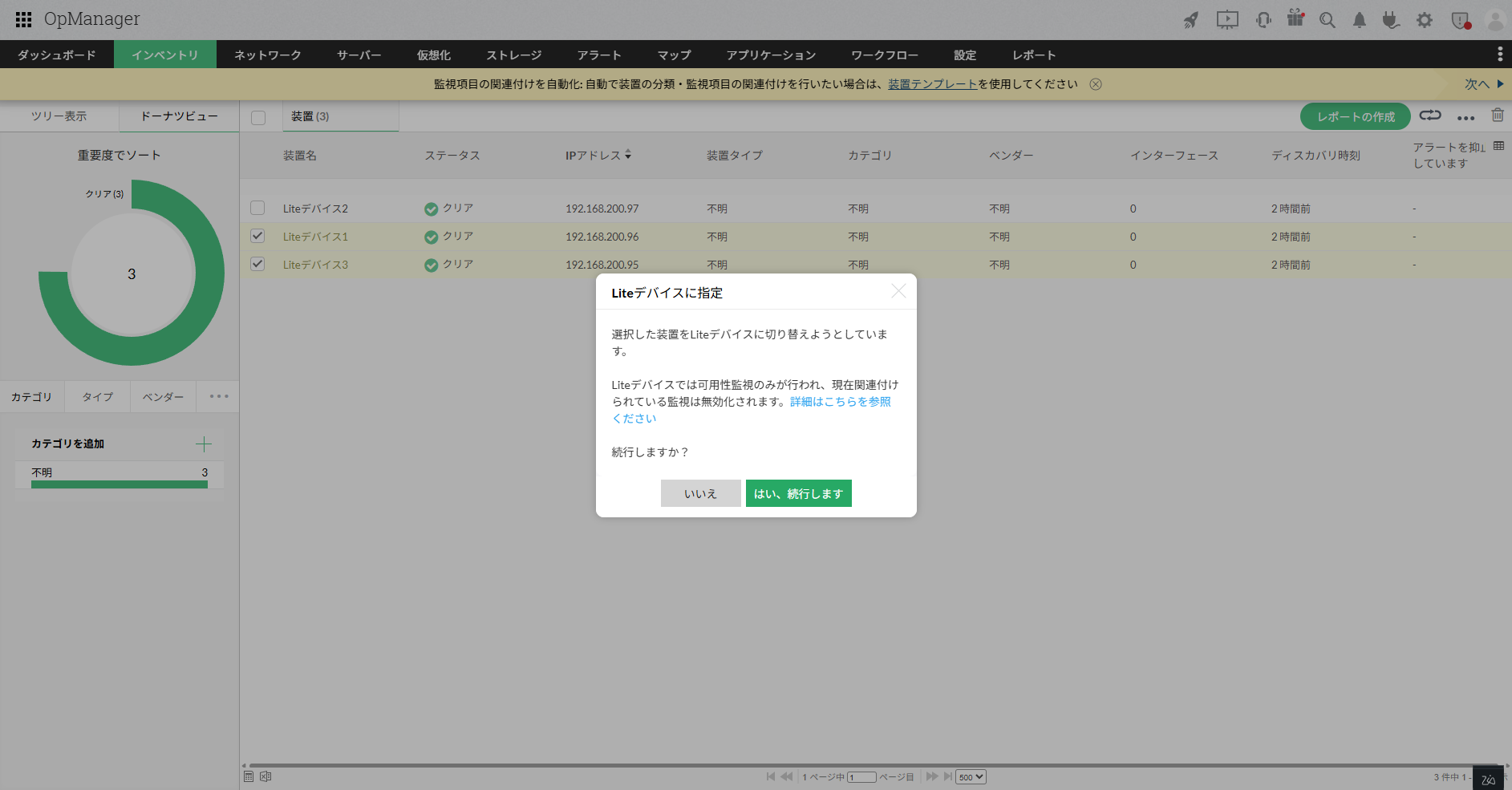
詳細な監視の有効化
Liteデバイスに指定されている装置は、デバイスライセンスを消費して、詳細な監視を有効にすることができます。
詳細な監視を有効にした場合、Liteデバイスへの指定は解除され、全ての監視機能が有効になります。
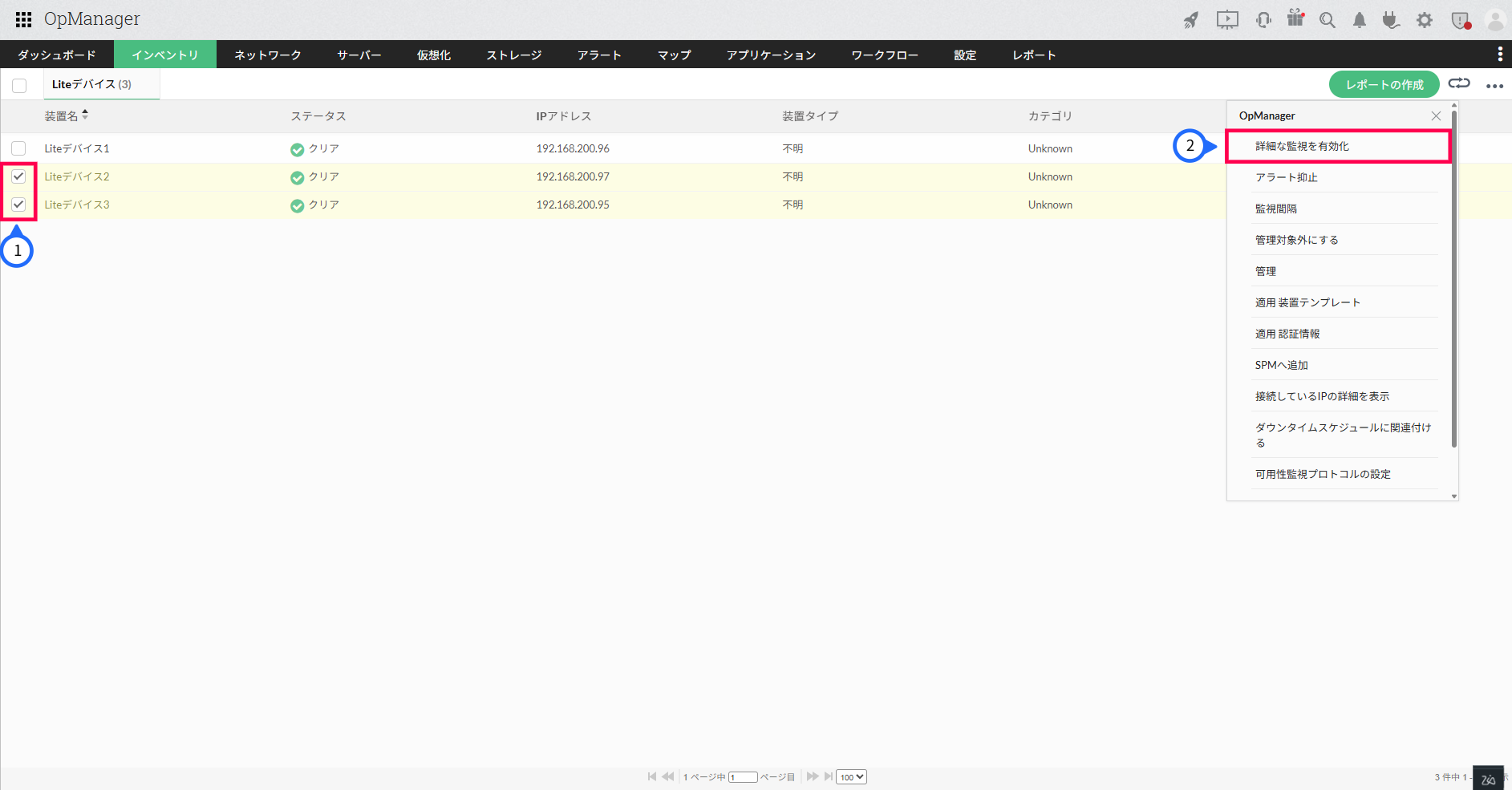
詳細な監視を有効にする手順は以下の通りです。
-
[インベントリ]→[Liteデバイス]に移動します。
![詳細な監視の有効化]()
- 設定を変更する装置に対して、リストの左側に表示されるチェックボックスにチェックを入れます。
-
画面右上の3点アイコン
![3点アイコン]() から、[詳細な監視を有効化]をクリックします。
から、[詳細な監視を有効化]をクリックします。
-
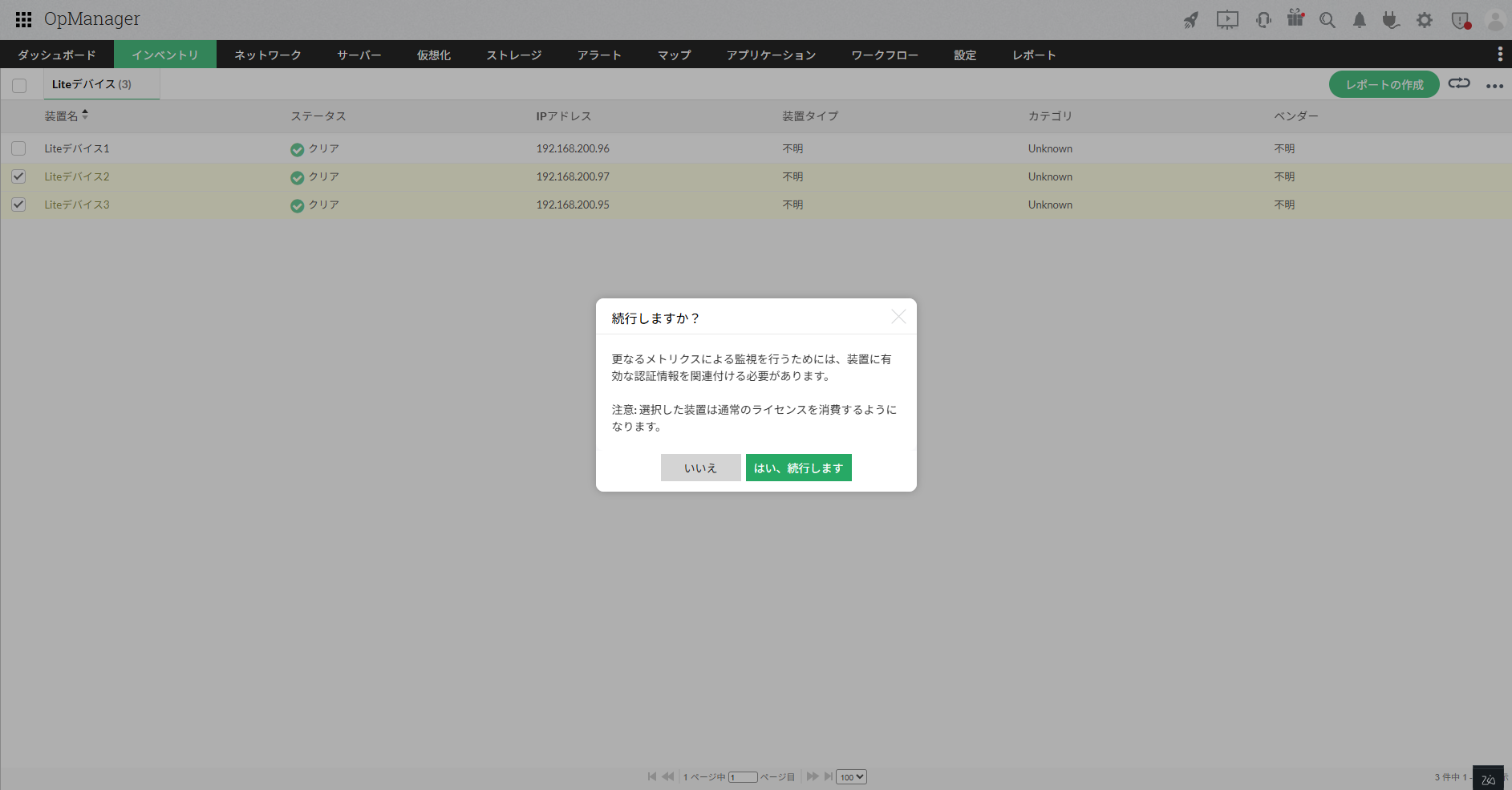
表示される注意事項を確認し、[はい、続行します]をクリックします。
![注意事項の確認]()