PAM360 にユーザーを手動で追加
ビルド 6700 より前の手順については、このヘルプ ドキュメントを参照してください。
PAM360では、管理者は手動でユーザーアカウントを作成し、それらに対して特定の役割を割り当てることができます。 これにより、組織のニーズに応じてアクセスレベルや優先事項を調節できます。本ガイドは、管理者がユーザーの役割、アクセスの範囲、および個々の設定をカスタマイズすることで手動でユーザーを追加するプロセスの概略を紹介します。
PAM360内に手動でユーザー アカウントを作成
PAM360内で総合的なアクセスが可能となるユーザーアカウントを作成するステップを以下に説明します。アクセス対象にはWeb、REST API、およびSDKの機能が含まれます。より精緻なアクセス制御については、管理者は当該ユーザーの必要性に応じて、特定のアクセスを有効または無効にできます。例えば、あるユーザーに対してWeb、REST API、またはSDKアクセス、アクセスの組み合わせ(WebとREST API、WebとSDK、あるいはRESTとSDK)、またはすべてに対するアクセスを実現できます。
[ユーザー]>>[ユーザー追加] に移動し、[ユーザー追加] をクリックします。
メモ:
PAM360 ユーザー アカウントを作成するには、Web または REST and Applicationのいずれかへのアクセスが必要です。
a. ユーザーの詳細
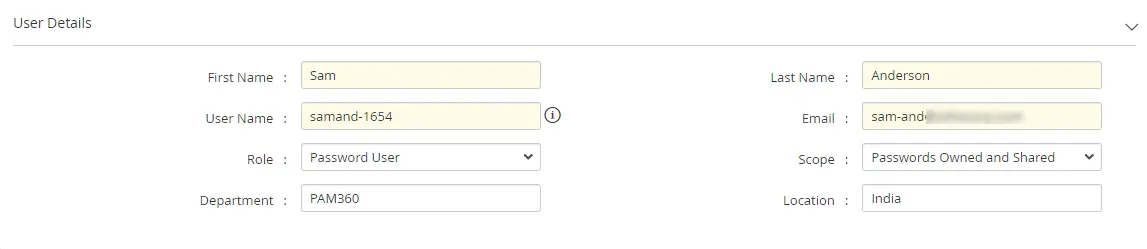
ユーザー追加に関する本セクションでは、ユーザーの基本情報を入力し、そしてPAM360内でのユーザーの役割ならびにScopeを定義します。
- 名 | 姓: ここにユーザーの名と姓を入力します。
- ユーザー名: ここに、ユーザーが PAM360 アプリケーションにログインするために使用する一意の名前を入力します。
- 電子メール: ユーザーの電子メールアドレスを入力します。このメールアドレス経由でユーザーにアップデートが伝達されます。ユーザーアカウントが作成されると、PAM360へのログイン認証情報がこの電子メールアドレスに届きます。
- 役割:当該ユーザーに適する役割をドロップダウンリストから選択します。 この役割が、当該ユーザーがPAM360内で認められる役割および権限を決定します。PAM360
でユーザーに適用可能な役割の詳細については、このセクションを参照してください。
![user-details]()
- Scope: デフォルトでは、PAM360内に作成されたユーザーに割り当てられるScopeは[Passwords Owned and Shared]です。これが意味するのは、ユーザーは自身が所有する、または自身が他のPAM360ユーザーと共有するパスワードにアクセスが可能、ということです。一方、[All Passwords]オプションを選択すると、ユーザーにスーパー管理者権限が付与されます。この権限により、ユーザーは
PAM360 アプリケーション内のすべてのパスワードに無制限にアクセスできるようになります。PAM360 のスーパー管理者の詳細については、ここをクリックしてください。
メモ:
- ユーザータイプの役割を持つユーザーの場合、[Scope]で[All Passwords]は選択できません。
- [All Passwords Scope]が[Scope]で選択されたユーザーには、PAM360 の [REST and Application Access]が許可されません。
- 部門 | 場所: ユーザーが所属する部門と場所を入力します。これらのフィールドは必須ではありません。ただし、これらのフィールドに有効なデータと正しい値を入力すると、ユーザーの検索やグループ化に役立ちます。
b. Web アクセス
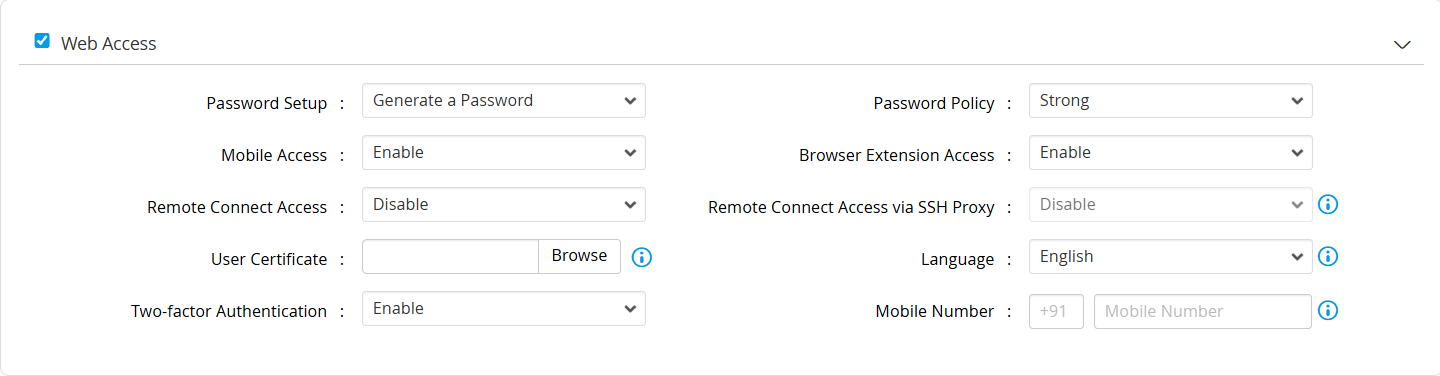
Web アクセスを有効にすると、ユーザーアカウントはPAM360のウェブアプリケーションにアクセス可能になります。さらに、PAM360モバイルアプリケーションやブラウザー拡張機能を経由するアクセスも有効にできます。
- Password Setup: ユーザー アカウントのパスワードを作成する方法を 1 つ選択します。
- Generate a Password - このオプションは、選択したパスワード ポリシーに基づいてランダムにパスワードを生成します。
- Username as Password - パスワードは、入力されたユーザー名と一致します。
- Enter a Password - テキスト フィールドにパスワードを手動で入力します。
- パスワード ポリシー: アカウントのドロップダウン メニューからパスワード ポリシーを選択します。このユーザー アカウントに対して作成/変更されるパスワードは、ここで選択したポリシーに準拠する必要があります。
- Mobile Access:このオプションを[有効化]にすると、ユーザーはモバイル アプリケーション経由で PAM360 インターフェースにアクセスできるようになります。
- Browser Extension Access: このオプションを[有効化]にすると、ユーザーはブラウザ拡張機能を介して PAM360 リソースにアクセスできるようになります。
- Remote Connect Access: このオプションを[有効化]にすると、ユーザーは PAM360 ログイン認証情報を使用して、PAM360 Remote Connect デスクトップ
クライアント経由でリモート セッションを開始できるようになります。
![web-access]()
- Remote Connect Access via SSH Proxy: このオプションを[有効化]にすると、構成された SSH プロキシ経由でのみ、PAM360 Remote Connect アプリケーションでユーザーのリモート セッションが許可されます。
- User Certificate:スマート カード/PKI ベースの認証の場合は、ここにユーザー証明書をアップロードします。詳細についてはここをクリックしてください。
- 言語:ユーザーがログイン時に使用するGUI言語を選択します。
- 2段階認証: 管理ページで2段階認証 (2FA) が設定されている場合、ユーザーの2FAを有効または無効にします。
メモ:
特定の 2FA プロバイダーについては、2FA プロバイダー ポータルで提供されるユーザー名が PAM360 のユーザー名と一致していることを確認してください。矛盾がある場合 (例: Active Directory からインポートされたユーザーのユーザー名が PAM360 では ADVENTNET\rob であるが、2FA プロバイダーのポータルでは rob として記録されている場合)、2FA プロバイダーのポータルで名前を変更する代わりに、ここからユーザー名のマッピングを実行できます。
c. REST and Application Access
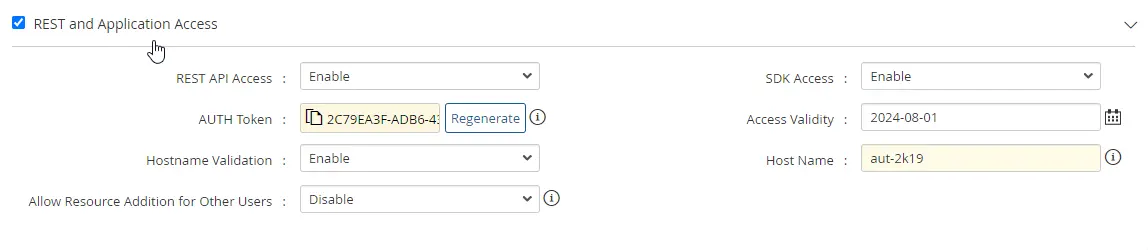
[REST and Application Access]を有効化すると、ユーザーアカウントはPAM360 APIへアクセス可能となり、必要なアプリケーションやサービスからのさらなるAPIアクセスに利用可能なユーザー認証トークンが提供されます。
- REST API Access: ユーザー アカウントが PAM360 REST API にアクセスする必要がある場合は、このオプションを[有効化]します。
- SDK Access: ユーザー アカウントが PAM360 SDK 経由で PAM360 API にアクセスする必要がある場合は、このオプションを[有効化]します。
- AUTHトークン: 上記のいずれかのアクセスを提供する場合は、ここから認証トークンを生成します。このトークンは、他のアプリケーションまたはサービスから受信した API
呼び出しのユーザー検証キーとして機能します。
メモ:
ユーザー アカウントを作成した後、ユーザーは PAM360 API にアクセスする前に認証トークンを再生成する必要があります。これは、認証トークン再生成 API を使用するか、PAM360 ユーザー インターフェースの [User Account] ドロップダウンから実行できます。さらに、管理者によって認証トークンが再生成されるたびに、ユーザーは PAM360 で API 要求を行う前に再度認証トークンを再生成する必要があります。
- Access Validity: 認証トークンの有効期間の日付を選択します。指定された日付を超えると認証トークンが無効になり、PAM360 REST APIを継続して利用するには、有効期限を延長するための新しいトークンを生成する必要があります。
メモ:
ビルド 7200 以降では、認証トークンのアクセス有効期間を日数で指定する必要があります。たとえば、管理者が有効期間を 90 日に設定した場合、ユーザーはアクセスを維持するために 90 日ごとに定期的に認証トークンを再生成する必要があります。これを行わないとトークンの有効期限が切れ、その後は管理者のみがユーザーに代わってトークンを再生成できるようになります。
![rest-sdk-access]()
- Hostname Validation: この検証を[有効化]すると、API 呼び出しが呼び出されるユーザー マシンを検証できます。この機能を有効にすると、[ホスト名]フィールドで事前定義されていないマシンからの API 呼び出しが制限されます。
- ホスト名:ユーザーがREST and Applicationの操作の実行を許可されているマシンのホスト名を入力します。
- Allow Resource Addition for Other Users: このオプションを[有効化]すると、ユーザーは API 経由でリソースを作成し、他のユーザーに割り当てることができます。
[保存] をクリックして、ユーザー アカウントを PAM360 リポジトリに追加します。これにより、管理者はPAM360にユーザーを手動で追加し、組織の要件に合わせて役割、アクセスレベル、および優先事項をカスタマイズできます。
メモ:
Web アクセス権を持つ PAM360 ユーザーは、初めてログインするときにローカル ログイン パスワードを強制的にリセットする必要があります。