リソースの追加
PMPによるパスワード管理を開始するには、まず初めにPMPデータベースへの "リソース" の登録を行います。
リソースを追加するには
リソースを追加するには、次の3つのステップを行います。最初のステップでは、リソースに関する情報(名前、ホスト名、場所など)を設定します。次のステップでは、そのリソース上のアカウントの情報を設定します。最後のステップでは、PMPからリモートで、リソース上のパスワードをリセットするための設定を行います。
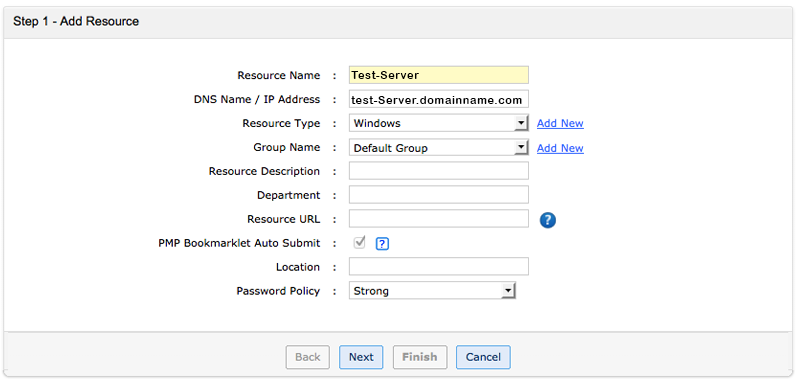
ステップ1:リソース情報の追加
- PMP画面より、[リソース]タブを開きます。
- [リソース追加]リンクをクリックします。
- 開かれたUIページで、[リソース名]のフィールドにリソースの名前を入力します。リソース名は、PMPのデータベース内でリソースを識別するための一意の値です。このフィールドへの入力は必須です。
- [FQDN/IPアドレス]のフィールドにリソースのDNS名/IPアドレスを入力します。DNS名/IPアドレスは、リソースに対してパスワード変更を行う際に使用します。このフィールドへの入力は任意です。リモート パスワード リセット を有効にするためには入力が必須です。
- [リソース種別]フィールドで、リソースの種別を選択します。例えば、サーバー追加時に、そのリソースで稼働している実際のOSをWindows、Windowsドメイン、Linux、Mac、Soalris、HP UNIX、IBM AIXなどから選択します。また、[新規追加]リンクを使用し、リストにないカスタム種別を独自に作成することもできます。更に、PMPは デジタル ファイル、証明書、画像ファイル、文書ファイルを保管する機能を有します。この機能を使用する場合、次に説明するリソース種別を選択してください:
デジタル証明書、ライセンスキー、ファイル、ドキュメント、イメージなどの保管
異なるファイル タイプをPassword Manager Proのレポジトリに、パスワードと共に安全に保管することができます。ライセンスキー、証明書、文書などを保管するためには、次のいずれかのリソース種別を選択する必要があります:
PMPは、既定で次のファイル ストアをサポートしています;
[証明書ストア]:公開鍵、秘密鍵、デジタル証明書、デジタル署名のファイルを保管します。
[ライセンスキー ストア]:様々なソフトウェアのライセンスキーを保管します。
[ファイルストア]:様々なデジタルコンテンツ(ドキュメント、画像、実行可能ファイルなど)を保管します。
必要に応じ、新しいリソース種別を作成することができます。
上記のリソースは他のリソースと同じ方法で管理・共有されます。取得の際、そのファイルへのリンクはローカル ディスクに保存されます。
- 既にリソース グループが作成されており、そのグループにリソースを追加する場合は、[グループ名]を選択します。グループに追加しない場合は、この項目は変更せずに既定のままにしておきます。
- リソースの説明を入力します。説明は、後に参照する際に役立ちます。
- リソースがWindowsドメインに属する場合、ドメイン名を入力します。Windowsサービスアカウント リセット機能を使用する場合、この指定は必須です。
- リソースの[部門]や[場所]などの情報を、必要に応じて入力します。
- 追加したリソースにWeb経由でアクセスする場合は、URLの項目に必要な情報を入力してください。指定したURLで使用するユーザー名とパスワードを事前に入力しておくことで、そのURLにおけるログインを自動化することも可能です。URLに直接ユーザー名やパスワードを入力することはセキュリティ上のリスクがあるため、代わりにプレースホルダーを入力する設計になっています。PMPからURLにアクセスする際には、プレースホルダーが入力された場所には実際の値が代入され、POSTメソッドによって送信されます。URLにアクセスする際には、パスワードはユーザーに対して可視状態です。以下のプレースホルダーを使用できます: %RESOURCE_NAME%、 %DNS_NAME%、 %ACCOUNT_NAME% and %PASSWORD%
URLでのプレースホルダー使用例;
(1) 'abc' という名前のリソースがあり、ブラウザからアクセスするためには http://abc というURLを使用するとします。この場合、リソースURLをプレースホルダ—で次のように作成します;
http://%RESOURCE_NAME%
(2) ポート番号7272で稼働するアプリケーションがあり、それが稼働するホストのDNS名を経由してアクセスできるとします。プレースホルダ—を使用して、次のようにURLを作成することができます;
https://%DNS_NAME%:7272
アプリケーションにユーザー名とパスワードを与え、直接リソースにログインしたい場合、次のようにURLを作成することができます;
https://%DNS_NAME%:7272/j_security_check?j_username=%ACCOUNT_NAME%&j_password=%PASSWORD%&domainName=LOCAL
- [パスワード ポリシー]をStrong、Medium、Lowなどから選択します。既定のポリシーとは別に、独自のカスタム ポリシーを作成することが可能です。管理者がこのリソースに属するアカウントのパスワードを変更する際には、このパスワード ポリシーに沿ったパスワードが生成されるため、ポリシーの選択は重要です。選択されたパスワードポリシーは、リソースレベルで適用されるだけです。アカウントレベルでポリシーを設定したい場合、必要なアカウントに対し個々に設定することができます。
- パスワード ポリシーのフィールドがここで必要となる理由について
リソース追加時によくある質問です。例をあげて次に説明しましょう:アカウントに強力なパスワードを持たせたい場合、管理者権限を持つ他のユーザーがこの意向を妨害してはいけません。そのため、この手順はリソース追加時に重要となります。
- リソースに独自のカスタム フィールドを追加することは可能かどうか。
はい、可能です。リソースには、最大20のカスタムフィールドを追加することができます。カスタムフィールドを追加するには、[リソース]タブを開き、[その他の操作]の [リソースをカスタマイズ]を選択します。
- 文字/一覧 - テキスト入力用
- 数値 - 数値入力用
- パスワード - パスワード入力用(ここで入力した値はGUIに表示されません。また、このフィールドにはパスワード生成をし易くするためにパスワード ジェネレーターがアイコンがあります。)
- 日時 - 日時入力用
- ファイル - ファイル入力用
- 追加したリソースを他の人が見ることは可能かどうか。
重要メモ:
[ファイル]のカスタムフィールドを作成した場合、自動的には反映されません。この追加フィールドを持たせるリソース種別を指定する必要があります。これを行うには、[管理]タブより[リソース種別]を選択し、対象となるリソース種別の[編集]アイコンをクリックします。そして、[ファイル]フィールドのチェックボックスを選択します。
スーパー管理者を除き(もしPMPでスーパー管理者が設定されている場合)、管理ユーザーを含むすべてのユーザーは、あなたが追加したリソースを見ることができません。追加したリソースを他のユーザーと共有する場合は、リソースの共有 を行う必要があります。
ステップ2:アカウント情報の追加 - (管理対象となるユーザーアカウントやパスワード)
複数のユーザーで共有するリソースのユーザーアカウントとそのパスワードを追加します。また、それぞれのアカウントにメモを追記することができます。
重要メモ:
リモートシステム上のパスワード リセットを有効化する場合、この手順で入力したパスワードと実際の対象システムのパスワードが同じである必要があります。PMPでは、これらの資格情報を対象システムへログインするために使用し、パスワードリセットを実行します。パスワードが間違っていると、パスワード リセットは実行されません。
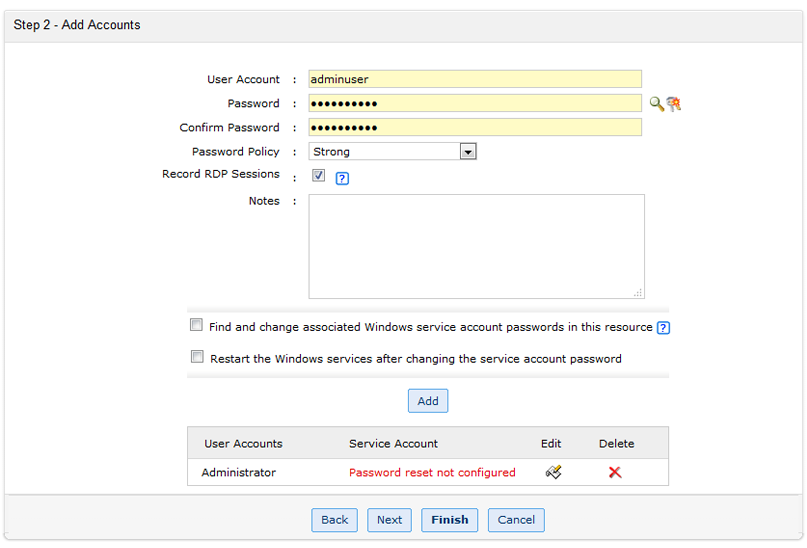
- [ユーザー アカウント]のテキストフィールドに、追加される特定のアカウントのユーザー名を入力します。このフィールド入力は必須です。
- [パスワード]フィールドに、アカウントのパスワードを入力します。このフィールド入力は必須です。この前のステップでパスワード ポリシーを設定した場合、ここに入力するパスワードは、そのポリシーに準拠したものである必要があります。例えば、"Strong"ポリシーを選択していた場合には、入力するパスワードは"Strong"ポリシーの条件に合ったものである必要があります。このステップでポリシーを強制したくない場合は、[一般設定]より設定を変更します。
- パスワードの確認をします。
- アカウントの[パスワード ポリシー]をStrong、Medium、Lowなどから選択します。既定のポリシーとは別に、独自のカスタム ポリシーを作成することが可能です。PMPのパスワード生成は、このポリシーを基にパスワードを生成していきます。
- [メモ]には、追加されるアカウントに関する追加情報を入力します。メモの入力は任意です。
- リソース種別が 'Windowsドメイン' の場合、Windowsサービス アカウント リセット機能 を選択することができます。
- リソースのRDPセッション記録を有効にするよう、チェックボックスを選択します。
- 追加されたすべてのアカウントが表示されます。
- ひとつのリソースには複数のアカウントが存在することがあります。例えば、Linuxサーバーのパスワードを管理する場合などです。Linuxサーバーにはroot、guestのほか、多くのユーザー アカウントが存在します。ひとつのリソースには、必要な数だけユーザー アカウントを追加することができます。リソースに複数のアカウントがある場合、上記手順を繰り返します。
- リソース種別が Windows, Linux, Windows Domain, IBM AIX, HP UNIX, Solaris, Mac OS, VMWare ESXi, MS SQL Server, MySQL server, Oracle DB Server, Sybase ASE, LDAP Server, HP ProCurve, HP iLO, Cisco IOS, Cisco CatOS, Cisco PIX, Juniper Netscreen のいずれかであり、リモート パスワード リセットを使用する場合、 [次へ]をクリックします。
- それ以外の場合、[完了]をクリックし、リソース追加の処理を完了させます。
- アカウントに独自のカスタム フィールドを追加することは可能かどうか。
はい、可能です。アカウントには、最大20のカスタムフィールドを追加することができます。カスタムフィールドを追加するには、[管理] >> [カスタマイズ] >> [アカウント - 追加フィールド] を選択します。追加フィールドは以下の5種類から選択可能です。
文字/一覧 - テキスト入力用
数値 - 数値入力用
パスワード - パスワード入力用(ここで入力した値はGUIに表示されません。また、このフィールドにはパスワード生成をし易くするためにパスワード ジェネレーターがアイコンがあります。)
日時 - 日時入力用
ファイル - 入力用ファイルの保管
重要メモ: [ファイル]のカスタムフィールドを作成した場合、自動的には反映されません。そのため、この追加フィールドを持たせるリソース種別を指定する必要があります。[管理]タブより[リソース種別]を選択し、対象となるリソース種別の[編集]をクリックします。そして、[ファイル]フィールドのチェックボックスを選択します。
ユーザー名とパスワードがPMPのリポジトリに追加されます。リソースへのアクセスを許可されているユーザーは、情報を表示することができます。
ステップ3:リモート パスワード リセット
(この機能は、Enterprise Editionでのみサポートされています。)
パスワードをリモートからリセットすることができます。現時点でPMPがリモート パスワード リセットをサポートしているリソース種別は、次の通りです:Windows, Windows Domain, Linux, IBM AIX, HP UNIX, Solaris, Mac OS, VMWare ESXi, MS SQL Server, MySQL, Oracle DB, Sybase ASE, HP ProCurve, HP iLO, Cisco (IOS, CatOS, PIX), Juniper Netscreen:本機能を使用して、リモートに位置するサーバーのパスワードをPMPのWebインタフェース上から変更することが可能になります。
本機能の利用方法は2通りあります:
- PMPエージェントをリモート装置に配置する
- PMPエージェントを配置しない
リソースがファイアウォール越しに存在するなど、アクセスに制限がある場合には、エージェントを使用してリモート パスワード リセットを実現できるケースがあります。アクセスに特に制限がない場合には、エージェントを使わずにリモート パスワード リセットを実行することができます。
エージェントを使用しない場合、ステップ3の手順に従い、パスワード リセットを実行してください。リソースへログインし、パスワードを変更するために使用する資格情報を入力します。Windows domain controller, Linux, IBM AIX, HP UNIX, Solaris, Mac OS, VMWare ESXi, MS SQL Server, MySQL, Oracle DB, Sybase ASE, LDAP Server, HP ProCurve, HP iLO and Cisco (IOS, CatOS, PIX), Juniper Netscreen の場合、リモート パスワード リセットを行うためのアカウントを指定します。上記以外のリソース種別の場合、本手順は適用できません。
異なるリソース種別の資格情報入力とリモートリセット有効化の指定
リソース種別 |
必須資格情報のリセット |
||||||||||||||||||||
|---|---|---|---|---|---|---|---|---|---|---|---|---|---|---|---|---|---|---|---|---|---|
WindowsおよびWindowsドメイン |
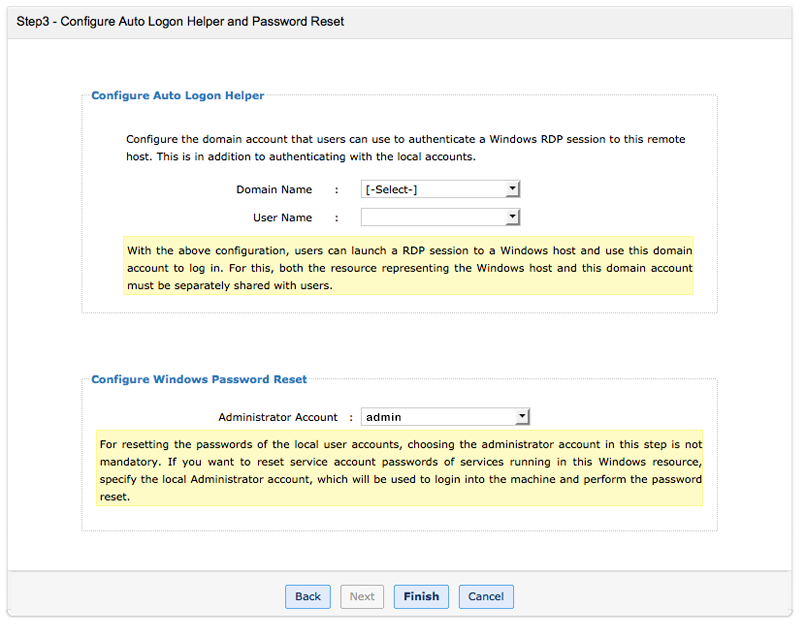
自動ログオンの設定
リモートパスワードリセット設定
 |
||||||||||||||||||||
Linux / IBM AIX, HP UNIX, Solaris, Mac OS |
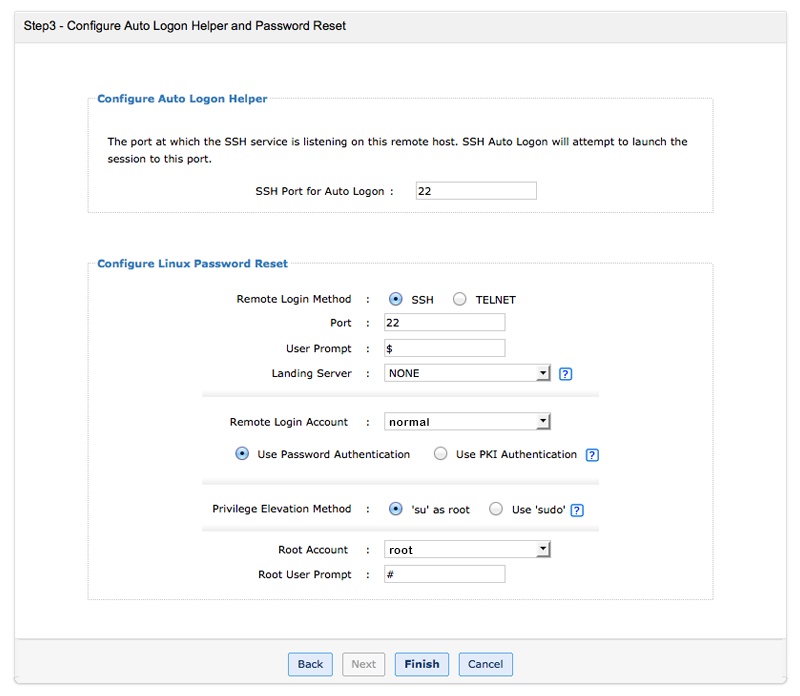
自動ログオンの設定 PMPはWebインタフェースからSSHを経由したリソースへの安全な直接接続をサポートします。自動ログオンの設定はここで行います。SSH経由で接続する際、接続ポート番号が既定の22番以外の場合はポート番号を指定する必要があります。リモートパスワードリセットの設定 UNIXリソース上のリモート パスワード リセットを行う場合、PMPが対象システムにログインするためにリモート ログイン アカウントを使用します。次に、パスワード リセットを実行するために権限の昇格を行います。PMPはrootへの "su"、あるいは "sudo" を利用してリモート パスワード リセットのコマンドを実行することができます。(対象のシステムが"sudo"のパスワードリセットコマンド実行をサポートしている場合。) この処理には、次のステップが含まれます:
ステップ1 - プロトコルの選択
ステップ2 - SSHを選択した場合、認証方式を選択
PKI認証を選択した場合、次の説明のように リモート ログイン アカウント を選択する必要があります: リモート システム上の特定のリモート ログイン アカウントに公開鍵が用意されていること。一般的に、公開鍵は $Home/.ssh に配置されます。公開鍵が存在するリモート ログイン アカウントを選択してください。PMPはSSH2以上のみをサポートします。 対応する秘密鍵をブラウズして選択します。 ステップ3 - rootアカウントの指定 / sudoの選択
 |
||||||||||||||||||||
IBM AS400 |
ステップ3で特別な設定は必要ありません。リソース追加処理はステップ2で完了します。 |
||||||||||||||||||||
VMWare ESXi |
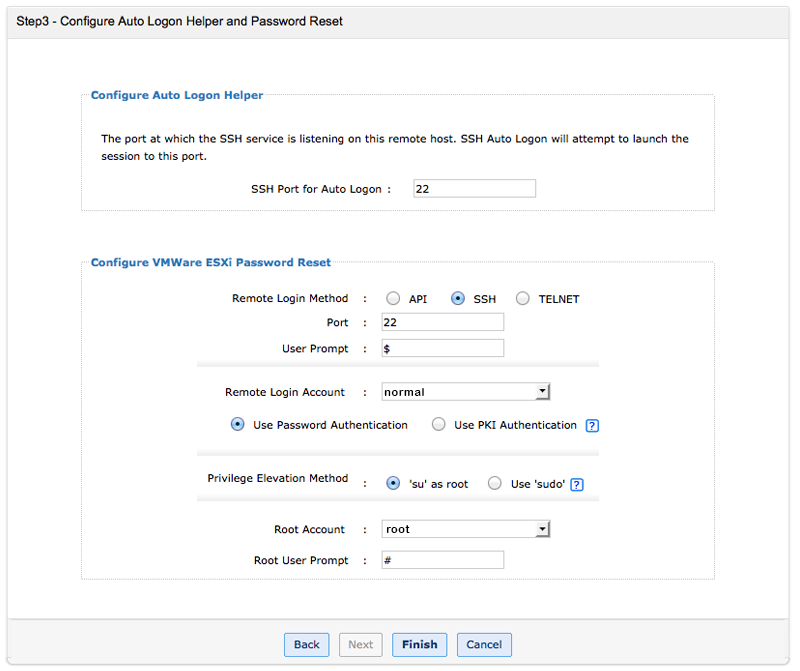
自動ログオンの設定 PMPはWebインタフェースからSSHを経由したリソースへの安全な直接接続をサポートします。自動ログオンの設定はここで行います。SSH経由で接続する際、接続ポート番号が既定の22番以外の場合はポート番号を指定する必要があります。 リモートでのパスワード リセットを設定 VMWare ESXiリソース上のリモート パスワード リセットを行う場合、PMPが対象システムにログインするためにリモート ログイン アカウントを使用します。次に、パスワード リセットを実行するために権限の昇格を行います。PMPはrootへの "su"、あるいは "sudo" を利用してリモート パスワード リセットのコマンドを実行することができます。(対象のシステムが"sudo"のパスワードリセットコマンド実行をサポートしている場合。) この処理には、次のステップが含まれます:
ステップ1 - プロトコルの選択
ステップ2 - SSHを選択した場合、認証方式を選択
PKI認証を選択した場合、次の説明のように リモート ログイン アカウント を選択する必要があります: リモート システム上の特定のリモート ログイン アカウントに公開鍵が用意されていること。一般的に、公開鍵は $Home/.ssh に配置されます。公開鍵が存在するリモート ログイン アカウントを選択してください。PMPはSSH2以上のみをサポートします。 対応する秘密鍵をブラウズして選択します。 ステップ3 - rootアカウントの指定 / sudoの選択
 |
||||||||||||||||||||
MySQLサーバー リソース種別 |
MySQLサーバーのパスワード リセットはJDBC経由で行います。そのため、MySQL管理者の資格情報が必要です。MySQLサーバーのリモート パスワード リセットを有効化する手順は次の通りです:
MySQLサーバーが動作しているポート番号を指定します。既定では、?MySQLはポート 3306 を使用しています。接続モードを指定してください:MySQLサーバーとPMP間の接続に、暗号化通信(SSL)を使用するか否かを指定することができます。SSLモードを選択した場合、次の設定を行います; 暗号化通信モードを選択しなかった場合、ステップ3に進みます。 SSLモードを有効にするには、MySQLサーバーからSSL接続ができることと、MySQLサーバーのルート証明書をPMPサーバーの証明書ストアにインポートする必要があります。ルート証明書チェーンに存在するすべての証明書をインポートする必要があります - PMPサーバーマシンの証明書、中間証明書となります。 ルート証明書をインポートするために、コマンドプロンプトを開き、[pmp_server_home]\binディレクトリに移動して次のコマンドを実行します: Windowsに対して; Linuxに対して; PMPサーバーを再起動します。引き続き、次の手順を行います。 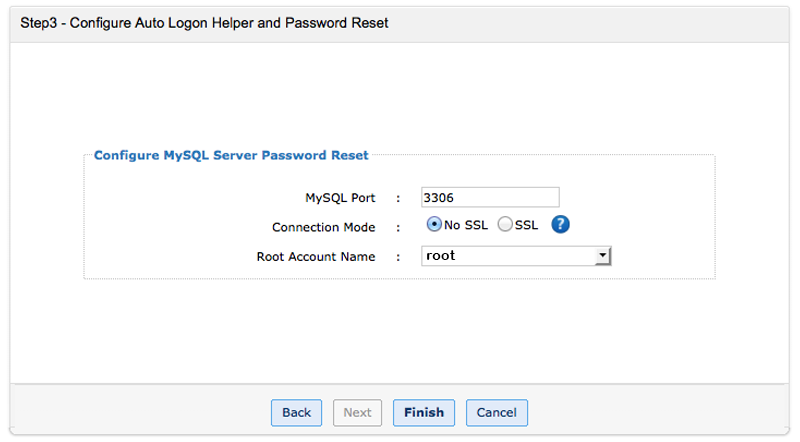 |
||||||||||||||||||||
Microsoft SQL Server リソース種別 |
MS SQL Serverのパスワード リセットはJDBC経由で行います。SQL Serverのパスワードを変更する権限を持ったドメイン アカウントの資格情報、あるいはSQL Server管理者の資格情報が必要です。MS SQL Serverのリモート パスワード リセットを有効化する手順は次の通りです:
SSLモードを有効にするには、MS SQL ServerからSSL接続ができることと、MS SQL Serverのルート証明書をPMPサーバーの証明書ストアにインポートする必要があります。ルート証明書チェーンに存在するすべての証明書をインポートする必要があります - PMPサーバーマシンの証明書、中間証明書となります。 ルート証明書をインポートするために、コマンドプロンプトを開き、[pmp_server_home]\binディレクトリに移動して次のコマンドを実行します: Windowsに対して; Linuxに対して; PMPサーバーを再起動します。引き続き、次の手順を行います。 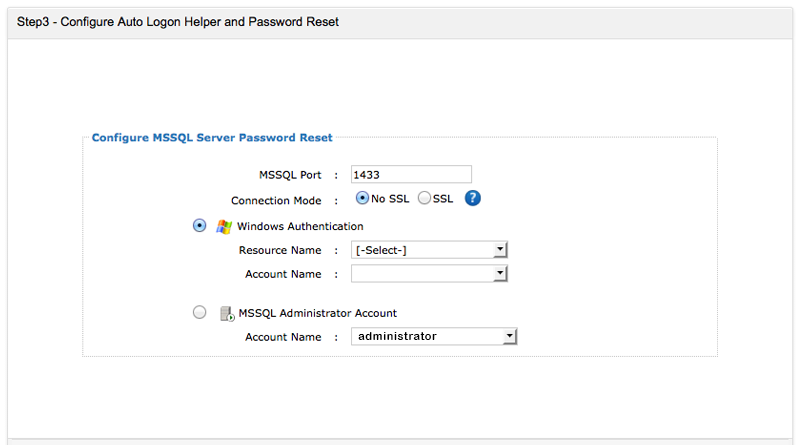 |
||||||||||||||||||||
Oracle DB Serverの場合 |
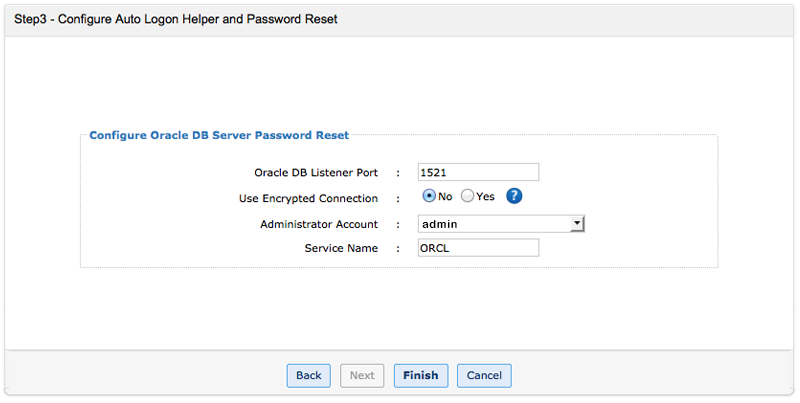
Oracle DB Serverのパスワード リセットを実行する場合、管理者権限が必要です。従って、管理者アカウントを指定する必要があります。Oracle DB Serverのリモート パスワード リセットを有効化する手順は次の通りです:
 |
||||||||||||||||||||
Sun Oracle ALOM / ILOM / XSCF の場合 |
ステップ3で特別な設定は必要ありません。リソース追加処理はステップ2で完了します。 |
||||||||||||||||||||
Sybase ASEの場合 |
必要条件:
Sybase ASEのパスワード リセットを実行する場合、管理者権限が必要です。従って、管理者アカウントを指定する必要があります。Sybase ASEのリモート パスワード リセットを有効にする手順は以下の通りです:
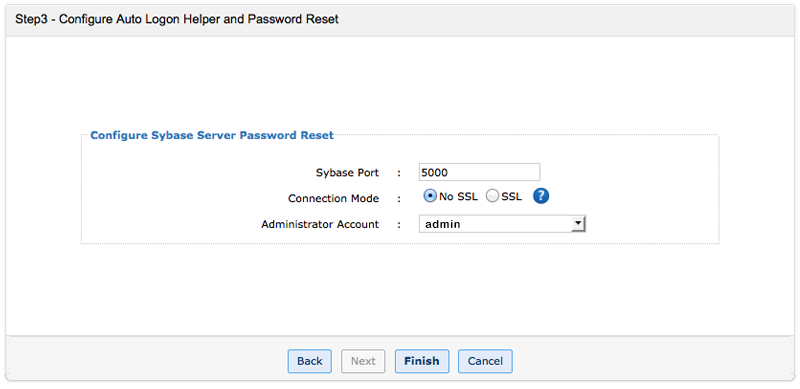 |
||||||||||||||||||||
LDAPサーバーの場合 |
必要条件:"リソース追加"のステップ2でアカウントを追加する際、追加するLDAPサーバーアカウントの識別名を指定している必要があります。例: c=administator、cn=people、dc=test、dc=com. LDAPサーバーのパスワード リセットLDAPサーバーのパスワード リセットを実行する場合、管理者権限が必要です。従って、管理者アカウントを指定する必要があります。PMPは Microsoft Active Directory, OpenLDAP, Oracle Internet Directory, Novell eDirectory のリモート パスワード リセットをサポートします。上記LDAPサーバーのリモート パスワード リセットを有効化する手順は次の通りです:
ルート証明書をインポートするために、コマンドプロンプトを開き、[PMP_SERVER_HOME]\binディレクトリに移動して以下のコマンドを実行します: Windowsに対して; Linuxに対して; PMPサーバーを再起動します。引き続き、次の手順を行います。 |
||||||||||||||||||||
HP ProCurveデバイスの場合 |
自動ログオンの設定PMPはWebインタフェースからSSHを経由したリソースへの安全な直接接続をサポートします。自動ログオンの設定はここで行います。SSH経由で接続する際、接続ポート番号が既定の22番以外の場合はポート番号を指定する必要があります。 リモートでのパスワード リセットを設定リソース上での実行にはTelnetまたはSSHサービスが必要です。PMPがリソースにログインするために、管理アカウントの情報と管理モードおよび設定モードのプロンプトを指定する必要があります。PMPはパスワード リセットのために設定グモードを使用します。HP ProCurveデバイスのパスワード リセットを有効化するには、次の資格情報を入力します:
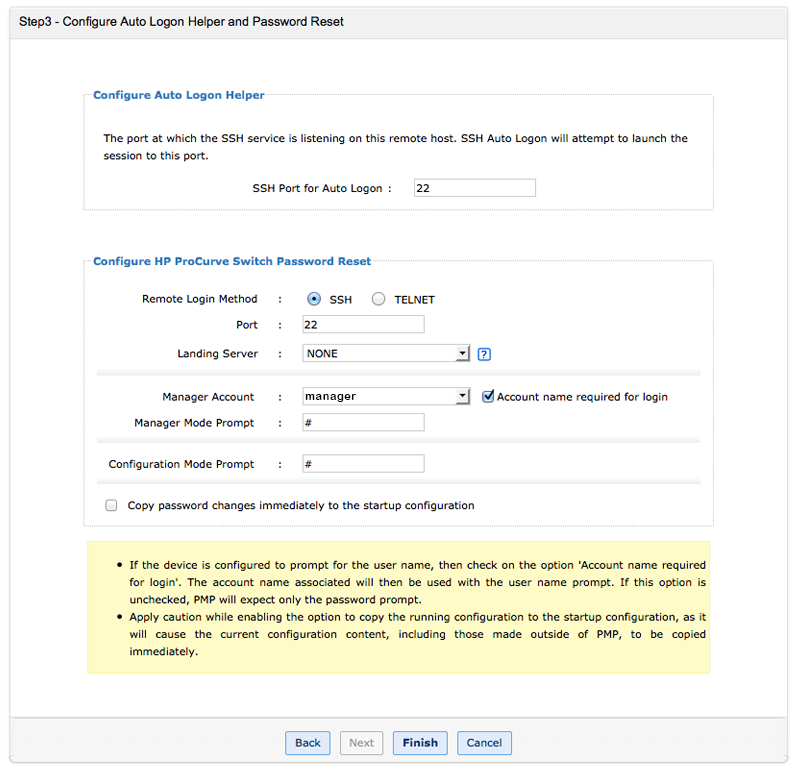 |
||||||||||||||||||||
HP iLOの場合 |
自動ログオンの設定 PMPはWebインタフェースからSSHを経由したリソースへの安全な直接接続をサポートします。自動ログオンの設定はここで行います。SSH経由で接続する際、接続ポート番号が既定の22番以外の場合はポート番号を指定する必要があります。 リモート ログイン方法を選択します PMPからリモート パスワード リセットを実行するためのプロトコルは、SSHとTelnetがサポートされています。必要なプロトコルを選択します。TelnetまたはSSHサービスが必要です。 ユーザーがログインに成功した後に表示されるプロンプトを指定します。管理権限をもつユーザー アカウントを指定します。 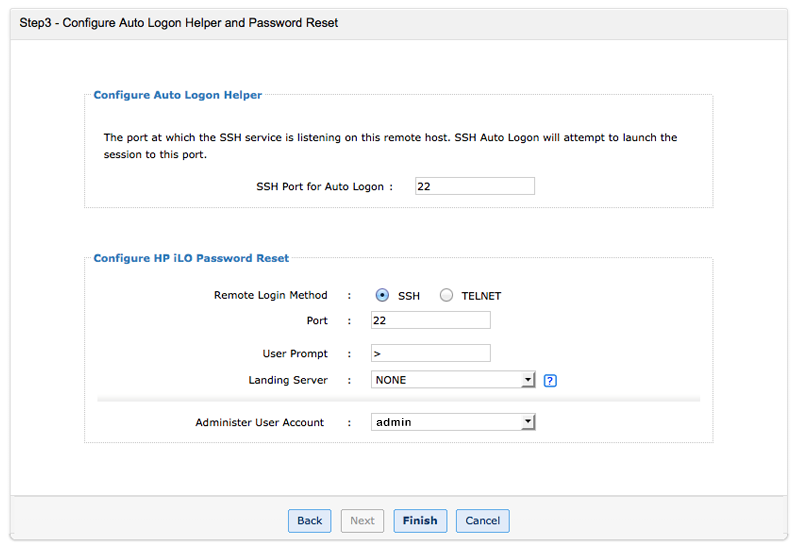 |
||||||||||||||||||||
Cisco装置(IOS/CatOS/PIX)の場合 |
自動ログオンの設定 PMPはWebインタフェースからSSHを経由したリソースへの安全な直接接続をサポートします。自動ログオンの設定はここで行います。SSH経由で接続する際、接続ポート番号が既定の22番以外の場合はポート番号を指定する必要があります。 リソース上での実行にはTelnetまたはSSHサービスが必要です。Enableモードのパスワードと、ユーザーアカウントは、PMPがリソースにログインするために必要です。Password Manager Proはパスワードのリセットのためにターミナル モードの設定を使用します。Ciscoデバイスのパスワード リセットを有効化するには、次の資格情報を入力します:
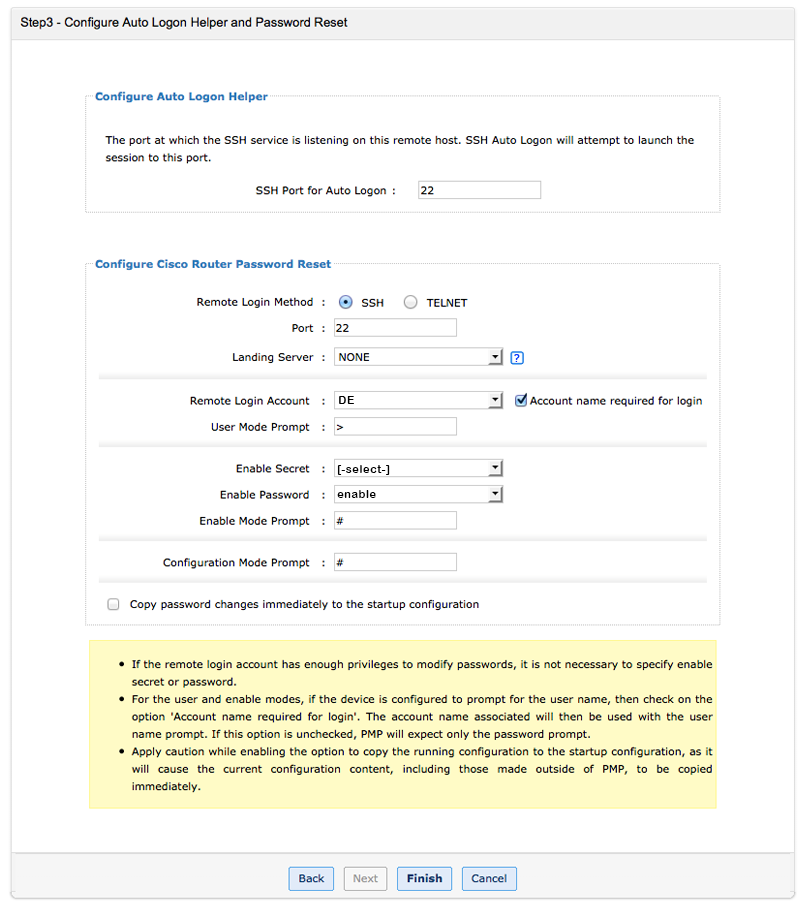 | ||||||||||||||||||||
Juniper Netscreenファイアウォールの場合 |
自動ログオンの設定 PMPはWebインタフェースからSSHを経由したリソースへの安全な直接接続をサポートします。自動ログオンの設定はここで行います。SSH経由で接続する際、接続ポート番号が既定の22番以外の場合はポート番号を指定する必要があります。 リモートでのパスワード リセットを設定 リソース上での実行にはTelnetまたはSSHサービスが必要です。PMPがリソースにログインするために、管理アカウントの情報と管理アカウントのプロンプトを指定する必要があります。Netscreenデバイスのパスワード リセットを有効化するには、次の資格情報を入力します:
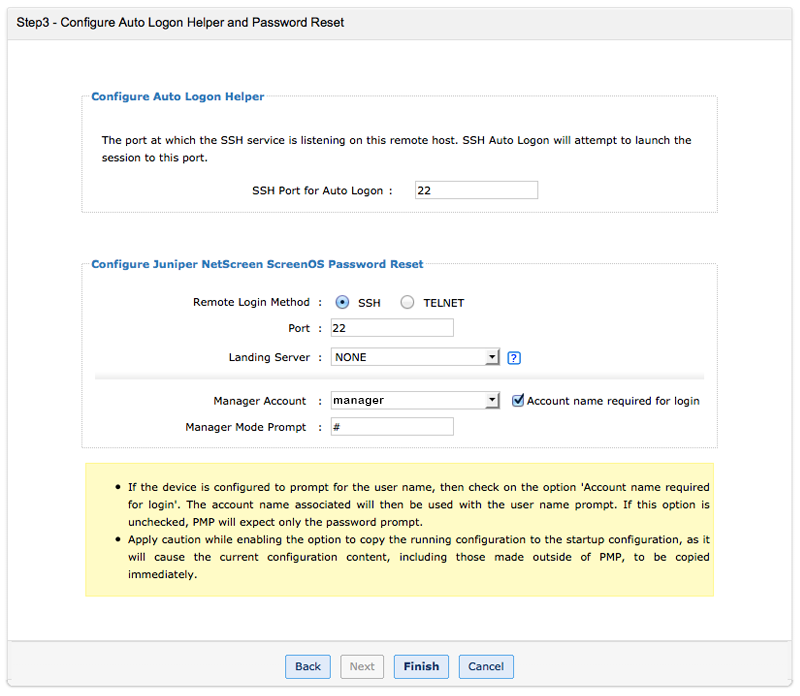 | ||||||||||||||||||||
AWS IAM |
リモートでのパスワード リセットを設定
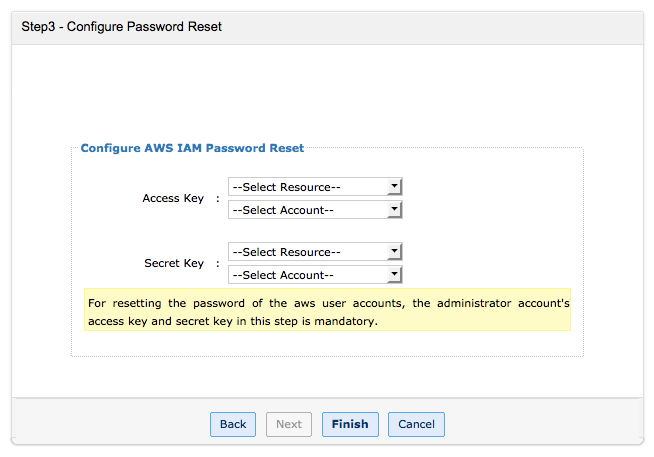 |
||||||||||||||||||||
Google Apps |
リモートでのパスワード リセットを設定
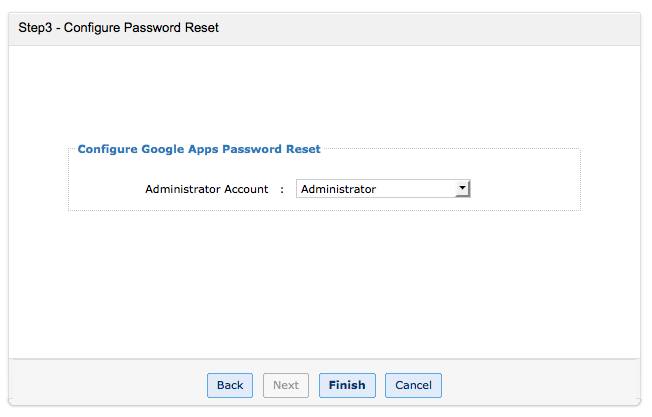 |
||||||||||||||||||||
Microsoft Azure |
リモートでのパスワード リセットを設定
メモ: Microsoft Azureユーザーアカウントへのパスワードリセットには、Microsoft AzureにPowershell2.0以上のバージョンが必要であるのと同様に、Windows server/workstation上に製品をインストールした場合のみ実行可能です。また、PowershellのMSOnlineモジュールもインストールする必要があります。 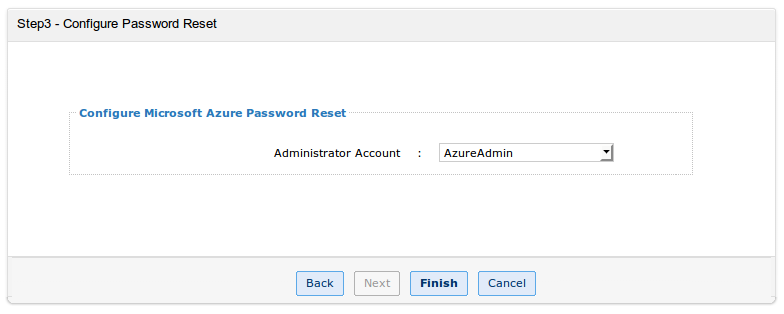 PowershellにWindows Azure ADモジュールをダウンロード/インストールする手順 パスワード同期を実行するためにPMPでMicrosoft Azureを設定する前に、OSにWindows Powershell用Windows Azure ADモジュールの適切なバージョンをインストールしなければなりません。 32ビットシステムに対して;
64ビットシステムに対して; |
||||||||||||||||||||
Rackspace |
リモートでのパスワード リセットを設定
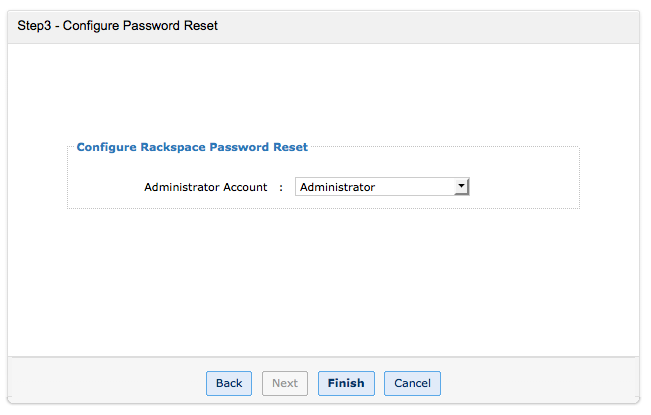 メモ: サーバー接続に利用できるロケーションベースのエンドポイント認証を次に記載します; USベースのエンドポイント - https://identity.api.rackspacecloud.com/v2.0 UKベースのエンドポイント - https://lon.identity.api.rackspacecloud.com/v2.0 |