


| |
新しく追加したソリューションは、ソリューション承認権限を持つ技術担当者によって、ソリューションが承認されなければなりません。 ソリューション承認権限を付与する方法は役割の設定を参照してください。
承認を依頼するには、
ソリューションリストビューページのフィルタ表示コンボボックスから未承認ソリューションを選択します。 未承認のソリューションがリスト表示されます。
承認依頼を送信したいソリューションの件名をクリックします。 ソリューション情報の表示ページを開きます。 ソリューションIDの下に表示されるステータスが「未承認」なのを確認します。
承認アクションコンボボックス > 承認の依頼を選択します。 承認の依頼ダイアログが開きます。
宛先フィールド右のアイコン をクリックします。 承認ユーザを追加ポップアップが表示されます。
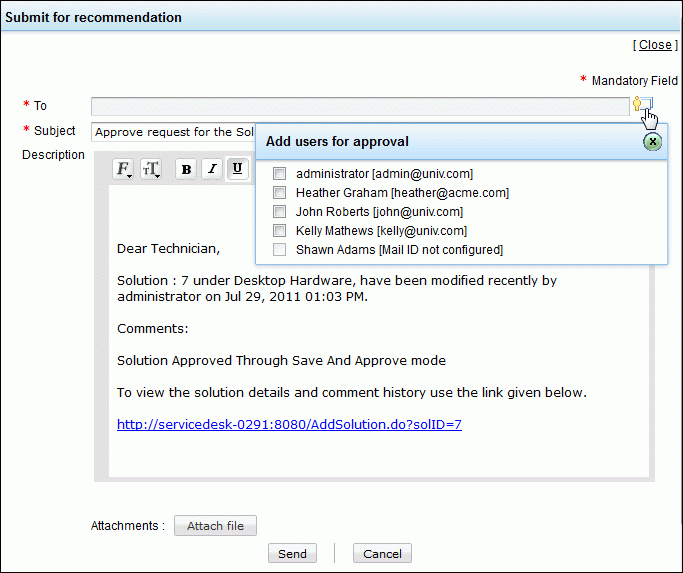
承認を依頼する技術担当者のチェックボックスを有効にします。
宛先フィールドに、指定した技術担当者がソリューション承認者として追加されます。
件名と説明フィールドは、通知ルール -> メールテンプレートにてあらかじめ定義されています。 メールテンプレートの設定方法は、通知ルールを参照してください。
ファイルを添付する必要がある場合はファイルの添付ボタンをクリックします。
送信ボタンをクリックして、ソリューションの承認依頼を送信します。
ソリューションの承認依頼メールが宛先に指定した技術担当者に送信されます。 承認依頼メールには、承認が必要なソリューション情報へアクセスするためのリンクが含まれています。 リンクをクリックすると、ServiceDesk Plusのログイン画面が開き、承認待ちソリューションが表示されます。 ソリューションを承認または却下する方法はソリューションの承認/却下を参照してください。
| |