Microsoft Entra IDユーザーの非アクティブライセンス管理を自動化する方法
作成日:2026年4月23日 | 更新日:2026年7月3日
Microsoft Entra IDにおけるユーザーライセンスを効果的に管理することで、組織は多くの時間とコストを削減できます。
ライセンスを割り当てる前にユーザーの要件を十分に把握し、さらに非アクティブなユーザーや非アクティブなライセンスを定期的に監視することで、ライセンス利用の最適化が可能になります。
しかし、この重要な作業を見落とすと、本来回避できるはずの大きなコストが発生する可能性があります。
なぜEntra IDユーザーのライセンス管理を自動化すべきなのか
Outlook、Power BI、SharePoint Online、OneDrive for Business、Officeアプリケーションなど、
複数のMicrosoftサービスのライセンス管理は、さまざまな部門や役職に属するMicrosoft Entra IDユーザーにとって重要です。
ユーザーが部門間で異動したり、組織内での役割が変わったりすると、必要なアクセス権も変化し、それに応じて利用可能なサービスの見直しが求められます。
管理者にとって、多様なニーズを持つ数千人規模のユーザーに対して設定を手動で調整することは、煩雑であるだけでなく、ミスも発生しやすくなります。
誤ったライセンスの割り当てや不要なライセンスの未解除といったミスは、生産性の低下を招くだけでなく、本来アクセスすべきでないリソースへのアクセスを許してしまう可能性があります。
さらに、実際には使用されていないライセンスに対しても費用が発生し、組織のコスト増加につながります。
このプロセスを自動化することで、正確性の向上、セキュリティの強化、不要なコストの削減を実現でき、効率的な組織運営において不可欠な施策となります。
(このナレッジは本社ページHow to automate inactive license management for Microsoft Entra ID usersを参照して作成しています。)
Microsoft Entra IDユーザーの非アクティブなライセンス管理の自動化
Microsoft Entra IDユーザーの非アクティブなライセンスを管理するには、自動化すべき2つのメインプロセスがあります。
非アクティブなライセンスを持つMicrosoft Entra IDユーザーを追跡する
利用頻度が低い、またはまったく利用されていないサービスを把握することで、非アクティブなライセンスを持つユーザーを特定できます。
長期間にわたってサービスへログインしていない場合、そのライセンスは活用されていないと判断できるため、削除を検討することが合理的です。
Exchange Online、SharePoint Online、OneDrive for Businessなどのサービスにおける最終ログイン情報は、
Microsoft Graph APIを使用して取得できますが、このプロセスは複雑で、エラーが発生しやすく、効果的にフィルタリングすることも容易ではありません。
M365 Manager Plusは、非アクティブなライセンスを持つMicrosoft Entra IDユーザーの追跡にも活用ができる、Microsoft 365環境におけるレポート作成や管理、監視、監査、および重要なアクティビティに対するアラート生成を行うための包括的なツールです。
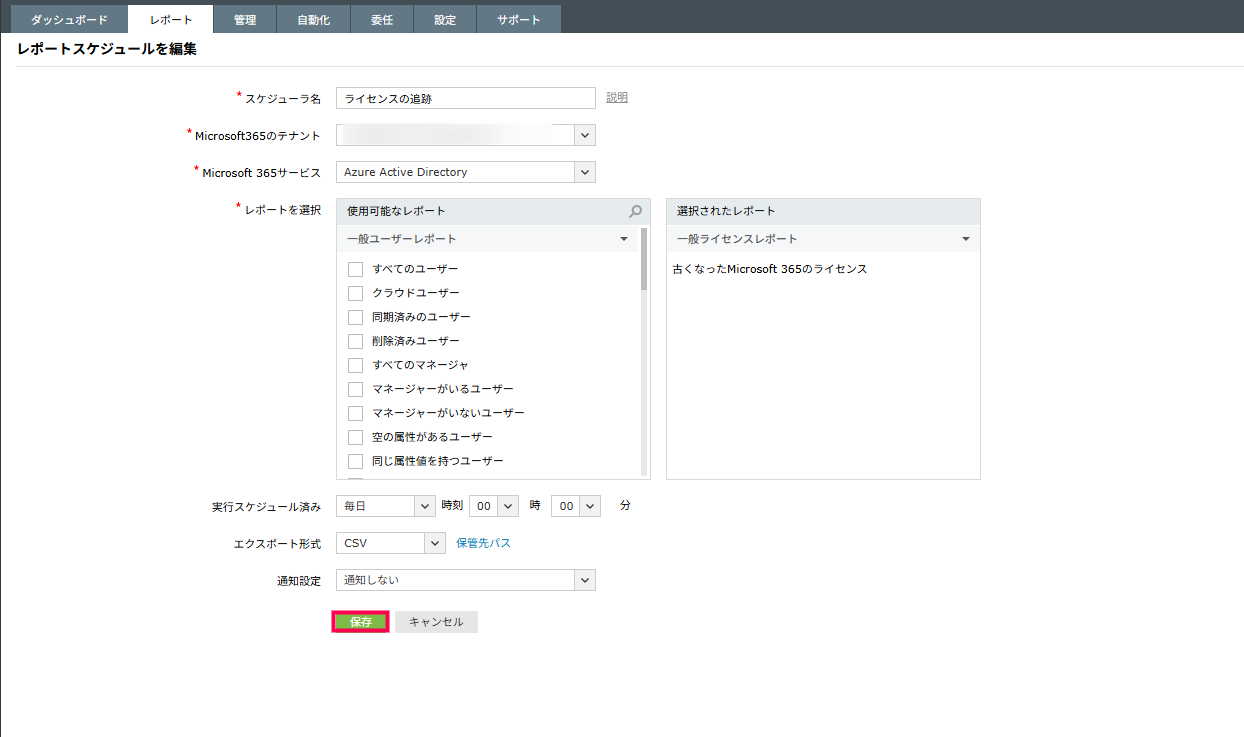
以下の手順に従い、非アクティブなライセンスを持つMicrosoft Entra IDユーザーの追跡の自動化を設定してください。
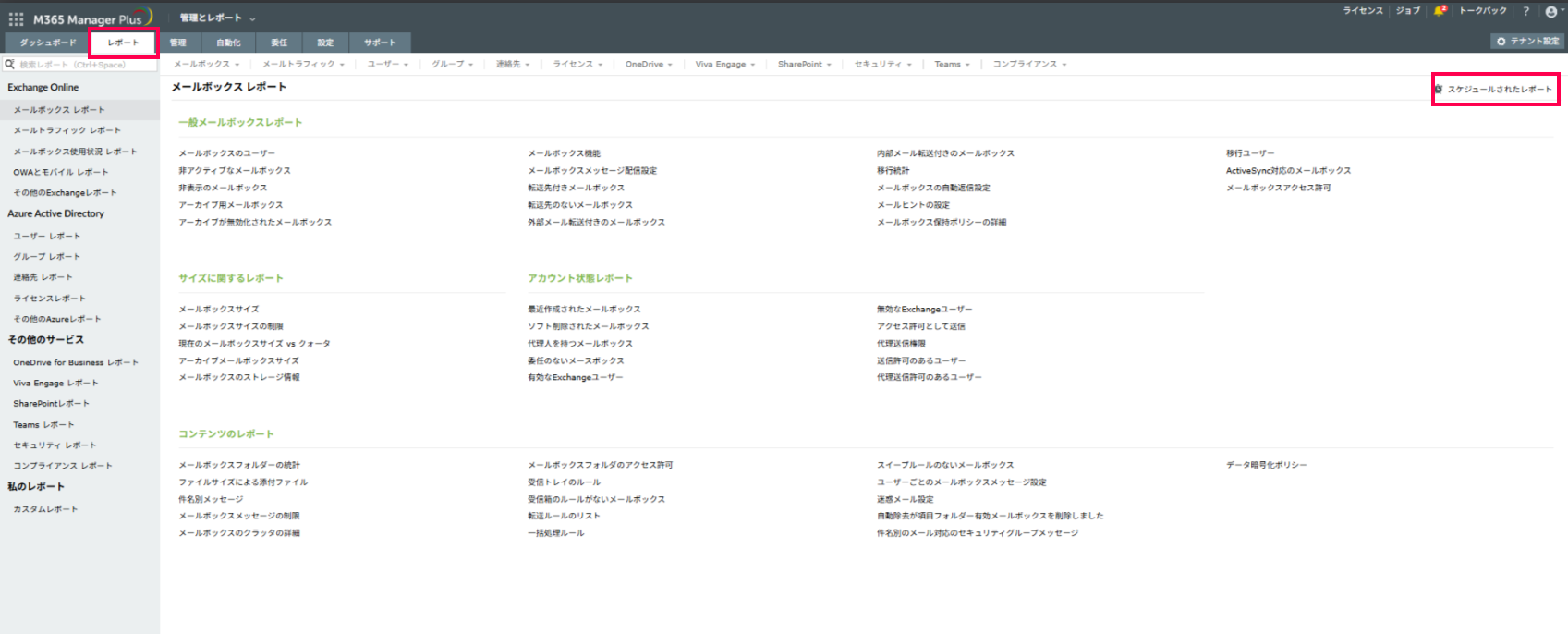
- M365 Manager Plus にログインし、[レポート]タブ→[スケジュールされたレポート]に移動します。
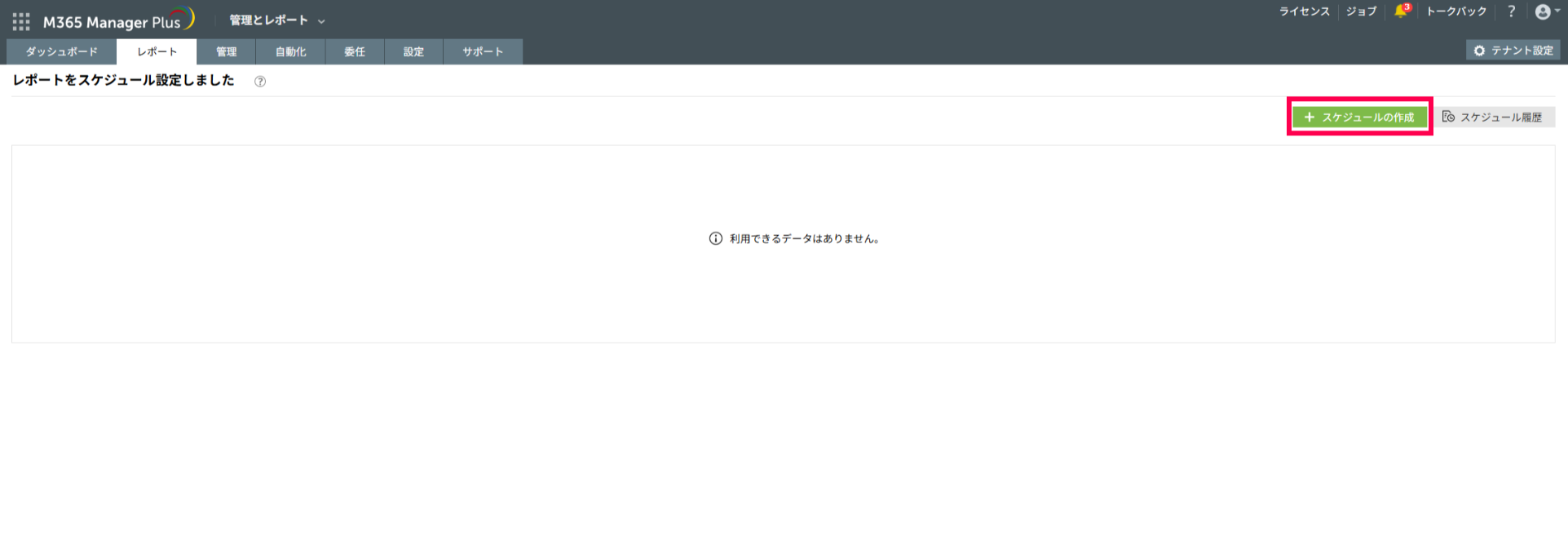
- [スケジュールの作成]をクリックします。
- 「スケジューラ名」を入力し、このレポートを生成およびスケジュールする対象「Microsoft365のテナント」を選択します。
- 「Microsoft 365サービス」のドロップダウンから[Azure Active Directory]を選択し、[古くなったMicrosoft 365のライセンス]レポートを選択します。
表示されたポップアップ画面で、確認の対象とする「サービスライセンス」、「一致条件」(選択したすべてのライセンスに一致させるか、いずれかのライセンスに一致させるか)、および、データを生成する「非アクティブ期間」を設定できます。さらに[他のオプション]をクリックすると、レポートの追加フィルタリングや[ファイル名をエクスポート]をマクロを用いてカスタマイズ設定することも可能です。
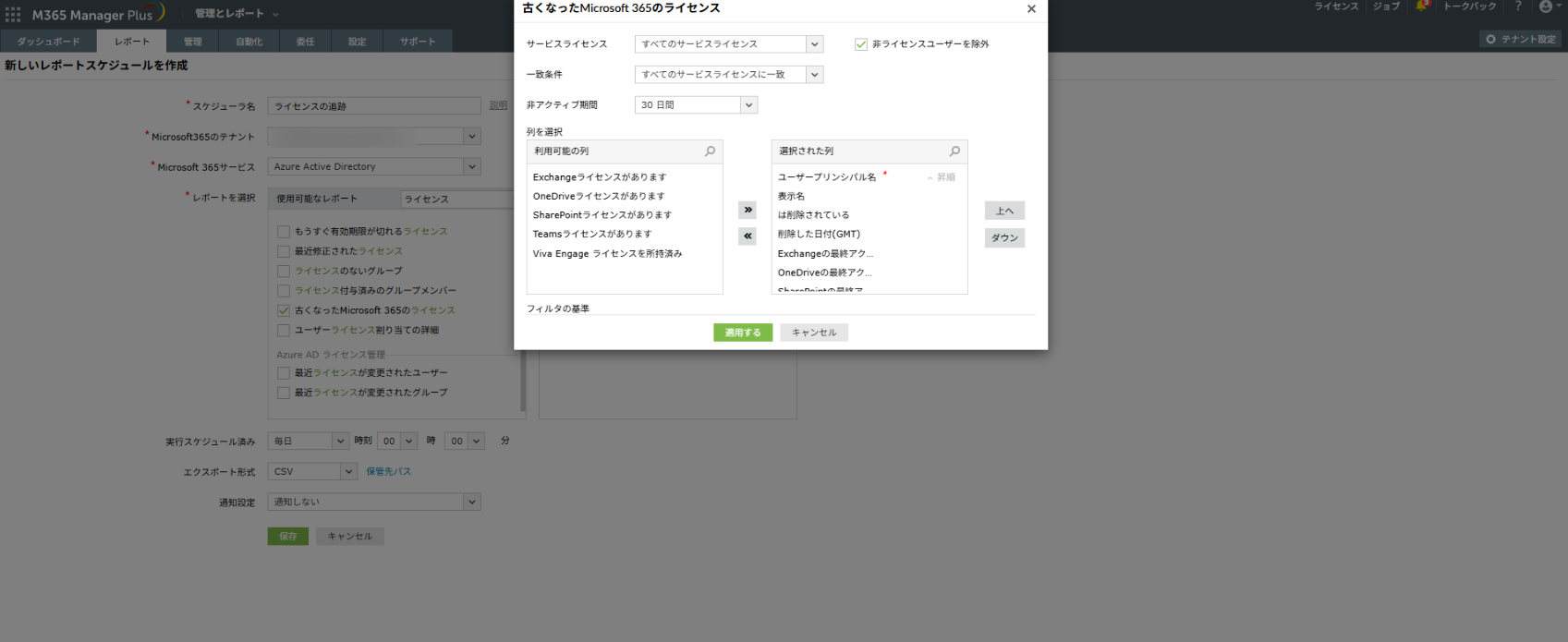
- 「実行スケジュール済み」ドロップダウンを使用してスケジュールを設定します。
- 「エクスポート形式」ドロップダウンから、レポートをメールで送信する際の形式を選択します。また、[保存先パス]を設定する(☆)ことで、レポートをローカルに保存することも可能です。
- 「通知設定」ドロップダウンで、[すべてのレポートを通知]を選択します。
- レポートをメールで受信したい場合は、「通知テンプレートを選択」を使用してメール形式を選択してください。このオプションは、メールサーバーの設定が完了している場合にのみ利用可能です。
- [保存]をクリックします。
Microsoft Entra IDユーザーの非アクティブなライセンスを削除する方法
ユーザーの非アクティブなライセンスを特定した後は、割り当てられているサービスライセンス一覧から該当するサービスライセンスを削除する必要があります。
しかし、Microsoft 365管理センターでユーザーごとに個別に設定を変更する作業は、管理者にとって単調で負担の大きい作業となります。
M365 Manager Plusでは、Microsoft 365管理センターとは異なり、PowerShellスクリプトを使用することなく、
Microsoft 365ライセンスの追加・削除・変更を一括で実行できます。
さらに、非アクティブなライセンスの一覧を生成するプロセスと同様に、これらの操作も自動化することが可能です。
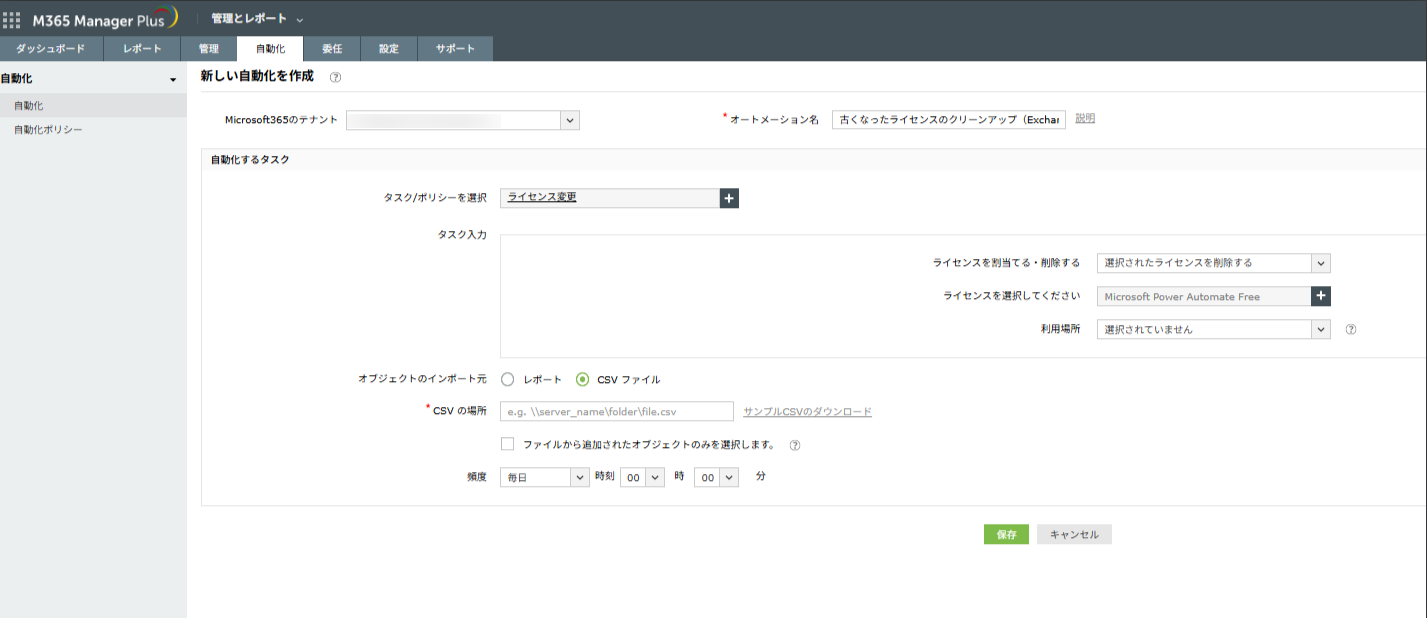
以下の手順に従い、Microsoft Entra IDユーザーに付与されている非アクティブなライセンス削除の自動化を設定してください。
- M365 Manager Plusにログインし、[自動化]タブに移動します。
- [新しい自動化を作成]をクリックし、オートメーション名を設定します。
- 「タスク/ポリシーを選択」フィールドで[ライセンス変更]を選択します。
- 「ライセンスを割当てる・削除する」ドロップダウンから[選択されたライセンスを削除する]を選択します。
- 「ライセンスを選択してください」フィールドで、全てのExchange Onlineライセンスを選択します。
- 「利用場所」ドロップダウンから任意の場所を選択します。
- 「オブジェクトのインポート元」フィールドで[CSVファイル]を選択します。
- 「CSVの場所」フィールドにエクスポートしたレポートのファイルパス(☆)を入力し、「ファイルから追加されたオブジェクトのみを選択します。」にチェックを入れます。
- 「頻度」を設定し、[保存]をクリックします。