要約レポートの操作
Analytics Plusには、元データの表示、並べ替え、エクスポート、共有、要約レポートの公開など、さまざまなインタラクティブ オプションが用意されています。
元データの表示
元データの表示またはデータドリルダウン オプションでは、要約レポートの作成に使用したテーブルデータを表示 (ドリルダウン) できます。要約レポートの任意のセルをクリックすると、その元になるデータがポップアップ テーブルに表示されます。ツールバーの[元データの表示]オプションをクリックして、全体的なデータを表示することもできます。
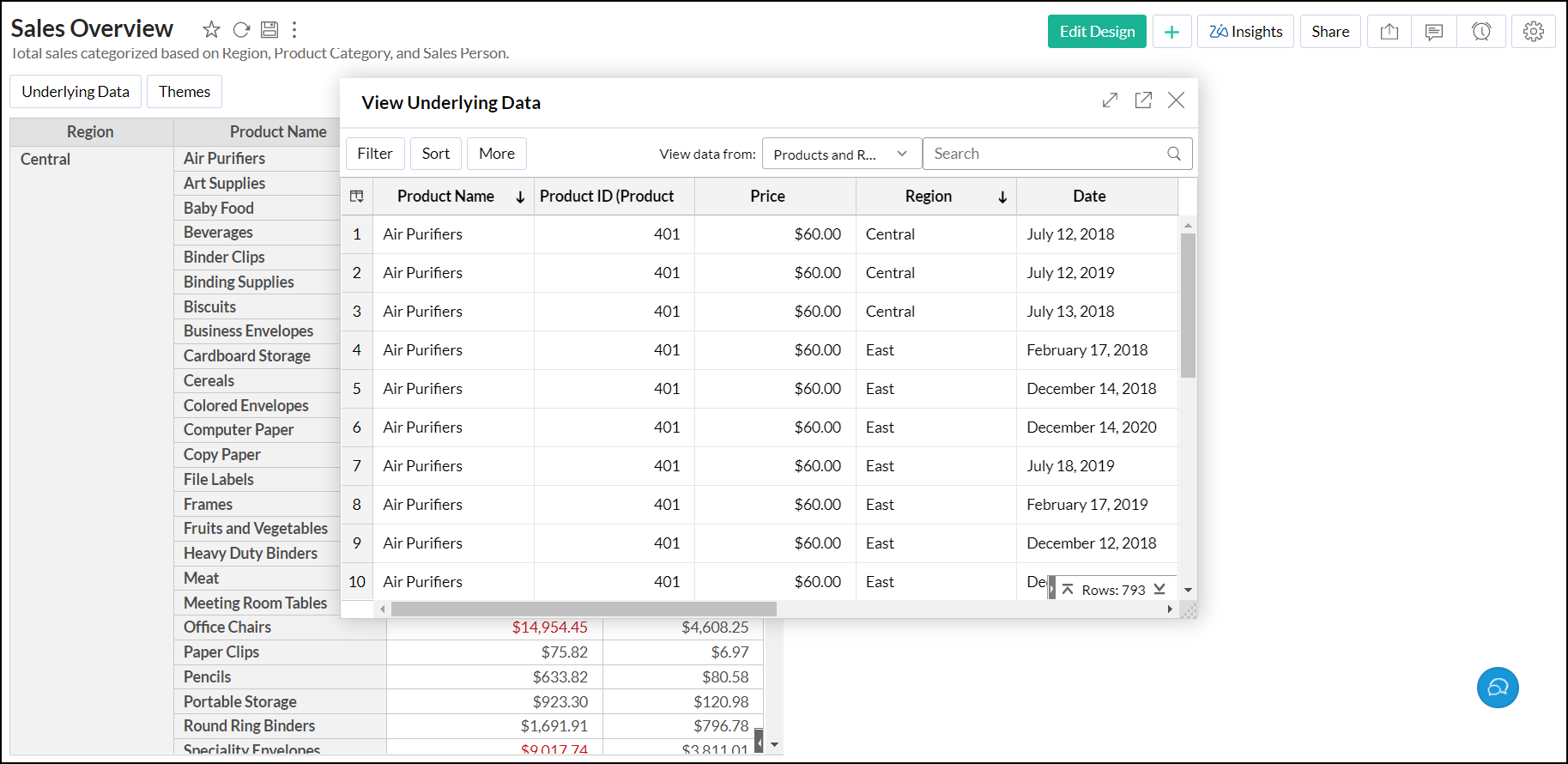
[元データの表示] ダイアログから、データの検索、フィルタリング、並べ替えを行うことができます。元データを CSV、XLS、PDF、HTML、Zoho Sheet などのさまざまなファイル形式でエクスポートすることもできます。
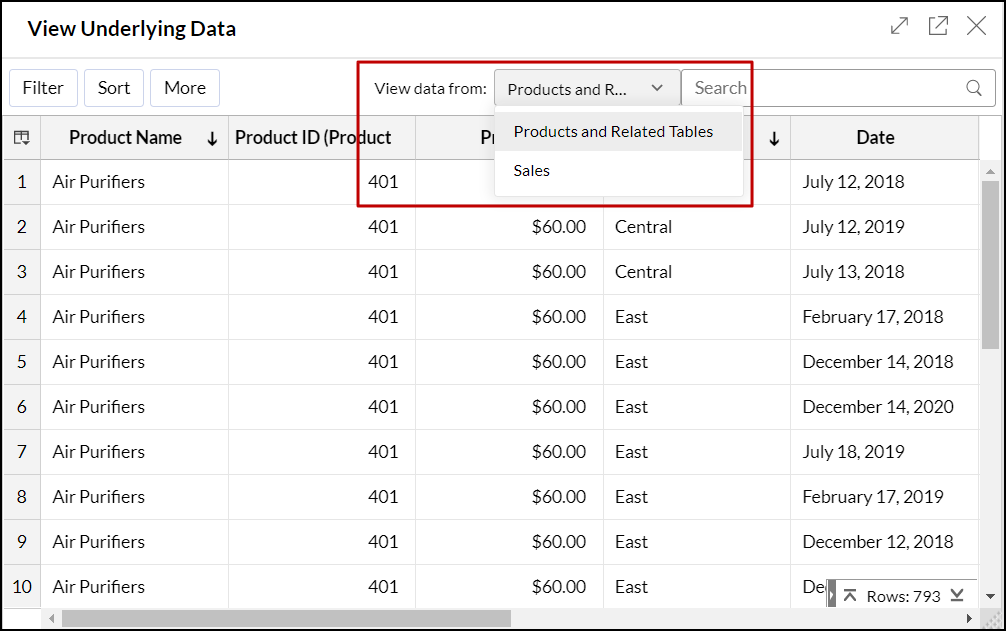
2つ以上のテーブルを結合して要約レポートを作成すると、Analytics Plusでは、元データポップアップで両方のテーブルデータを表示できます。デフォルトでは、要約レポートの作成の元となるすべてのテーブルデータを結合して表示します。ただし、[データの表示元]ドロップダウンから目的のテーブルを選択して、個々のテーブルデータを個別に表示することもできます。
「共有とコラボレーション」
要約レポートを並べ替える
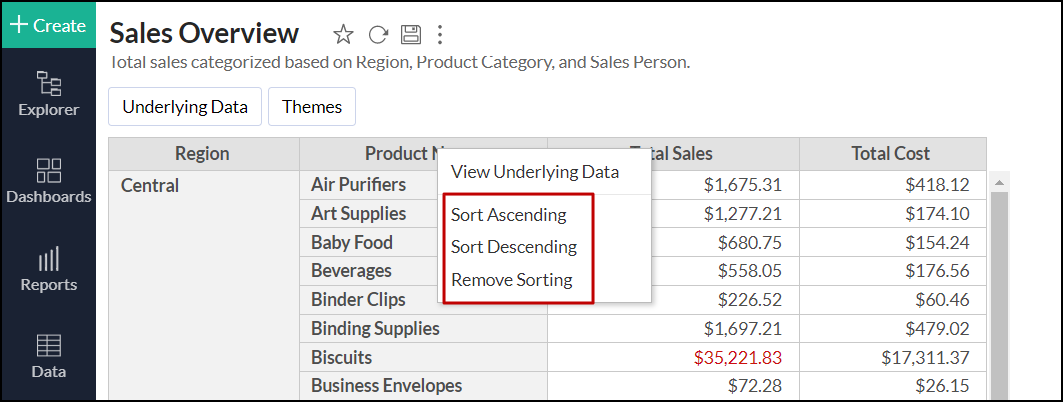
Analytics Plusでは、要約レポートを昇順と降順で並べ替えることができます。並べ替えの手順は、次のとおりです。
- 目的の要約レポートを開き、並べ替えを適用するコラムを右クリックします。
- 表示されるポップアップで、次のいずれかのオプションを選択します。
- 昇順で並べ替え:このオプションは、テキストをアルファベット順 (A から Z)、数字を最小から最大 (0 から 9)、日付を古いものから新しいものの順に並べ替えます。
- 降順で並べ替え:このオプションでは、テキストをアルファベットの降順 (Z から A)、数値を最大から最小 (9-0)、日付を最新から最古の順に並べ替えることができます。
適用された並べ替えを削除またはクリアするには、目的のコラムを右クリックし、[並べ替えの削除]を選択します。
要約レポートをエクスポートする
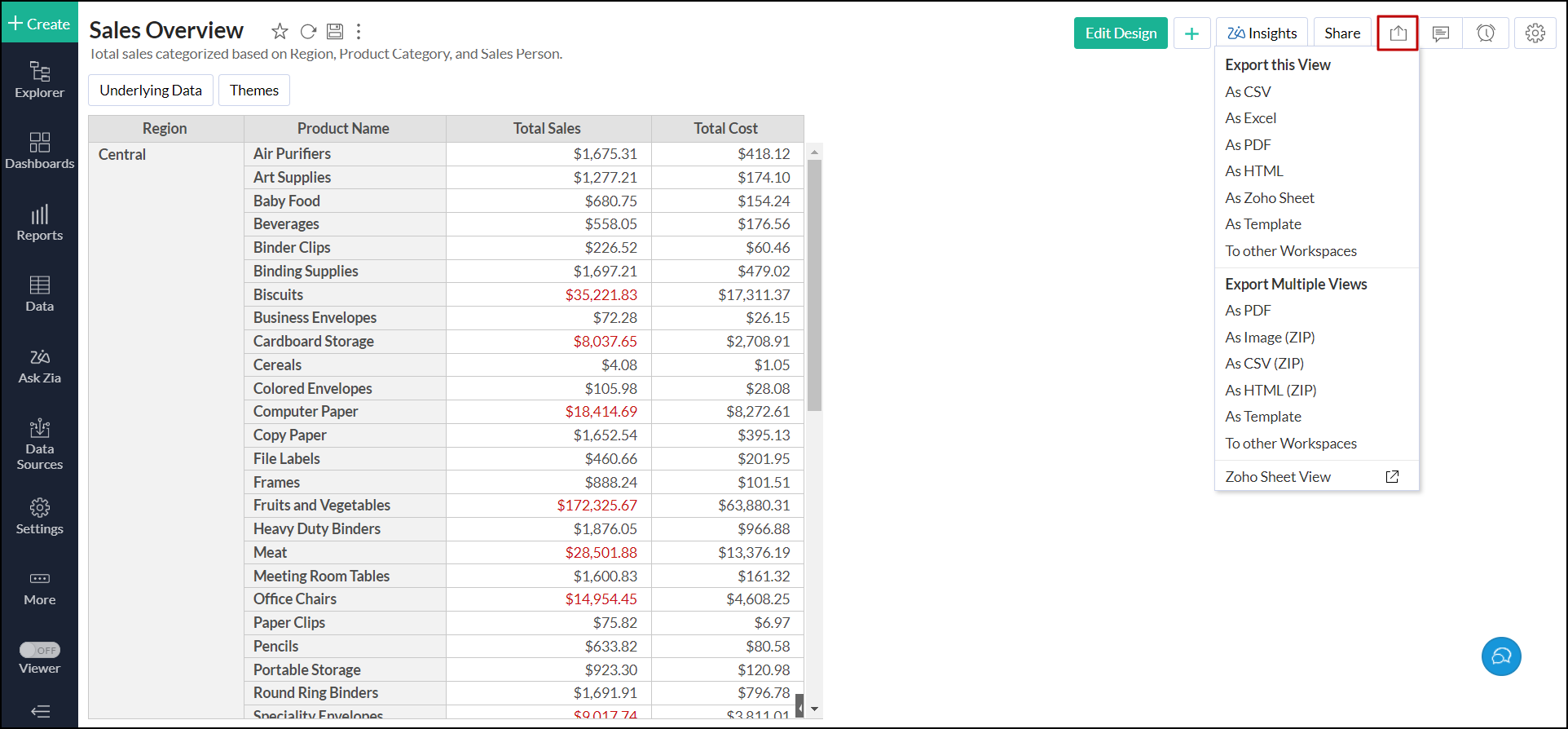
Analytics Plusでは、要約レポートをさまざまなファイル形式でエクスポートできます。要約レポートをエクスポートする手順は、以下のとおりです。
- 対象の要約レポートを開き、ツールバーの [エクスポート] ボタンをクリックします。
![summary-view-export-option]()
- 次のいずれかのエクスポート オプションを選択します。
- CSV として:要約レポートの元となるデータをコンマ区切り値 (CSV)ファイルとしてエクスポートします。
- Excel (XLS) として:要約レポートの元となるデータを Excel ファイルとしてエクスポートします。
- PDF として:要約レポートをPortable Document Format (PDF)ファイル形式でエクスポートします。
- HTML として:要約レポートをHTMLファイル形式でエクスポートします。
- Zoho Sheet として:要約レポートのデータをZoho Sheetにエクスポートします。Zoho Sheetは、チームとリアルタイムで作成、編集、コラボレーションを行うために使用するオンラインスプレッドシートアプリケーションです。
- テンプレートとして:要約レポートをテンプレートとしてエクスポートします。このテンプレートは別のワークスペースにインポートできます。
- 他のワークスペースへ:要約レポートを同じAnalytics Plus組織アカウント内の別のワークスペースに直接エクスポートします。
- 表示されるエクスポート設定ウィンドウで目的のオプションを選択し、下部にある[エクスポート]ボタンをクリックしてエクスポートします。
エクスポートオプションの詳細については、「レポートのエクスポート」を参照してください。
要約レポートを共有する
Analytics Plusでは、要約レポートを他のユーザーと共有して、効率的なコラボレーションを行うことができます。また、共有要約レポートに特定の権限を設定して、ユーザーがレポートにアクセスしたときに許可されたアクションのみを実行できるようにすることもできます。
要約レポートの共有の詳細については、「共有とコラボレーション」参照してください。
要約レポートを公開する
Analytics Plusでは、レポートを Web サイトのライブ埋め込みレポートとして、アクセスしやすい URL (プライベート URL またはパブリック URL) として、またはスライドショーとして公開できます。対応するリンクをクリックし、各オプションについて詳細を確認します。