


| |
依頼者からの問い合わせを解決したらリクエストをクローズし、対応済みとしてマークします。 リクエストモジュールから、1件または複数件のリクエストをクローズすることができます。
ServiceDesk Plusでリクエストをクローズする際、リクエスト対応済みルールとリクエストクロージャコードが有効になっていないかどうか確認する必要があります。管理タブ -> ヘルプデスクのカスタマイズから確認できます。 リクエスト対応済みルールは、リクエストをクローズする際に入力されているべき必須フィールドを設定できます。 リクエストクロージャコードでは、リクエストをクローズする理由を記録します。
シングルリクエストのクローズ
リクエスト情報の表示ページからリクエストをクローズするには、
ヘッダーペインのリクエストタブをクリックします。 リクエストリストビューが開きます。
クローズするリクエストの件名をクリックします。
リクエスト情報の表示ページの右上にあるクローズをクリックします。
リクエストがクローズされ、成功メッセージが表示されます。
メモ:
リクエスト対応済みルールで入力必須フィールドを選択している場合は、そのフィールドを入力してからリクエストをクローズしてください。
リクエスト対応済みルールのクローズ確認で、はいを選択している場合は、確認ダイアログが表示されます。
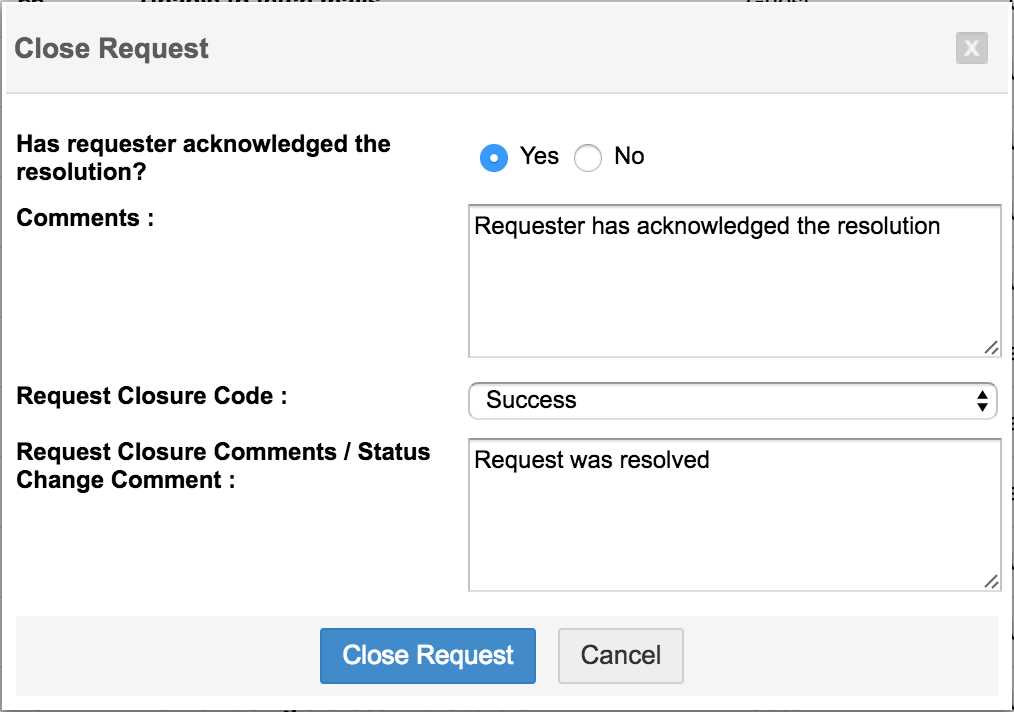
依頼者がクローズに賛同している場合は、はいを選択します。 それ以外は、いいえを選択します。
コメントフィールドにコメントを入力します。
リクエストクロージャコードをドロップダウンから選択します。 リクエストクロージャコードでは、リクエストをクローズする理由を記録します。
コメントフィールドにコメントを入力します。
クローズボタンをクリックしてリクエストをクローズします。 リクエストのクローズを中止する場合はキャンセルボタンをクリックします。
または、インライン編集を利用してリクエストをクローズすることもできます。
複数リクエストの一括クローズ
リクエストリストビューから複数のリクエストを一括してクローズできます。 複数リクエストをクローズするには、
リクエストリストビューからクローズするリクエストのチェックボックスを有効にします。
クローズボタンをクリックします。 成功メッセージが表示され選択したリクエストがクローズされます。
リクエスト対応済みルールで入力必須フィールドやクローズに依頼者が賛同したかどうかを確認するダイアログを有効にしている場合は、上記のメモを参照してください。
クローズリクエストの表示
リストビューからクローズしたリクエストをすべて表示できます。 クローズしたリクエストを表示するには、
リクエストリストビューページ上部にある、ドロップダウンリストから完了したリクエストフィルタを選択します。 Closedステータスを含む対応を完了したリクエストがリスト表示されます。
私の完了したリクエストフィルターを適用すると、ログインしている技術担当者に割り当てられているクローズ/完了したリクエストが表示されます。
クローズリクエストの再オープン
クローズステータスからリクエストを再オープンできます。 複数リクエストの再オープンも可能です。 シングルリクエストを再オープンするには、
リクエストリストビューからクローズ/完了したリクエストを表示します。
再オープンするリクエストの件名をクリックします。 編集ボタンをクリックします。 インライン編集も利用できます。
リクエストが編集モードになったら、ステータスをClosedからOpenに変更します。
リクエストを再オープンすると、リクエストの解決期日を変更することができます。 また、完了日の表示が消えます。 リクエストを再度クローズすると、完了日が更新され、リクエストが作成されてからクローズされるまでの経過時間を再計算してリクエスト対応時間に表示します。
複数のリクエストを再オープンするには、
リクエストリストビューから完了したリクエストを表示します。
再オープンするリクエストのチェックボックスを有効にします。
リクエストの編集ボタンをクリックします。 リクエストの編集ウィンドウが表示されます。 すべてのフィールドの値の編集が可能です。
ステータスをOpenに変更します。
追加をクリックします。
成功メッセージが表示されます。
| |