アップグレード方法(サービスパックの適用方法)
作成日:2022年9月6日 | 更新日:2026年2月18日
複数のサービスパックの適用について
一度に複数のサービスパックの適用はできません。複数のサービスパックを適用する場合は、次のように1つずつ適用してください。- アプリケーションの停止 -> サービスパック①の適用 -> アプリケーションの起動&アップグレードを確認
- アプリケーションの停止 -> サービスパック②の適用 -> アプリケーションの起動&アップグレードを確認
例)<ビルド4401 からビルド4504 へアップグレードする場合> 1. "ビルド4500へのサービスパック" を適用 2. "ビルド4504へのサービスパック" を適用
検証環境でのアップグレードテスト
本番環境でアップグレード前に、以下の点からテスト環境で検証していただくことを推奨いたします。- 重要なデータの損失の防止
- アップグレード後の稼働環境の確認
- 検証時のライセンス (ライセンスの詳細につきましては、製品のアップグレード時およびサーバー移行時のライセンスの取り扱いをご参照ください。)
バックアップの取得方法
アップグレードによる障害を防止するため、アップグレード前に必ずバックアップファイルをご取得ください。データのバックアップはアプリケーション内にあるデータの容量に依存します。
- AD360を停止
■ アプリケーションとして起動している場合スタート -> すべてのプログラム -> AD360 -> 「AD360 を停止する」■ Windowsサービスとして起動している場合スタート -> [ファイル名を指定して実行]に「services.msc」を入力 -> ManageEngine AD360 -> 「サービスの停止」
- 管理者としてコマンドプロンプトを起動
- <AD360_インストールディレクトリ>\binへ移動
- 次のコマンドを実行
stopDB.bat shutdown.bat
(製品プロセスを完全に停止するため、実行します) - <AD360_インストールディレクトリ>全体をコピーしてZIPに圧縮する
- ZIPファイルを<AD360_インストールディレクトリ>以外のフォルダーへ退避するZIPファイルは、アップグレード後しばらく状況を見て、正常に稼働していることを確認後、削除してください。
サービスパックの取得方法
- サービスパックは、ManageEngine Communtiyの「購入済みの製品タブ」よりダウンロードできます。 詳細は以下のページをご参照ください。https://jpmeuser.wiki.zoho.in/PurchasedProduct.html
- ご利用ビルドからビルド4308へのアップグレードに必要なサービスパック、およびサービスパックの適用順につきましては、ManageEngine Communityの検索機能にてご確認いただけます。 詳細は、次のページをご参照ください。アップグレードに必要なサービスパックの検索https://jpmeuser.wiki.zoho.in/PurchasedProduct.html
アップグレードに使用するサービスパックファイル名
| 利用中のビルド番号 | アップグレード後ビルド番号 | アップグレードに使用するサービスパックファイル名 |
| 4500 | 4504 | ManageEngine_AD360_4_5_0_SP-0_4_0.ppm |
| 4400 ~ 4401 | 4500 | ManageEngine_AD360_4_4_0_SP-9_9_0.ppm |
| 4300 ~ 4318 | 4400 | ManageEngine_AD360_4_3_0_SP-9_9_0.ppm |
| 4210 ~ 4226 | 4300 | ManageEngine_AD360_4_2_0_SP-9_9_0.ppm |
サービスパックの適用方法
- AD360を停止
1-1. [services.msc]にてADManager Plusを停止 1-2. 管理者としてコマンドプロンプトを起動 1-3. <AD360_インストールディレクトリ>\binへ移動 1-4. 次のコマンドを実行 stopDB.bat shutdown.bat 1-5. タスクマネージャーにて、ADManager Plus関連の下記タスクが停止していることを確認 (postgres.exe、wrapper.exe、java.exe)
※上記バックアップ手順で既に停止している場合は不要です。 - 管理者としてコマンドプロンプトを起動
- <AD360_インストールディレクトリ>\binへ移動
- 次のコマンドを実行
UpdateManager.bat
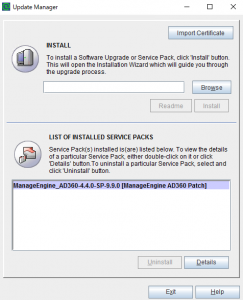
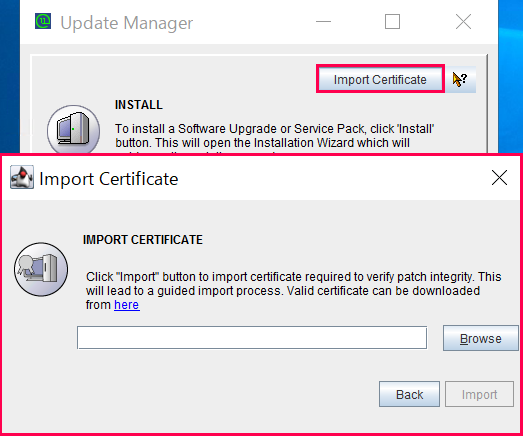
- [Browse]をクリック後、ダウンロードしたサービスパック(.ppm)を選択し、[Install] をクリック
証明書のインポートに関するウィザードが表示された場合は、こちらより取得した証明書(.crt)をインポートしてください。
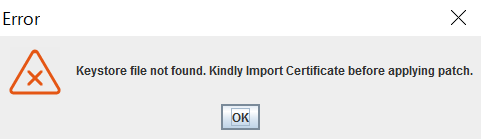
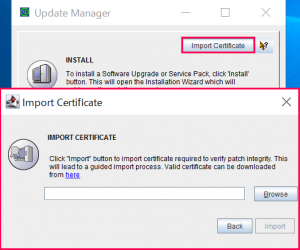
- “Service Pack installed successfully”と表示されるのを確認し[Close]をクリック
- [Exit]をクリックしUpdateManagerを終了
- AD360を起動
■ アプリケーションとして起動する場合スタート -> すべてのプログラム -> AD360 -> 「AD360を起動する」■ Windowsサービスとして起動する場合スタート -> [ファイル名を指定して実行]に「services.msc」を入力 -> ManageEngine AD360 -> 「サービスの開始」
- 管理者アカウントでAD360にログイン
- ログインページの右上にある「ライセンス」リンクをクリック
- ビルド番号が正しく表示されていることを確認
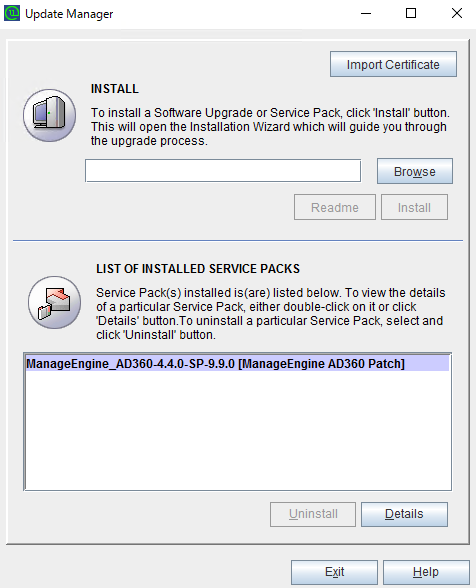
アップグレード後、UIが適切に表示されない場合は、ブラウザのキャッシュクリアをお試しください。
- 各ビルドのサポート期限については、AD360 サポート情報ページをご参照ください。