APMプラグインがインストールされているか知りたい
概要
APMプラグインをインストールしたが、正しくインストールされているかわからない場合の確認方法についてご紹介します。
APMプラグインがインストールされているか確認する方法
UIから確認する方法
OpManager 12.6以降
- OpManagerUIから[アプリケーション]タブにアクセス
- 正常にAPMプラグインがインストールされている場合は、APMプラグイン画面が表示されます。

- APMプラグインがインストールされていない場合は、APMプラグインインストールを促す画面が表示されます。

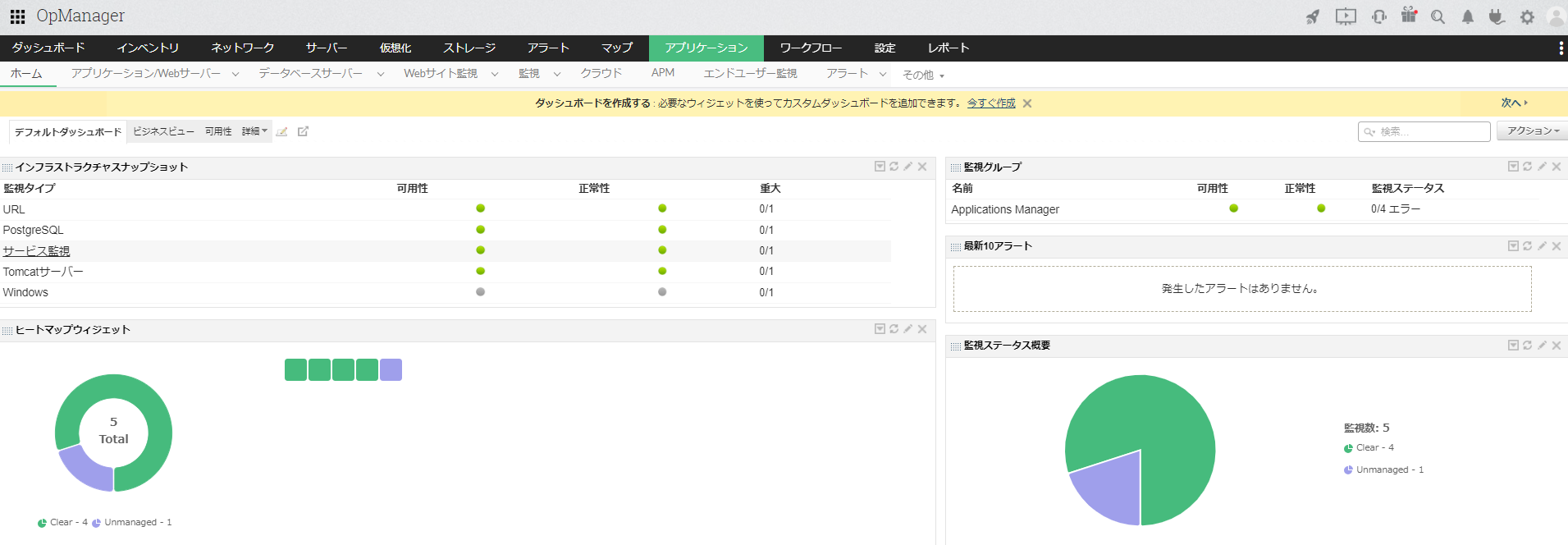
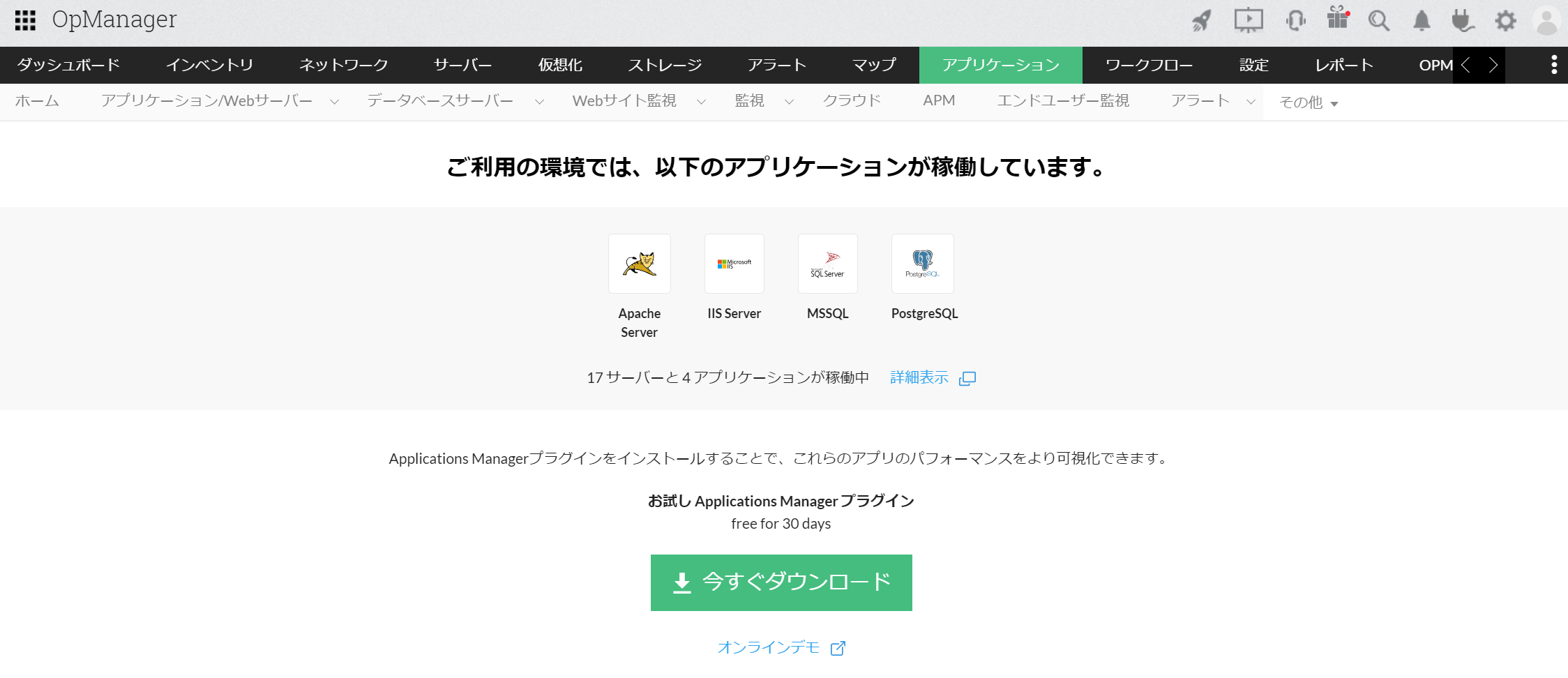
OpManager 12.x
- [設定]→一般設定配下の[サードパーティー連携]
- Applications Managerの[+設定]をクリック
- 正常にAPMプラグインがインストールされている場合は、APMプラグインの設定情報を表示

- APMプラグインがインストールされていない場合は、以下の画面を表示

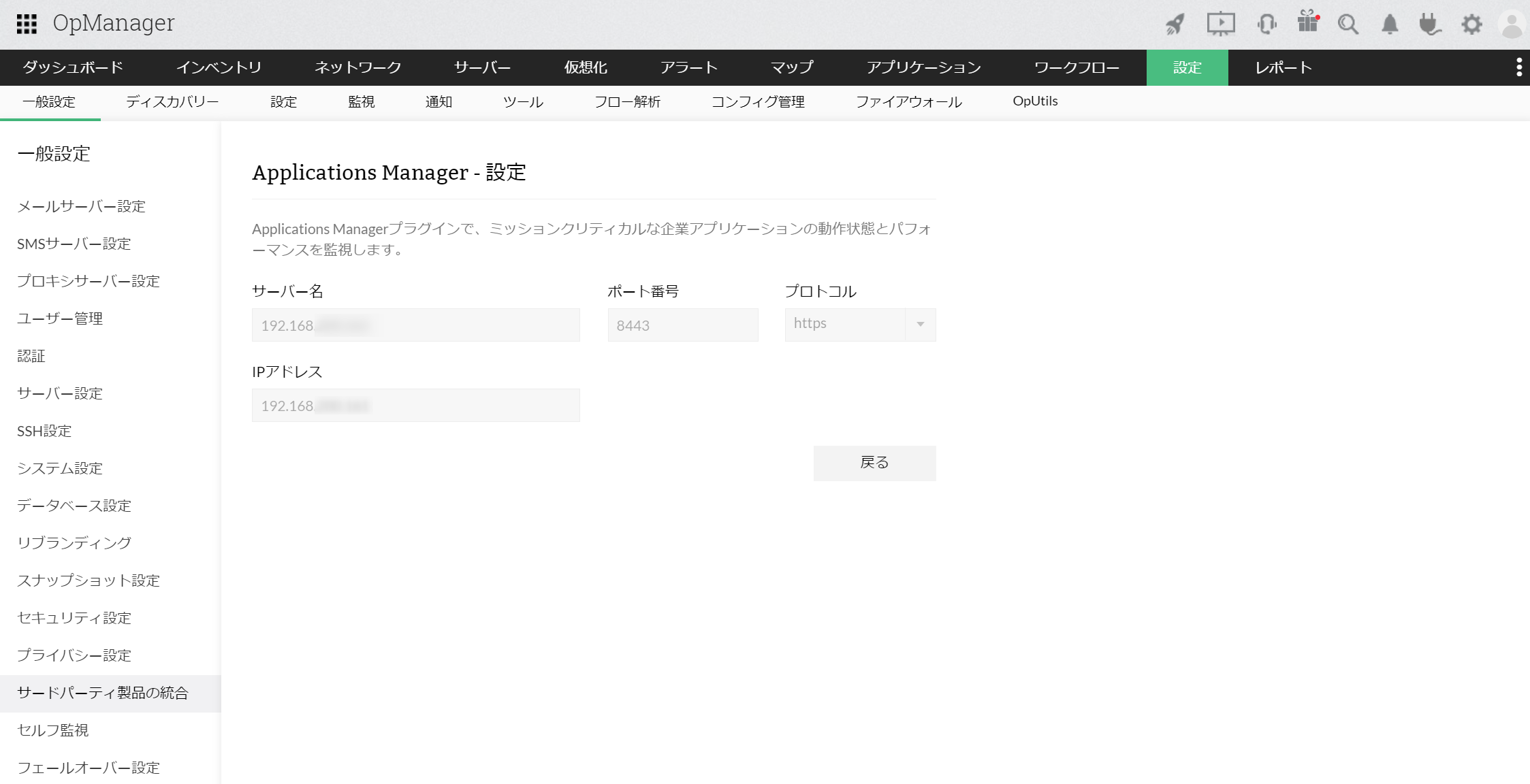
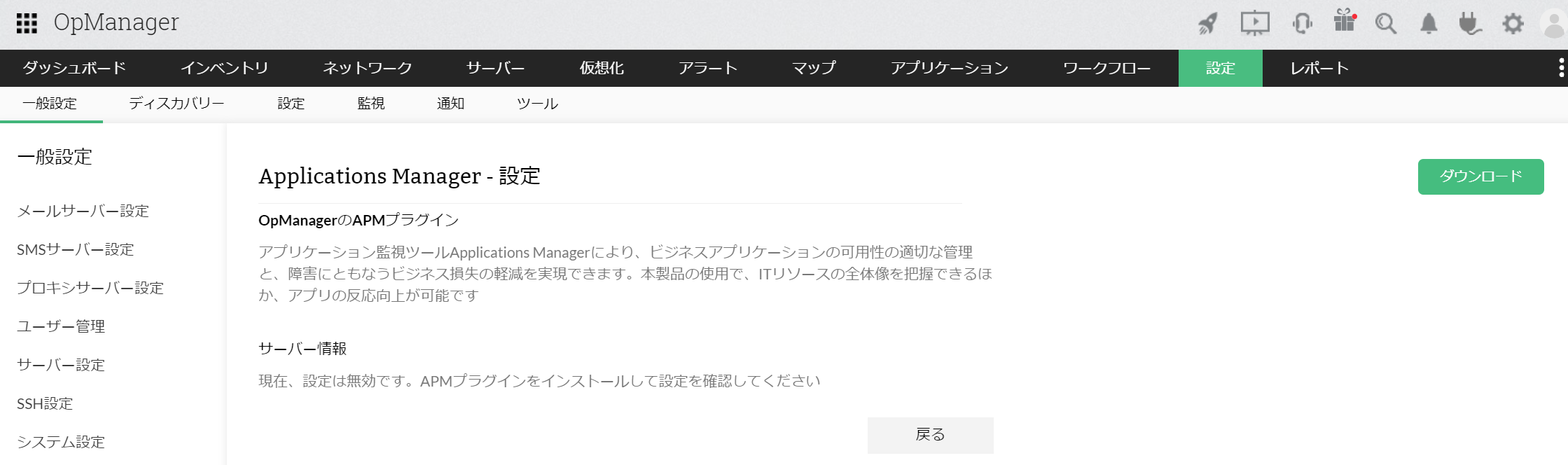
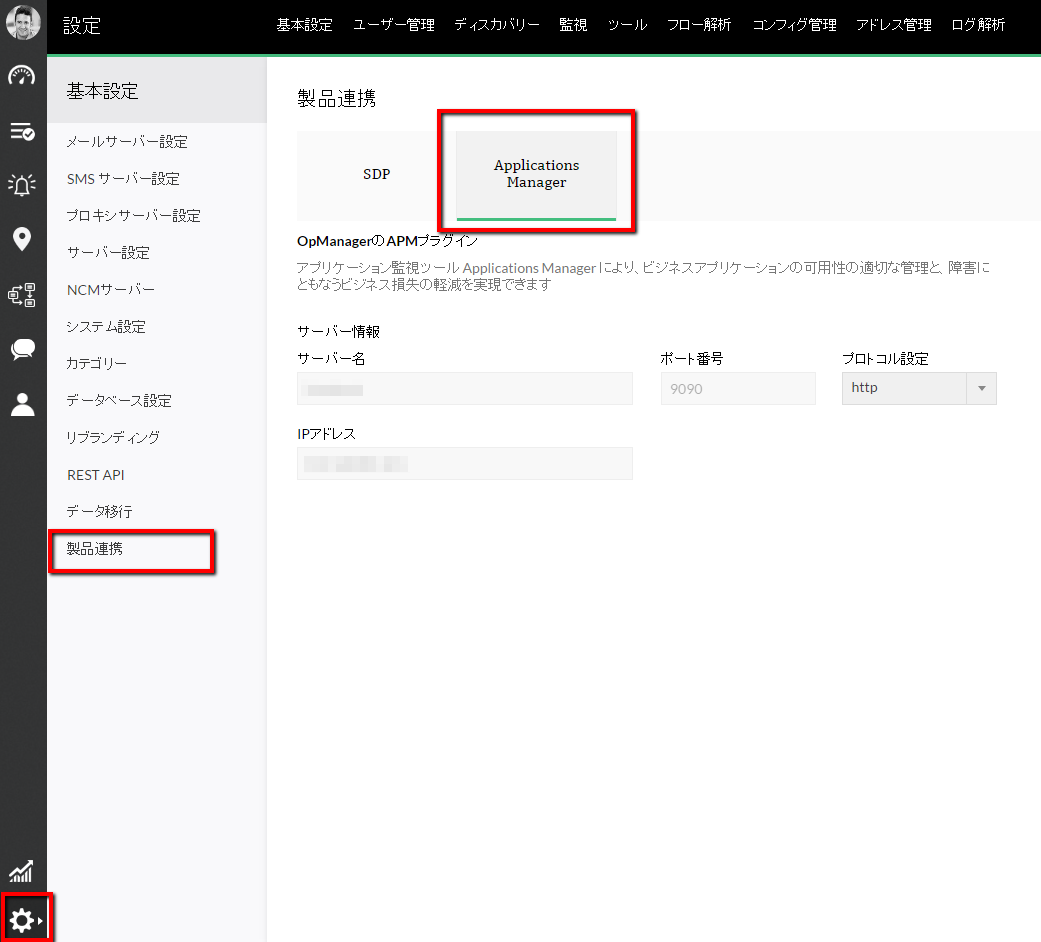
OpManager 12.x
- [設定]→[製品連携]→[Applications Manager]
- 以下のページが表示され、インストールしたサーバー情報が記載されている
→インストールが成功しています。
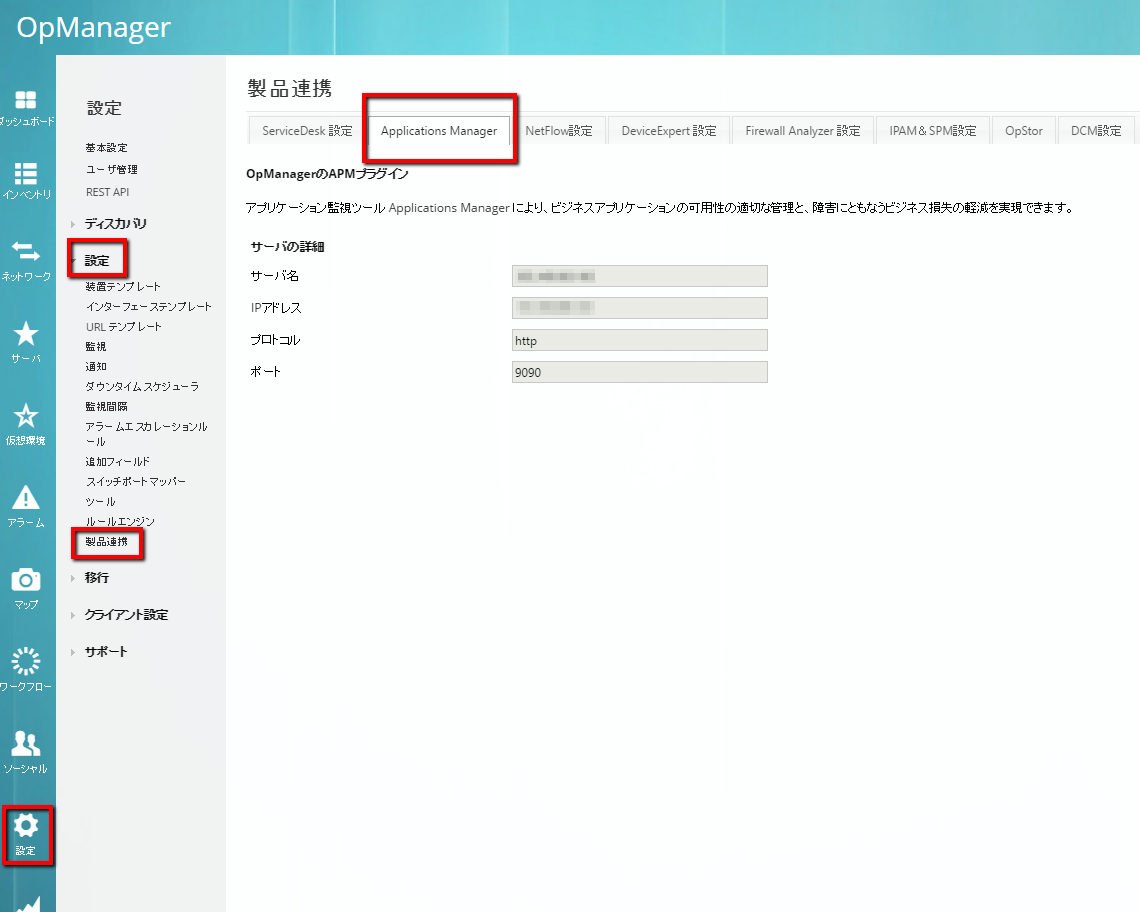
OpManager バージョン11.xの場合
- [設定]→[製品連携]→[Applications Manager]
- 以下のページが表示され、インストールしたサーバー情報が記載されている
→インストールが成功しています。
インストールディレクトリから確認する方法
OpManagerホームディレクトリ配下にAppManagerフォルダーが存在するかご確認ください。
ライセンスにAPMプラグインオプションが含まれているか確認する方法
ライセンスファイルをエディタで開き、以下の文言が含まれている場合はAPMプラグインオプションが含まれます。
<AdventNetLicense name="AdventNet ManageEngine Applications Manager">