モバイルデバイスのリモート制御/リモートビュー機能について
作成日:2021年1月21日 | 更新日:2021年1月21日
モバイルデバイスのリモート制御/リモートビュー機能について
Desktop Centralのモバイルデバイス管理機能を使用して、モバイルデバイスにリモートデスクトップ接続のようなリモート制御や、画面を共有するリモートビュー機能が利用可能です(サポート対象のデバイスに限ります)。遠隔でのトラブルシューティング等に使用できます。ME MDMアプリ自体がリモート制御エージェントとなるため、追加のアプリインストールは必要ないというメリットがあります。
MDMのリモート制御機能にバンドルされているZoho Assistを使用してモバイルデバイスにアクセスします。Zoho Assistの利用には追加費用は発生しません。
Zoho Assistのエージェントが消費する帯域幅は、100-300kB/sです。
コンピューターのリモート制御機能とは異なります。管理対象コンピューターへのリモート制御に関しては、こちらをご覧ください。
コンピューターのリモート制御機能とは異なります。管理対象コンピューターへのリモート制御に関しては、こちらをご覧ください。
前提条件
モバイルデバイスのリモート制御機能/リモートビュー機能を利用する場合、以下の条件を満たす必要があります。- Zoho Assistを利用するため、Zoho Accountが必要です。Zoho Accountの作成に関してはこちらをご覧ください。
- 以下のドメイン/ポートに対して、Desktop Centralサーバーおよび接続先対象デバイスの両方からアクセス可能である必要があります。プロキシやファイアウォール等の設定をご確認ください。
- *.zoho.com:443
- *.zohoassist.com:443
- ME MDMアプリのバージョンが以下を満たす必要があります。
- iOS/iPadOS: ME MDMアプリ 9.2.195 以降
- Android: ME MDMアプリ 9.2.224A 以降
- Androidデバイスの場合、以下の設定でプロビジョニングされている必要があります。
- リモート制御機能を使用する場合: デバイスオーナーとしてプロビジョニングされているデバイス
- リモートビュー機能を使用する場合: プロファイルオーナーとしてプロビジョニングされているデバイス
- リモート制御機能/リモートビュー機能が利用できるのは、以下のサポート対象モデルに限ります。
- リモート制御機能:
メーカー リモート制御機能サポート対象モデル Samsung Knox supported models(外部リンク) Sony すべてのモデル Lenovo T3, T4, T5 M10 Denso WAVE すべてのモデル WishTel すべてのモデル CipherLab すべてのモデル Skyworth すべてのモデル Datamini T84G, TWG10 Ascom すべてのモデル Cat すべてのモデル RugGear すべてのモデル Newland すべてのモデル MobileDemand すべてのモデル Unitech すべてのモデル - リモートビュー機能:上記以外のメーカー製品で以下の要件を満たす場合、リモートビュー機能がご利用いただけます(リモート制御はできません)。
- Android 5.0以上
- iOS/iPad OS 11.0以上
- リモート制御機能:
リモート制御/リモートビューの設定
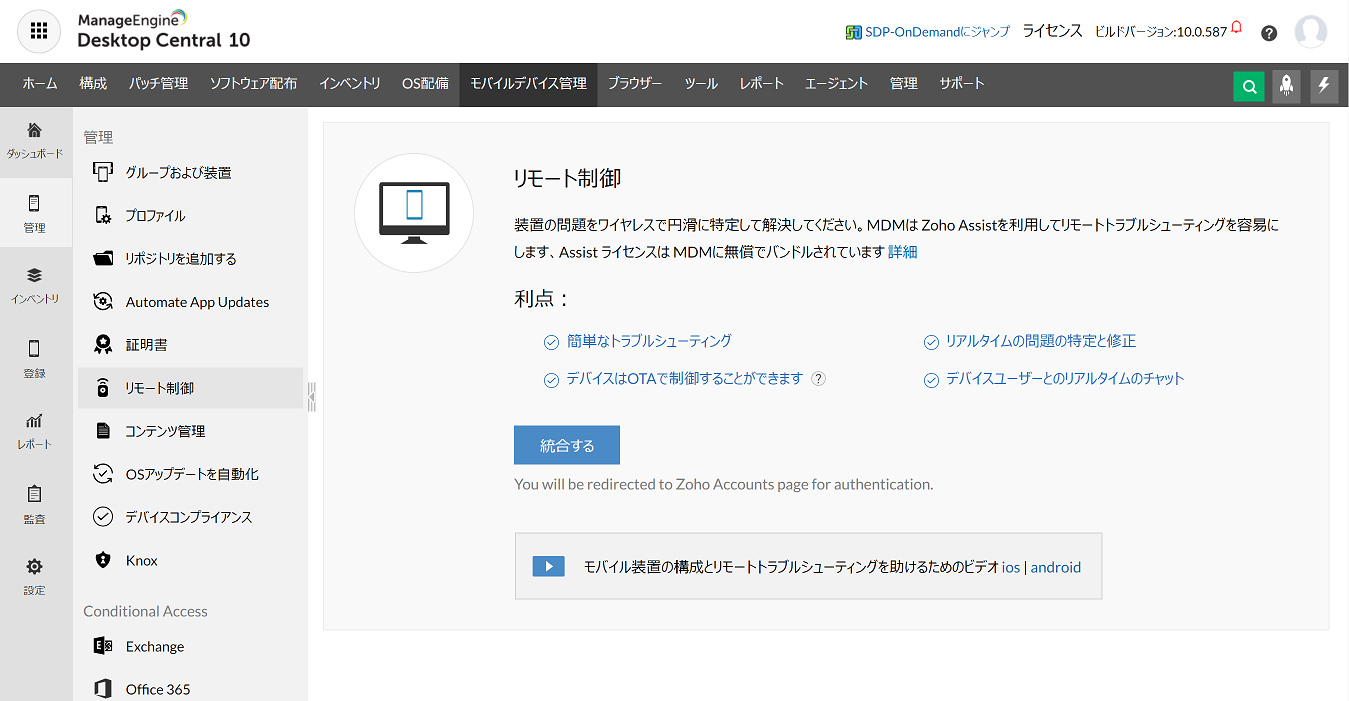
- モバイルデバイス管理タブ > 管理 > 管理 > リモート制御 をクリックして開きます。
- [統合する] をクリックします。
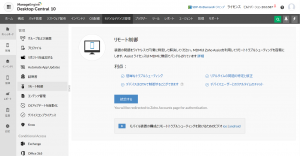
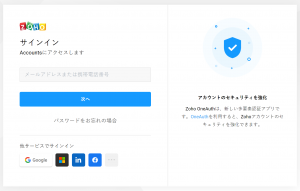
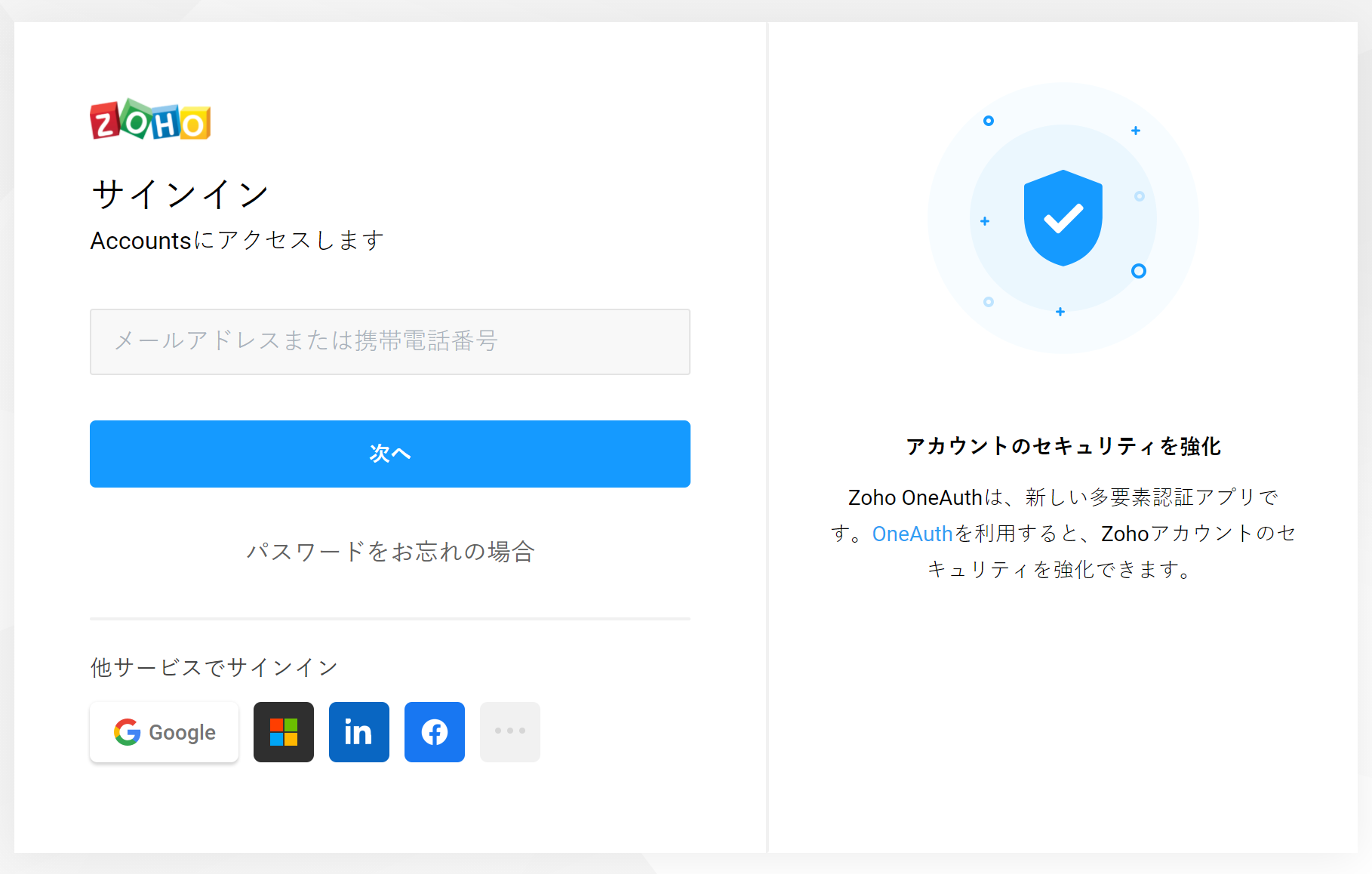
- Zoho Accountへのサインイン画面が表示されます。ユーザー登録 をクリックしてZoho Accountを作成します(Zoho Accountを既にお持ちの場合はサインインします)。
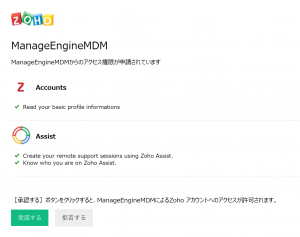
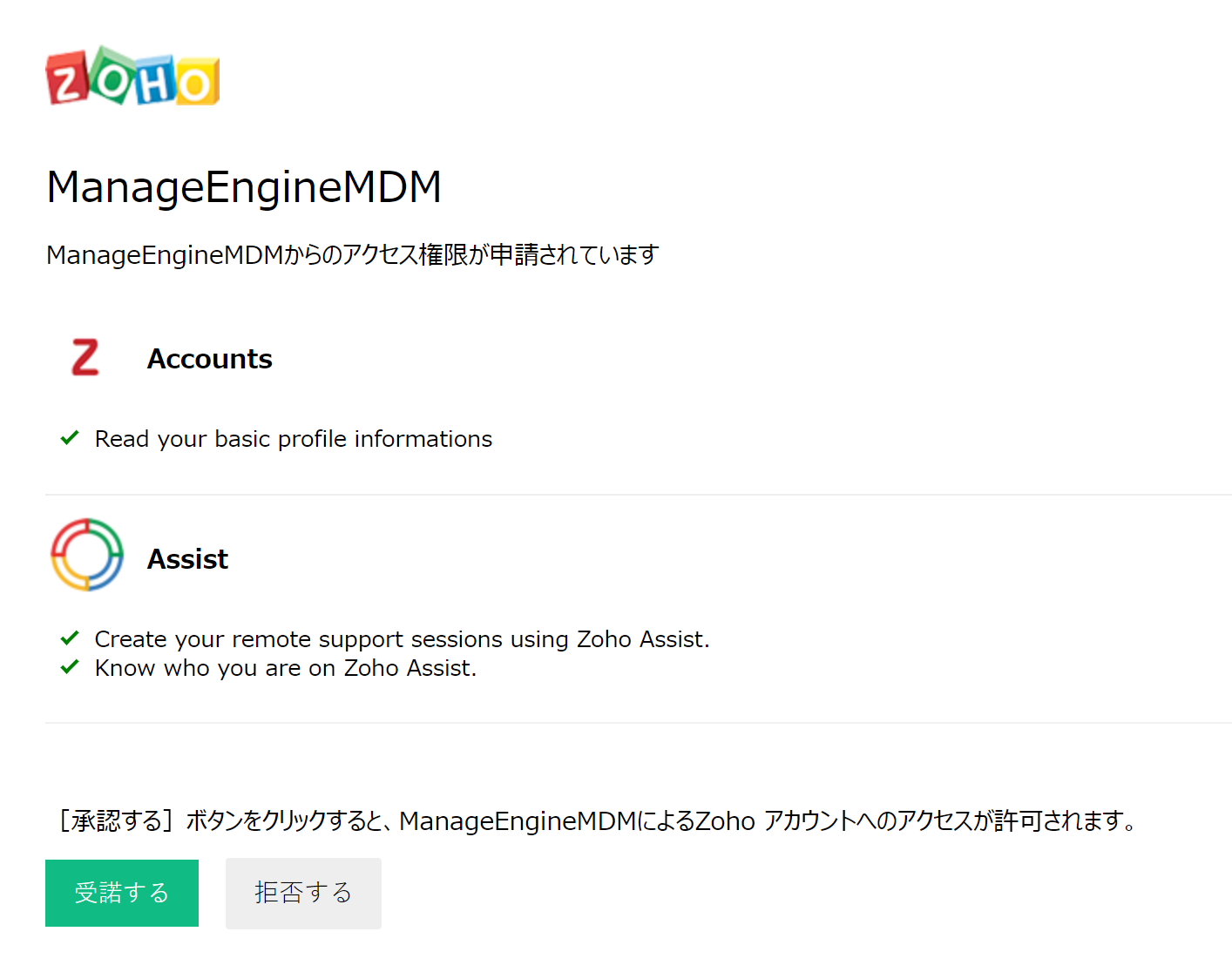
- Zoho AccountおよびZoho Assistへの「ManageEngineMDMからのアクセス権限が申請されています」の確認画面が表示されます。[受諾する]をクリックします。
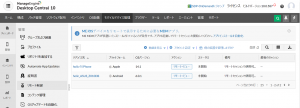
- しばらく待つと、モバイルデバイス管理タブ > 管理 > 管理 > リモート制御 が表示され、デバイス一覧とリモート制御/リモートビュー を起動可能になります。

リモート制御/リモートビューの開始
- モバイルデバイス管理タブ > 管理 > 管理 > リモート制御 を開きます。
- 接続したいデバイスを選択し、アクション列 > [リモート制御]または[リモートビュー]をクリックします。
- 新規タブが開き、接続画面が表示されます。
- Android, iOS/iPadOSにおいて、以下の対応をします。
- Androidデバイスにおいては、接続許可の確認画面がモバイルデバイスに表示されます。Acceptをタップしてリモートセッションを開始します。
- iOS/iPadOSデバイスにおいては、以下の設定から画面録画を有効化します。
- iOS/iPadOS 12以降の場合: リモートビューセッションを開始後、デバイスユーザーはME MDMアプリから通知を受信します。タップすると画面録画が開始され、同時にリモートセッションが開始されます。
- iOS/iPadOS 12より前の場合: 接続先のデバイスにおいて、設定 > コントロールセンター > コントロールのカスタマイズ を開き、Screen Recordingオプション をあらかじめ追加しておきます。リモートビューセッション開始時には、コントロールパネル > Screen Recordingオプションを長押し(または3D Touch)します。
- ユーザーがリモートセッション要求を有効化した場合、リモートセッションが開始されます。リモートセッション遮断は、ブラウザのタブを閉じます。