ライセンス適用手順
情報はヘルプドキュメントに移行されました。
お手数ですが、最新情報はヘルプドキュメントをご参照ください。
概要
ライセンスファイルの適用方法をご案内します。 ライセンスの発行については、こちらをご確認ください。 ライセンス上の不明点は弊社ライセンス担当 ( jp-license@zohocorp.com) までご連絡ください。 目次- バージョン12用手順
- バージョン10250用手順
- 年間ライセンス期限切れ時の場合は、こちらをご確認ください。
バージョン12用手順
1.画面右上のシルエットアイコンをクリック [caption id="attachment_7487" align="alignnone" width="600"] シルエットアイコンの位置[/caption]
2.[ライセンス登録]タブをクリック
3.ライセンスファイルを選択して[ライセンス登録]をクリック
※ビルドによってUI上の表現が異なる場合がございます。
※ライセンス適用の際に、NetFlowAnalyzerを再起動いただく必要はございません。
※Enterprise Edition/分散構成の場合は、Centralサーバー側にてライセンスを適用してください。
シルエットアイコンの位置[/caption]
2.[ライセンス登録]タブをクリック
3.ライセンスファイルを選択して[ライセンス登録]をクリック
※ビルドによってUI上の表現が異なる場合がございます。
※ライセンス適用の際に、NetFlowAnalyzerを再起動いただく必要はございません。
※Enterprise Edition/分散構成の場合は、Centralサーバー側にてライセンスを適用してください。
バージョン10250用手順
新UI 1.画面右上の[ようこそadmin]から[バージョン情報をクリック]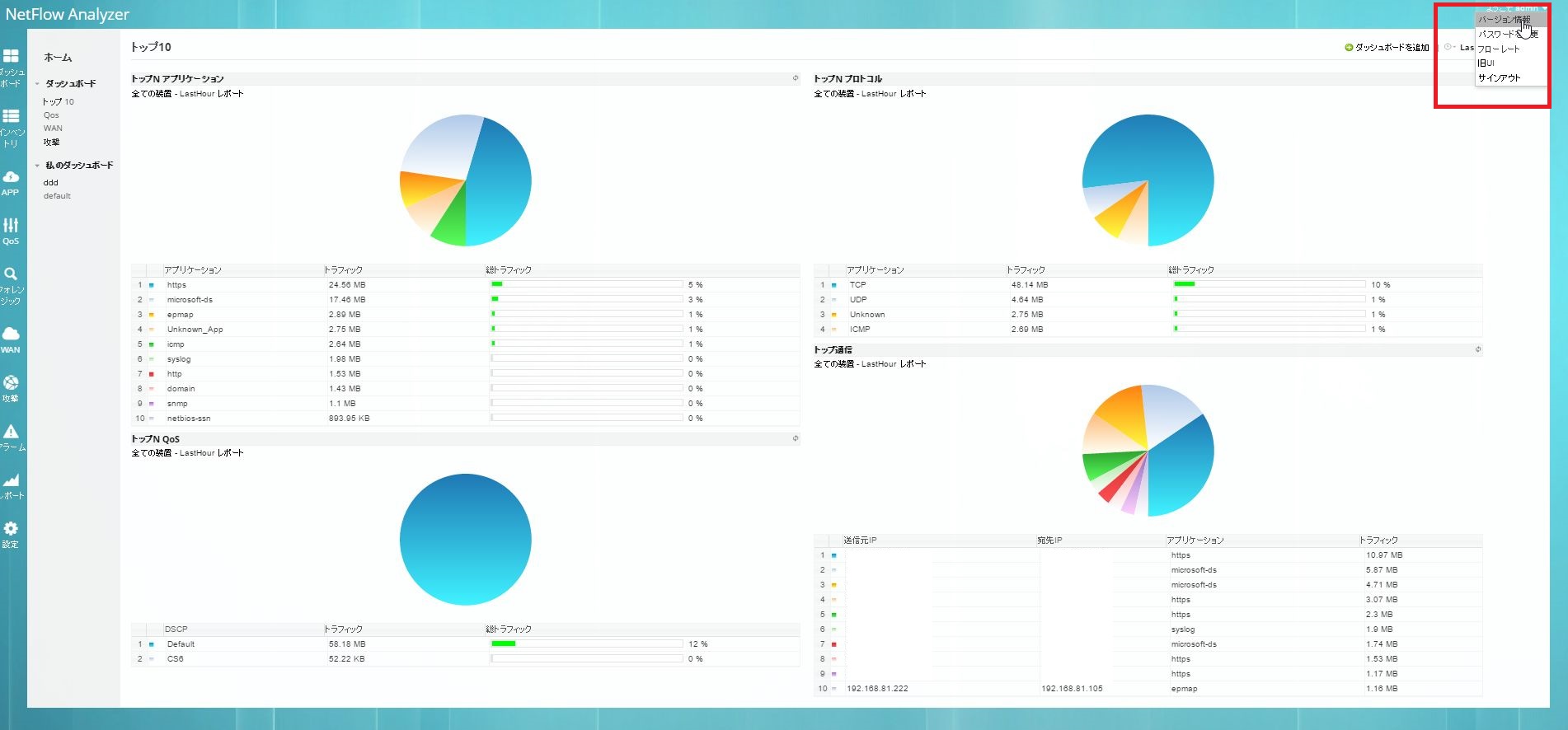 2.[ライセンス適用]ボタンをクリック
3.[ファイルを選択]ボタンをクリックして、ライセンスファイルを選択
4.[アップグレード]ボタンをクリック
※ライセンス適用の際に、NetFlowAnalyzerを再起動いただく必要はございません。
※Enterprise Edition/分散構成の場合は、Centralサーバー側にてライセンスを適用してください。
2.[ライセンス適用]ボタンをクリック
3.[ファイルを選択]ボタンをクリックして、ライセンスファイルを選択
4.[アップグレード]ボタンをクリック
※ライセンス適用の際に、NetFlowAnalyzerを再起動いただく必要はございません。
※Enterprise Edition/分散構成の場合は、Centralサーバー側にてライセンスを適用してください。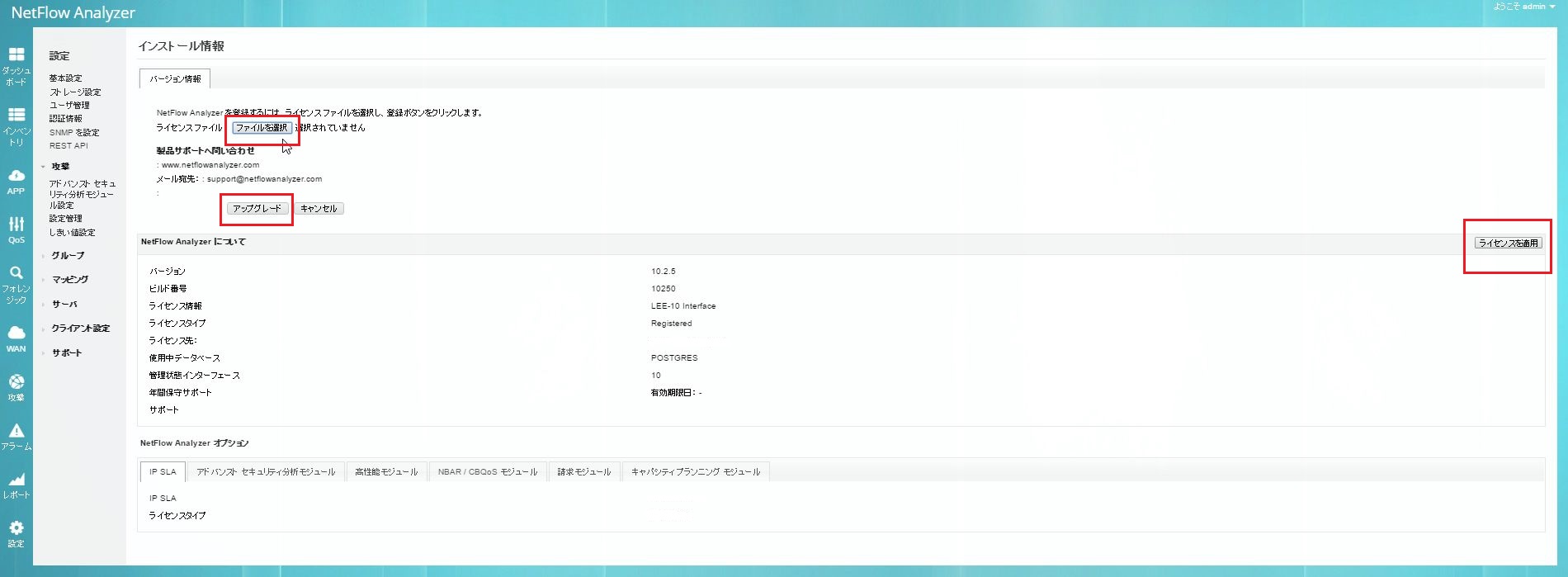 旧UI
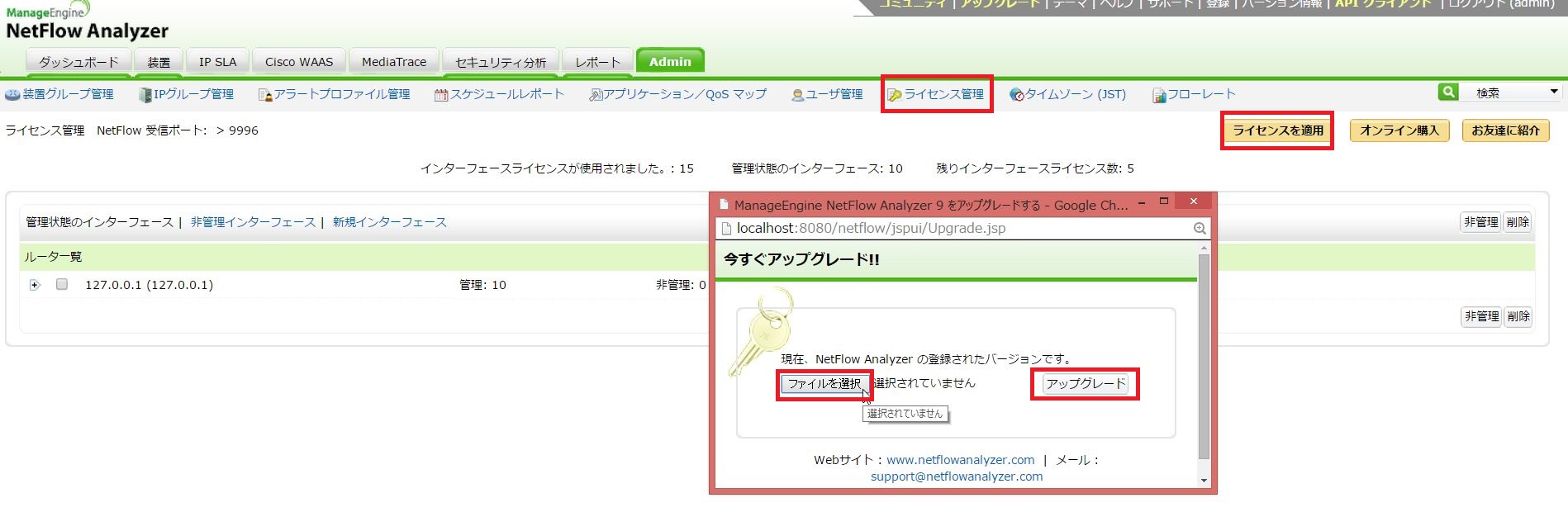
1.[ライセンス管理]リンクをクリック
2.[ライセンスを適用]ボタンをクリック
3.[ファイルを選択]ボタンをクリック
4.ライセンスファイルを選択
5.[アップグレード]ボタンをクリック
※ライセンス適用の際に、NetFlowAnalyzerを再起動いただく必要はございません。
※Enterprise Edition/分散構成の場合は、Centralサーバー側にてライセンスを適用してください。
旧UI
1.[ライセンス管理]リンクをクリック
2.[ライセンスを適用]ボタンをクリック
3.[ファイルを選択]ボタンをクリック
4.ライセンスファイルを選択
5.[アップグレード]ボタンをクリック
※ライセンス適用の際に、NetFlowAnalyzerを再起動いただく必要はございません。
※Enterprise Edition/分散構成の場合は、Centralサーバー側にてライセンスを適用してください。
 UIの切り替え:ビルド10250から新UI(APIクライアント)が追加されます。
旧UIへの切り替えは以下の手順で行えます。・新UIから旧UIへの切り替え-->画面右上の「ようこそadmin」をクリック
-->プルダウンタブから「旧UI」をクリック・旧UIから新UIへの切り替え-->画面右上の「API」をクリック
また、旧UIをメインでご使用になりたい場合は、
旧UIを開いた状態でURLをお気に入りなどに保存して頂き、
そのURLからアクセスして頂きますと、旧UIにダイレクトに接続できます。
その他:年間ライセンス期限切れ時の動作について
UIの切り替え:ビルド10250から新UI(APIクライアント)が追加されます。
旧UIへの切り替えは以下の手順で行えます。・新UIから旧UIへの切り替え-->画面右上の「ようこそadmin」をクリック
-->プルダウンタブから「旧UI」をクリック・旧UIから新UIへの切り替え-->画面右上の「API」をクリック
また、旧UIをメインでご使用になりたい場合は、
旧UIを開いた状態でURLをお気に入りなどに保存して頂き、
そのURLからアクセスして頂きますと、旧UIにダイレクトに接続できます。
その他:年間ライセンス期限切れ時の動作について