PAM360の起動、停止方法
作成日:2026年2月19日 | 更新日:2026年8月19日
起動方法
HA構成(PostgreSQLを使用したセカンダリサーバーモデル)を使用している環境の起動方法はこちらをご確認ください。
Windows
- PAM360サーバーにログインします。
- Windowsキー+Rを同時に押します。
- 「services.msc」と入力し[OK]をクリックします。サービス画面が開きます。
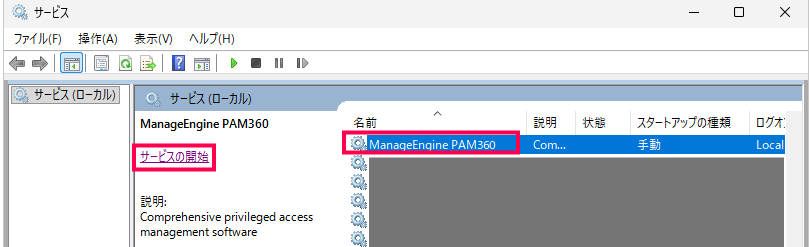
- サービス画面で「ManageEngine PAM360」を選択します。
- [サービスの開始]をクリックします。
Linux(ビルド7200以上)
- root以外のユーザーでPAM360サーバーにログインします。
- 以下のコマンドを実行します。
systemctl start pam360.service
以下のコマンドを実行するとサービスのステータスが確認できます。
systemctl status pam360.service
systemctl status pam360.service
Linux(ビルド7200よりも前のビルド)
- root以外のユーザーでPAM360サーバーにログインします。
- 以下のコマンドを実行します。
/etc/rc.d/init.d/pam360-service start
停止方法
HA構成(PostgreSQLを使用したセカンダリサーバーモデル)を使用している環境の停止方法はこちらをご確認ください。
Windows
- PAM360サーバーにログインします。
- Windowsキー+Rを同時に押します。
- 「services.msc」と入力し[OK]をクリックします。サービス画面が開きます。
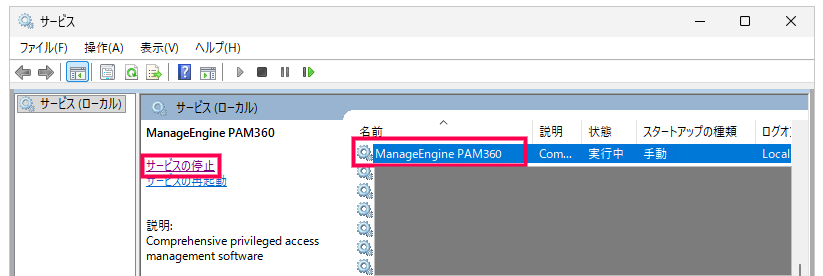
- サービス画面で「ManageEngine PAM360」を選択します。
- [サービスの停止]をクリックします。
- PAM360の関連プロセスの「プロセスの確認方法」で関連プロセスが停止していること(表示されないこと)を確認します。
Linux(ビルド7200以上)
- root以外のユーザーでPAM360サーバーにログインします。
- 以下のコマンドを実行します。
systemctl stop pam360.service - PAM360の関連プロセスの「プロセスの確認方法」で関連プロセスが停止していること(表示されないこと)を確認します。
以下のコマンドを実行するとサービスのステータスが確認できます。
systemctl status pam360.service
systemctl status pam360.service
Linux(ビルド7200よりも前のビルド)
- root以外のユーザーでPAM360サーバーにログインします。
- 以下のコマンドを実行します。
/etc/rc.d/init.d/pam360-service stop - PAM360の関連プロセスの「プロセスの確認方法」で関連プロセスが停止していること(表示されないこと)を確認します。
HA構成を使用している環境の起動、停止方法
起動手順
Windows
こちらの手順を参考にして、各サーバーのサービス画面(services.msc)で以下の表の順番でサービスを起動します。
| No. | サーバー | サービス表示名 (services.msc上の表示名) |
説明 | 備考 |
|---|---|---|---|---|
| 1 | プライマリ | ManageEngine PAM360 PostgreSQL | プライマリ、セカンダリの共有データベースのサービス | プライマリ+RO構成の場合はスキップ |
| 2 | プライマリ | ManageEngine PAM360 | プライマリのPAM360サービス | |
| 3 | セカンダリ | ManageEngine PAM360 | セカンダリのPAM360サービス | プライマリ+RO構成の場合はスキップ |
| 4 | リードオンリー (RO) |
ManageEngine PAM360 | ROのPAM360サービス | プライマリ+セカンダリ構成の場合はスキップ |
Linux
こちらの手順を参考にして、各サーバー上で以下のコマンドを使用し以下の表の順番でサービスを起動します。
コマンド:
systemctl start <サービス名>
| No. | サーバー | サービス名 (コマンドで指定するサービス名) |
説明 | 備考 |
|---|---|---|---|---|
| 1 | プライマリ | PAM360PostgreSQL.service | プライマリ、セカンダリの共有データベースのサービス | プライマリ+RO構成の場合はスキップ |
| 2 | プライマリ | pam360.service | プライマリのPAM360サービス | |
| 3 | セカンダリ | pam360.service | セカンダリのPAM360サービス | プライマリ+RO構成の場合はスキップ |
| 4 | リードオンリー (RO) |
pam360.service | ROのPAM360サービス | プライマリ+セカンダリ構成の場合はスキップ |
停止手順
Windows
こちらの手順を参考にして、各サーバーのサービス画面(services.msc)で以下の表の順番でサービスを停止します。
| No. | サーバー | サービス表示名 (services.msc上の表示名) |
説明 | 備考 |
|---|---|---|---|---|
| 1 | リードオンリー (RO) |
ManageEngine PAM360 | ROのPAM360サービス | プライマリ+セカンダリ構成の場合はスキップ |
| 2 | セカンダリ | ManageEngine PAM360 | セカンダリのPAM360サービス | プライマリ+RO構成の場合はスキップ |
| 3 | プライマリ | ManageEngine PAM360 | プライマリのPAM360サービス | |
| 4 | プライマリ | ManageEngine PAM360 PostgreSQL | プライマリ、セカンダリの共有データベースのサービス | プライマリ+RO構成の場合はスキップ |
Linux
こちらの手順を参考にして、各サーバー上で以下のコマンドを使用し以下の表の順番でサービスを停止します。
コマンド:
systemctl stop <サービス名>
| No. | サーバー | サービス名 (コマンドで指定するサービス名) |
説明 | 備考 |
|---|---|---|---|---|
| 1 | リードオンリー (RO) |
pam360.service | ROのPAM360サービス | プライマリ+セカンダリ構成の場合はスキップ |
| 2 | セカンダリ | pam360.service | セカンダリのPAM360サービス | プライマリ+RO構成の場合はスキップ |
| 3 | プライマリ | pam360.service | プライマリのPAM360サービス | |
| 4 | プライマリ | PAM360PostgreSQL.service | プライマリ、セカンダリの共有データベースのサービス | プライマリ+RO構成の場合はスキップ |