ライセンスの適用方法
作成日:2024年12月9日 | 更新日:2026年4月22日
本ページでは、PAM360へのライセンスの適用方法を説明します。
ライセンス発行に関する詳細は、こちらをご確認ください。
ライセンスに関するお問い合わせは、弊社ライセンス担当 ( jp-license@zohocorp.com) までご連絡ください。
ライセンスに関するお問い合わせは、弊社ライセンス担当 ( jp-license@zohocorp.com) までご連絡ください。
ライセンスの適用方法
- 管理者権限を持つユーザーでPAM360にログインします。
-
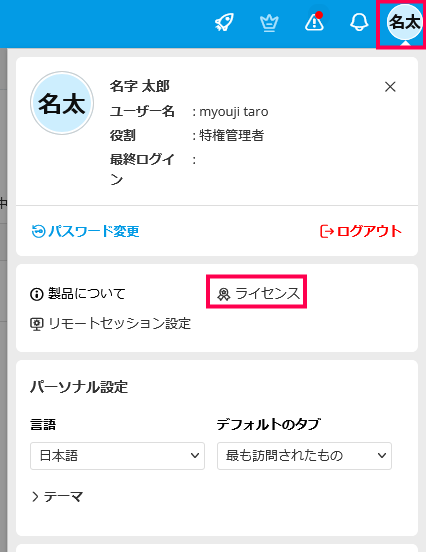
- ビルド8532以降:
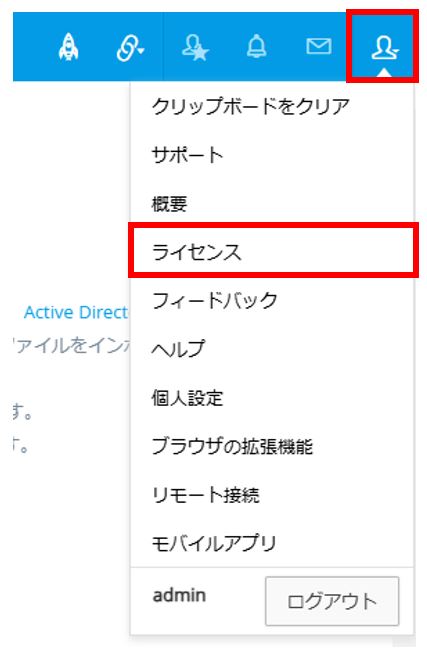
画面右上のアイコン(ログインユーザーの姓名の頭文字が表示されます) → [ライセンス]をクリックします。
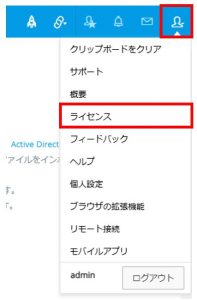
- ビルド8202まで:
画面右上の人型アイコン → [ライセンス]をクリックします。
- ビルド8532以降:
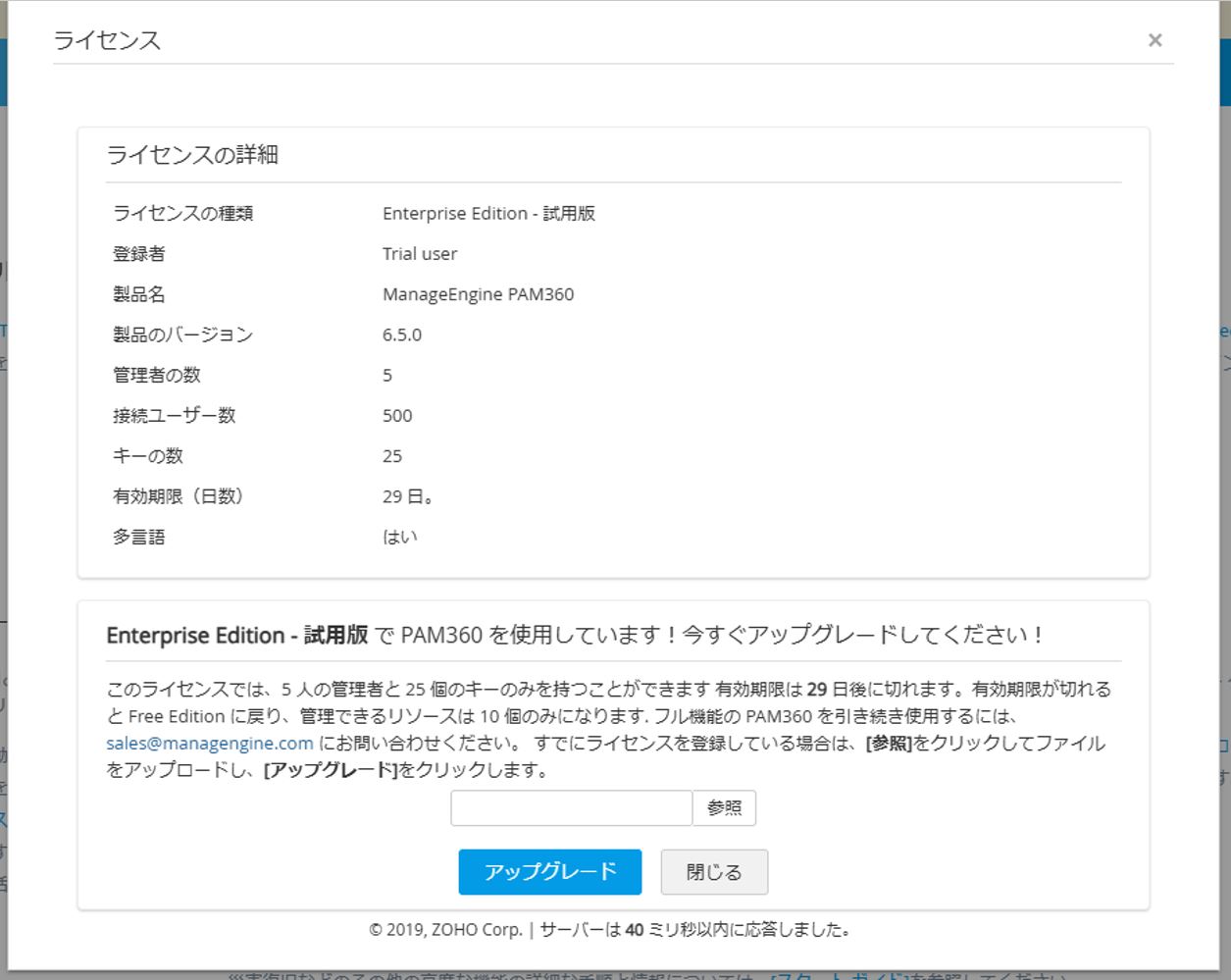
- 以下のポップアップ画面(「ライセンス」画面)が表示されます。
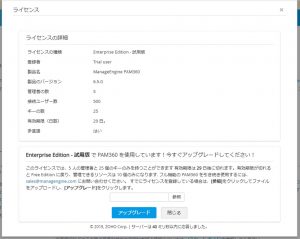
- [参照]をクリックし、適用するライセンス(.xmlファイル)を選択します。
- [アップグレード]をクリックします。
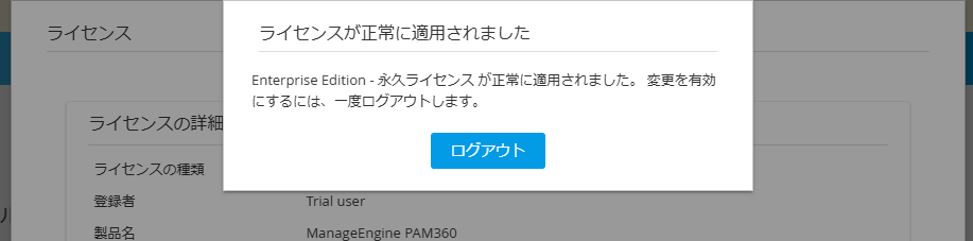
- 正常に適用された場合、「ライセンスが正常に適用されました」と表示されます。
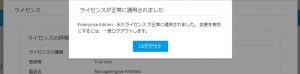
- [ログアウト]をクリックし、ログアウトします。
(初回のみ)ライセンス適用後の暗号化キーの保存場所の設定
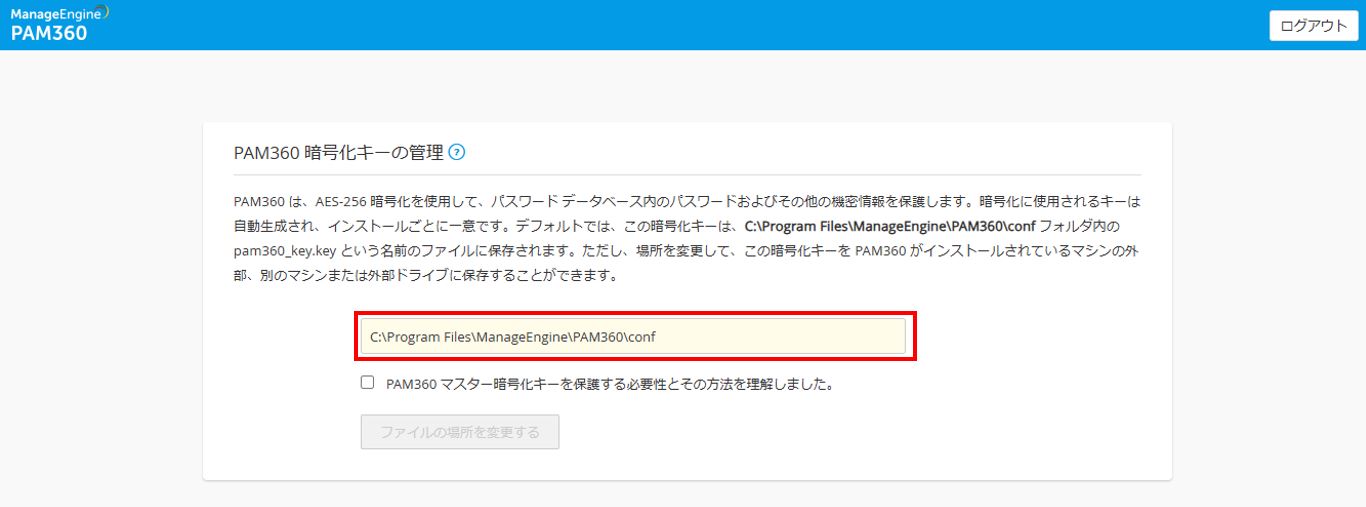
PAM360に初めてライセンスを適用した場合、適用後に製品にログインすると以下の「PAM360 暗号化キーの管理」画面が表示されます。
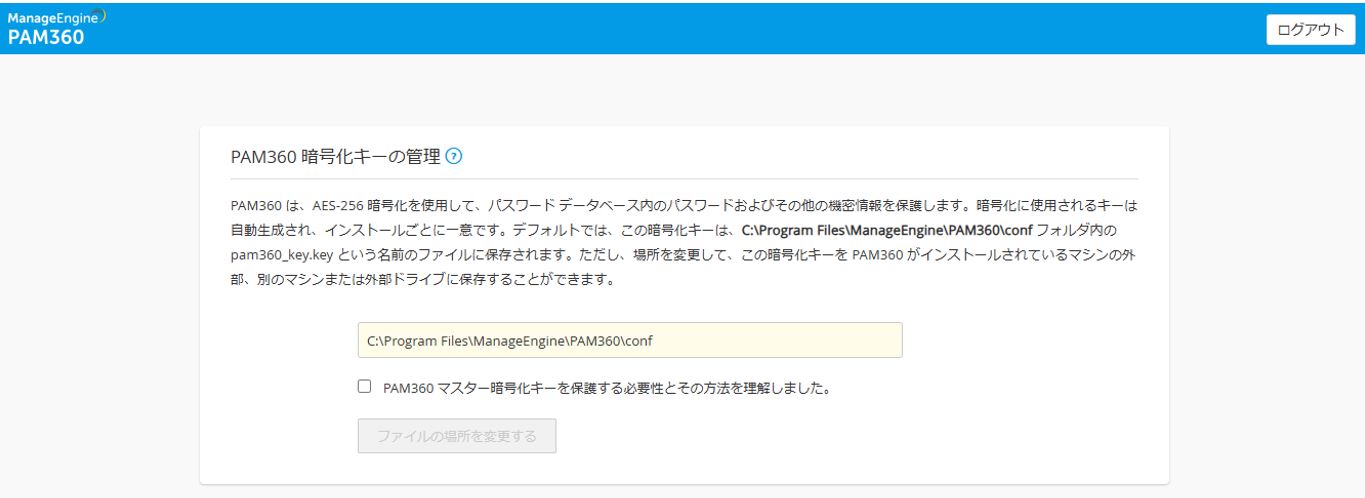
以下の手順で、ライセンス適用後の暗号化キーの保存場所を設定してください。
暗号化キーの保存場所の設定方法
- <PAM360インストールディレクトリ>/confフォルダー内のpam360_key.keyファイルを任意の保存場所に移動します。
- 上記の手順1.の保存先パスを「PAM360 暗号化キーの管理」画面の以下の赤枠部分に入力します。
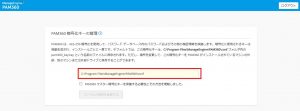
- 2バイト文字(漢字、ひらがな、カタカナ、全角スペース等)を含むフォルダーパスを暗号化キー(pam360_key.key)の保存場所に指定しないでください。
- PAM360インストールフォルダーと同じ階層のフォルダーに暗号化キー(pam360_key.key)を保存する場合は、フォルダー名に「PAM360」または「pam360」から始まる文字列は使用できません。
例)以下のようなフォルダー構成は使用できません。
インストールフォルダー:C:\Program Files\ManageEngine\PAM360
暗号化キーの保存先フォルダー:C:\Program Files\ManageEngine\PAM360_key
- 「PAM360 マスター暗号化キーを保護する必要性とその方法を理解しました。」にチェックを入れます。
- [ファイルの場所を変更する]をクリックします。