スーパー管理者アカウントの変更方法
スーパー管理者アカウントのメールアドレスを変更する
製品ユーザーが一人しかいないような場合、アカウントのメールアドレスを変更することで対応可能です。 アカウントのメールアドレスを変更するには、新しいメールアドレスを追加後にメインのメールアドレスを変更する方法を実行します。詳細は以下のZoho Accountのドキュメントをご参照ください。スーパー管理者アカウントを別のユーザーに変更する
複数の製品ユーザーライセンスをご契約いただいている場合、スーパー管理者の役割を他の製品ユーザーに変更する際はこちらを参照します。- A. 現在のスーパー管理者アカウントでログイン可能な場合(推奨)
- B. 現在のスーパー管理者アカウントのメールアドレス宛に送信されたメールを開ける場合
- C. Patch Manager Plus Cloudへログインできるアカウントが分からなくなった場合
- D. それ以外の場合
A. 現在のスーパー管理者アカウントでログイン可能な場合
スーパー管理者アカウントを変更する場合は、以下の手順を実行します。- Patch Manager Plus Cloudコンソール画面に現在のスーパー管理者アカウントでログインします。
- 「管理」タブ →「ユーザー管理」→「Users」を開きます。
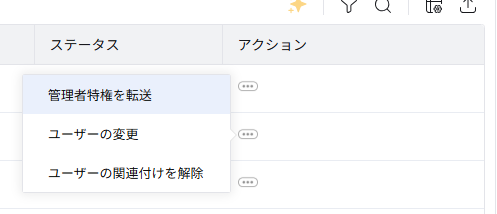
- 現在、スーパー管理者となっているアカウントの「アクション列」→「管理者特権を転送」(Transfer Admin Privilege)をクリックします。
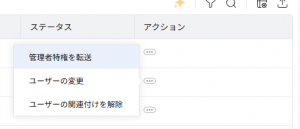
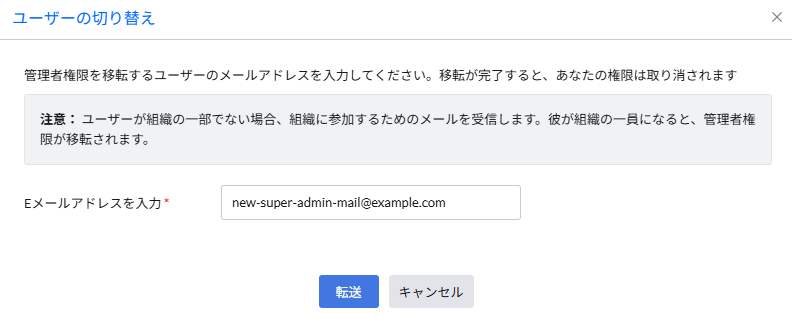
- 新たにスーパー管理者にしたいユーザーのメールアドレスを入力し、「転送」(Transfer)をクリックします。
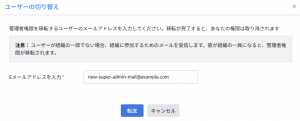 まだ新たにスーパー管理者となるアカウントが未登録の場合や、Zoho組織に所属していない場合は、招待メールが送信されます。組織に参加後、スーパー管理者権限が移動します。 新たにスーパー管理者となったアカウントがログインすると、それまでスーパー管理者となっていたアカウントはPatch Manager Plus Cloudへのアクセスが削除されます。アカウント削除によって、以下が影響を受ける可能性があります。
- 旧スーパー管理者アカウントが作成したUIのカスタマイズ設定
- 旧スーパー管理者アカウントが作成したフィルター条件
- 旧スーパー管理者が設定した通知用メールアドレス
- 旧スーパー管理者アカウントが追加した認証情報(AD連携用のAD資格情報など)
- 旧スーパー管理者アカウントが設定した連携
- 移行完了後、ManageEngine Communityにおいて、必要に応じて登録情報を変更します。
この手順を実行するには、現在のスーパー管理者がコンソール画面にログインして操作する必要があります。
Patch Manager Plus Cloud以外のManageEngineクラウドサービス / Zohoクラウドサービスのスーパー管理者(特権管理者、サービスによっては名称が異なる場合があります)アカウントを変更したい場合は、手順がサービスごとに異なります。詳細は各製品/サービスのサポートまでお問い合わせください。
上記手順において問題が発生した場合は、新旧スーパー管理者のメールアドレスを明記して技術サポートまでお問い合わせください。
B. 現在のスーパー管理者アカウントのメールアドレス宛に送信されたメールを開ける場合
スーパー管理者アカウントでパスワードリセットを実行し、ログインして上記手順を実行します。C. Patch Manager Plus Cloudへログインできるアカウントが分からなくなった場合
日本のサポート窓口までお問い合わせください。 アカウント判明後もログインできない場合は、お客様にて D の手順を実行していただく必要があります。D. それ以外の場合
- 旧スーパー管理者アカウントのメールアドレス宛のメールを開く方法がない場合
- Patch Manager Plus Cloudコンソール画面へadministratorとしてログイン可能なユーザーがいない場合