1Kosmosを使用したSAMLベースSSOを有効にする方法
作成日:2025年10月1日 | 更新日:2025年10月15日
※本ページは、本社ページ(How to enable SAML-based SSO for ADSelfService Plus using 1Kosmos)を参照しております。
本ナレッジでは、1KosmosをIDプロバイダー(IdP)として使用してADSelfService Plus用にSAMLベースのシングルサインオン(SSO)を設定する手順をご案内いたします。これにより、ユーザーが認証情報を繰り返し入力することなく安全にADSelfService Plusポータルにアクセスできるようにします。
前提条件
IdPとして1Kosmosを設定する必要があります。
- 1Kosmos AdminXポータルに管理者アカウントでログインします。
- [Settings]→ [IdP Configuration]に移動します。
- [Create Identity Provider]をクリックして、新しいIdPを追加します。
- [Core Configuration]セクションで、以下の詳細を入力します。
- Name:一意の名前を付けてください。(例:1Kosmos)
- Authentication Request:安全なSAML認証要求を保証するには、[Signed]を選択します。
サービスプロバイダー(SP)の設定(ADSelfService Plus)
ADSelfService Plusにおいて、1Kosmos経由の認証を受け入れるよう設定する必要があります。
- ADSelfService Plusウェブコンソールに管理者アカウントでログインします。
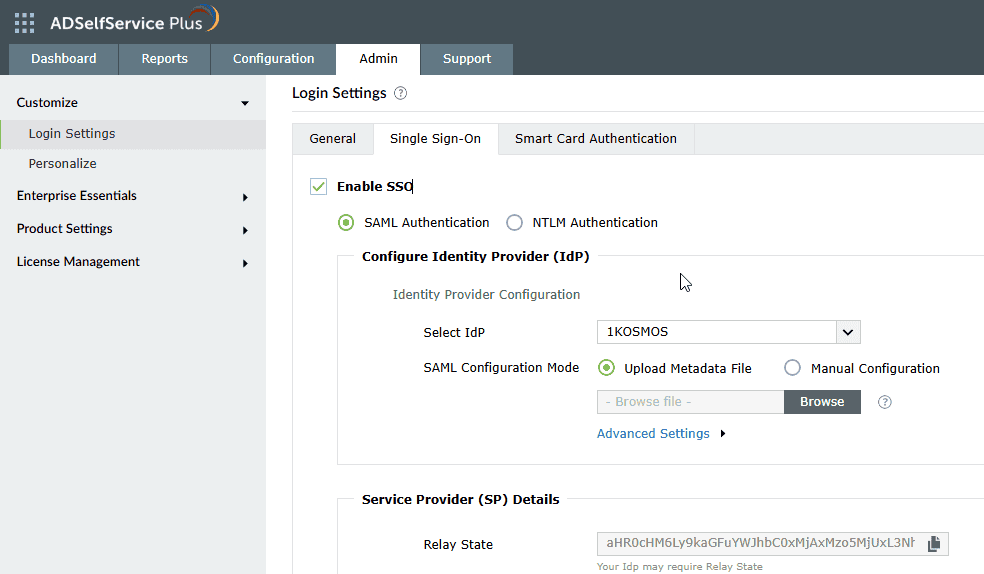
- [管理]タブ →[カスタマイズ]→[ログイン設定]→[シングルサインオン]に移動します。
- [SSOの有効化]と書かれたボックスにチェックを入れます。
- [SAML 認証]ラジオボタンを選択します。
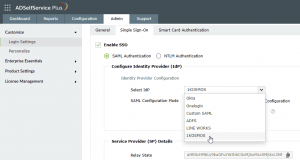
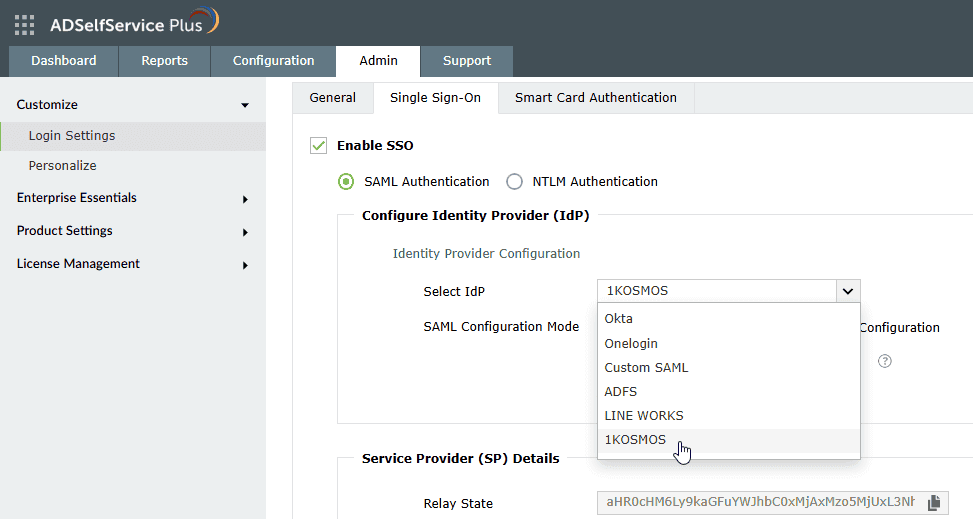
- [IdPを選択]ドロップダウンから、1Kosmosを選択します。
- SAML構成モードにおいて[メタデータファイルをアップロード]を選択し、[ブラウズ]をクリックして、1Kosmosからダウンロードしたメタデータファイルをアップロードします。
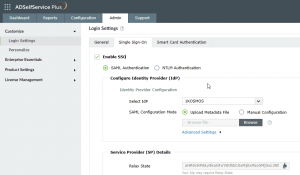
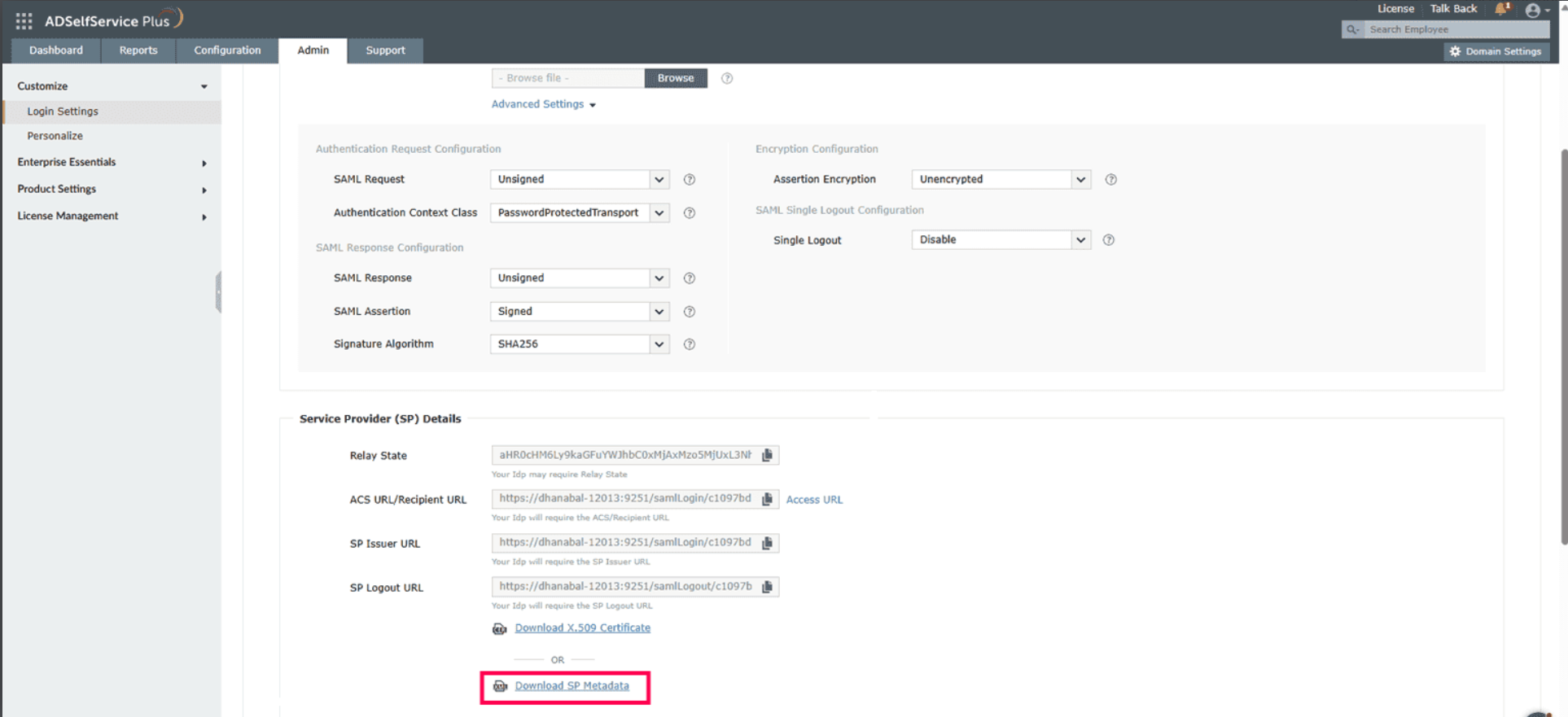
- [詳細設定]をクリックします。[認証要求構成]で、[SAML要求]ドロップダウンから[署名された]を選択します。
- [保存]をクリックします。
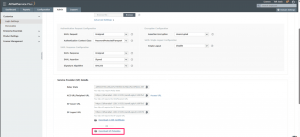
- [サービスプロバイダー(SP)の詳細]セクションまでスクロールし、[SPメタデータのダウンロード]リンクをクリックして、ADSelfService Plusメタデータファイルをダウンロードします。または、IdPを手動で設定する場合は[SP発行者URL]と[ACS URL・受信者URL]をコピーします。
- [X.509証明書をダウンロード]をクリックし、ADSelfService Plus SSO証明書ファイルをダウンロードします。
1Kosmos(IdP)の設定
ADSelfService Plusを1KosmosのSAMLサービスプロバイダーとして連携する必要があります。
- 1Kosmos AdminXポータルに管理者アカウントでログインします。
- [Applications]→[Manage Applications]に移動します。
- [Add an Application]をクリックし、[Custom App]セクションで[SAML 2.0 Generic]を選択します。
- [Add Integration]をクリックし、SAMLアプリケーションの設定を開始します。
- 表示された情報、必要なアクセス権と権限を確認した後、[Add Application]をクリックします。
- Basic Settingsセクションにおける設定:
- 適切なApplication Nameを入力します。(例:"ADSelfService Plus")
- 希望のInstance Type(Productionまたは Sandbox)を選択します。
- 以下のフォーマットに沿ってADSelfService PlusにアクセスするURLをAccess URLテキストボックスに入力します。
- SAML Settingsセクションにおける設定:
- SP設定の項目9で、ADSelfService Plusからダウンロードしたメタデータファイルをアップロードします。これにより、SAML 設定の[Assertion Statement]および[Advanced Options]の[Entity ID]と[ACS URL]が自動的に入力されます。
https://<FQDN_FOR_ADSSP>/
(例: https://adselfservice.com/)
※または、これらの設定を手動で構成することもできます。
- SAML settingsにおける[Assertion Statement]
-フォーマット:urn:oasis:names:tc:SAML:1.1:nameid-format:emailAddress
-値:email (located under BlockID Session Attributes) - Advanced Options
-Entity ID:SP設定の項目9で、ADSelfService Plusにおいて取得した[SP発行者URL]を入力します。
-Assertion Consumer Service (ACS) URL:SP設定の項目9で、ADSelfService Plusにおいて取得した[ACS URL・受信者URL]を入力し、メソッドを[POST]として設定します。