モバイルデバイスのリモート制御/リモートビュー機能について
モバイルデバイスのリモート制御/リモートビュー機能について
Endpoint Central Cloudのモバイルデバイス管理機能を使用して、モバイルデバイスにリモートデスクトップ接続のようなリモート制御や、画面を共有するリモートビュー機能が利用可能です(サポート対象のデバイスに限ります)。遠隔でのトラブルシューティング等に使用できます。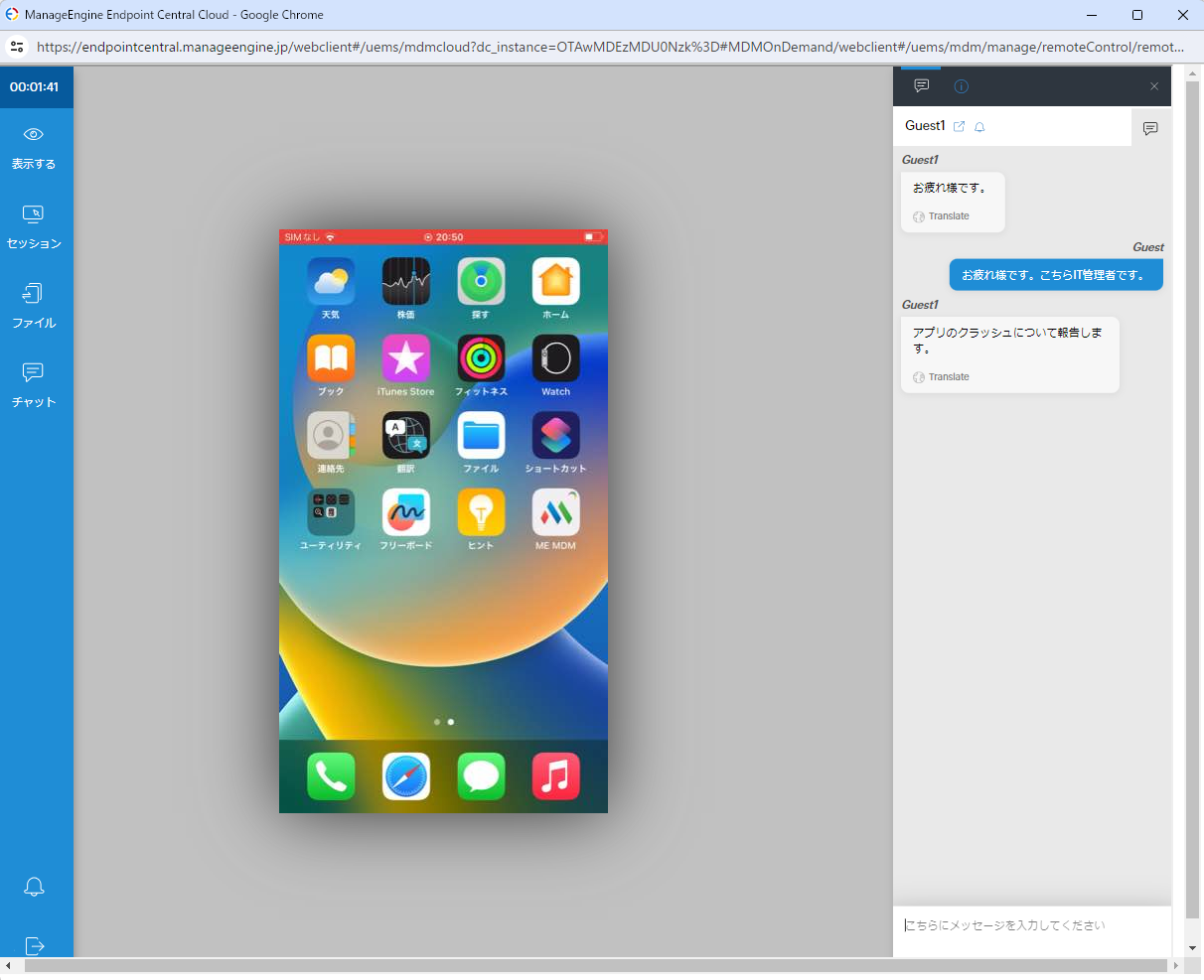
ME MDMアプリがリモート制御用のエージェントとして機能します。エージェントが消費する帯域幅は、100-300kB/sです。
コンピューター用のリモート制御機能とは異なります。管理対象コンピューターへのリモート制御に関しては、リモート制御機能およびリモート制御機能を使用した遠隔操作(画面共有して遠隔操作する機能)をご覧ください。
コンピューター用のリモート制御機能とは異なります。管理対象コンピューターへのリモート制御に関しては、リモート制御機能およびリモート制御機能を使用した遠隔操作(画面共有して遠隔操作する機能)をご覧ください。
前提条件
モバイルデバイスのリモート制御機能/リモートビュー機能を利用する場合、以下の条件を満たす必要があります。
- Endpoint Central のモバイルデバイス管理機能では、Zoho Assistを利用してリモート制御機能を実装しています。そのため、以下のドメイン/ポートに対して、接続先対象デバイスからアクセス可能である必要があります。プロキシやファイアウォール等の設定をご確認ください。
- *.zoho.com:443
- *.zohoassist.com:443
- ME MDMアプリのバージョンが以下を満たす必要があります。
- iOS/iPadOS: ME MDMアプリ 9.2.195 以降
- Android: ME MDMアプリ 9.2.224A 以降
- Androidデバイスの場合、以下の設定でプロビジョニングされている必要があります。
- リモート制御機能を使用する場合: デバイスオーナーとしてプロビジョニングされているデバイス
- リモートビュー機能を使用する場合: プロファイルオーナーとしてプロビジョニングされているデバイス
- リモート制御機能/リモートビュー機能が利用できるのは、以下のサポート対象モデルに限ります。
- リモート制御機能(コンソール側からの遠隔操作が可能です):
メーカー リモート制御機能サポート対象モデル Samsung Knox supported models(外部リンク) Sony すべてのモデル Lenovo T3, T4, T5 M10 Denso WAVE すべてのモデル WishTel すべてのモデル CipherLab すべてのモデル Skyworth すべてのモデル Datamini T84G, TWG10 Ascom すべてのモデル Cat すべてのモデル RugGear すべてのモデル Newland すべてのモデル MobileDemand すべてのモデル Unitech すべてのモデル - リモートビュー機能:上記以外のメーカー製品で以下の要件を満たす場合、リモートビュー機能がご利用いただけます(遠隔操作はできず、端末ユーザーからの画面共有のみ可能です)。
- Android 5.0以上
- iOS/iPad OS 11.0以上
- リモート制御機能(コンソール側からの遠隔操作が可能です):
リモート制御/リモートビューの設定
デバイスを登録すれば、特別な設定は不要です。
リモート制御/リモートビューの開始
- 「モバイルデバイス管理」タブ →「管理」→「ツール」→「リモート制御」を開きます。
- 接続したいデバイスを選択し、アクション列 > [リモート制御]または[リモートビュー]をクリックします。
- 新規タブが開き、接続画面が表示されます。
- Android, iOS/iPadOSにおいて、以下の対応をします。
- Androidデバイスにおいては、接続許可の確認画面がモバイルデバイスに表示されます。Acceptをタップしてリモートセッションを開始します。
- iOS/iPadOSデバイスにおいては、以下の設定から画面録画を有効化します。
- iOS/iPadOS 12以降の場合:
リモートビューセッションを開始後、デバイスユーザーはME MDMアプリから通知を受信します。タップすると画面録画が開始され、同時にリモートセッションが開始されます。 - iOS/iPadOS 12より前の場合:
接続先のデバイスにおいて、設定 > コントロールセンター > コントロールのカスタマイズ を開き、Screen Recordingオプション をあらかじめ追加しておきます。リモートビューセッション開始時には、コントロールパネル > Screen Recordingオプションを長押し(または3D Touch)します。
- iOS/iPadOS 12以降の場合:
- ユーザーがリモートセッション要求を有効化した場合、リモートセッションが開始されます。リモートセッション遮断は、ブラウザのタブを閉じます。