PAM360 Application Gatewayのアップグレード手順
作成日:2026年7月24日 | 更新日:2026年7月24日
1. Windows
前提条件
- アップグレードを開始する前に、以下の手順で「ManageEngine PAM360 - ApplicationGateway」サービスを停止します。
- Windowsキー+Rを同時に押します。
- 「services.msc」と入力し「OK」をクリックします。サービス画面が開きます。
- サービス画面で「ManageEngine PAM360 - ApplicationGateway」を選択します。
- 「サービスの停止」をクリックします。
- <PAM360 Application Gatewayインストールディレクトリ>のバックアップを作成し、安全な場所に保管してください。
アップグレードに失敗した場合、このバックアップを使用して復元することができます。
サービスパックの適用手順
- Application Gatewayをインストールしているサーバーで、コマンドプロンプトを管理者として実行します。
- <PAM360インストールディレクトリ>/binに移動し、以下のコマンドを実行します。
UpdateManager.bat
以下の画面が開きます。
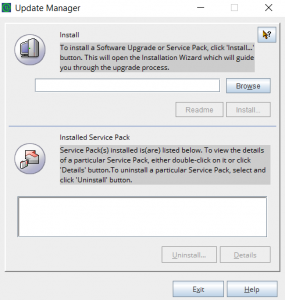
- 「Browse」をクリックし、アップグレード用のサービスパックを選択します。「Import Certificate」のポップアップが表示された場合は、「Browse」をクリックしてSSL証明書を選択し、「Import」をクリックします。
SSL証明書はこちらからダウンロードできます。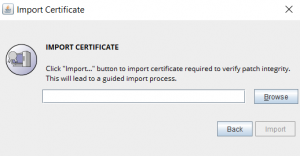
- 「Update Manager」画面で「Install」をクリックします。
- サービスパックの適用プロセスが完了するまで待ちます。
- サービス画面(services.msc)から、「ManageEngine PAM360 - ApplicationGateway」サービスを起動します。
- 複数回サービスパックを適用する場合は上記の手順を繰り返し行います。
2. Linux
前提条件
- アップグレードを開始する前に、ManageEngine PAM360 - ApplicationGatewayサービスを停止します。
Linux マシンでApplicationGatewayのサービスを停止するには、次のコマンドを実行してください
systemctl stop pam360ApplicationGateway.service - <PAM360 Application Gatewayインストールディレクトリ>のバックアップを作成し、安全な場所に保管してください。
アップグレードに失敗した場合、このバックアップを使用して復元することができます。
サービスパックの適用手順
- <PAM360 Application Gatewayインストールディレクトリ>/bin 配下に移動します。これまでのサービスパックの適用時に有効な証明書をインポート済みの場合は、以下の手順2~10はスキップし、手順11まで進んでください。
有効な証明書がインポート済みか不明な場合は手順5に進んでください。 - 証明書ファイルをこちらからダウンロードします。
- ダウンロードした証明書のファイルをサーバー上の任意の場所に保存します。
- 以下のコマンドを実行します。UpdateManagerがCLIモードで開きます。
sh UpdateManager.sh -c
- 以下の画面が表示されます。

「c」 を入力し、サービスパックのファイルの完全性を検証するための証明書のインポートを行います。 - 手順3で配置した証明書ファイルの保存場所をフルパスで指定します。
- インポートが完了すると、"The selected certificate is imported successfully."と表示されます。"The selected certificate already exists in keystore."と表示された場合、証明書は既にインポート済みです。
- 以下のメッセージが再び表示されます。
「i」 を入力し、アップグレードに使用するサービスパックのフルパスを指定します。手順9はスキップし、手順10に進みます。 - 以下のコマンドを実行します。UpdateManagerがCLIモードで開きます。
sh UpdateManager.sh -c
- 以下のメッセージが表示されます。
「i」 を入力し、アップグレードに使用するサービスパックのフルパスを指定します。 - サービスパックの適用プロセスが開始します。
- 「Service Pack installed successfully」と表示されるまで待ちます。

- 「n」 を入力し、UpdateManagerを終了します。
- 以下のコマンドを実行し、PAM360 Application Gatewayのサービスを起動します。
systemctl start pam360ApplicationGateway.service - 複数回サービスパックを適用する場合は上記の手順を繰り返し行います。