アップグレード用サービスパックの適用方法
作成日:2026年4月15日 | 更新日:2026年8月24日
HA構成環境のアップグレード方法はこちらをご確認ください。
本ページてはPAM360のアップグレード用サービスパックの適用方法について説明します。
本ページの内容はアップグレード手順の内容を確認していることを前提としています。アップグレード手順をまだ確認していない場合は、アップグレード手順を確認してください。
1.バックアップを取得する
必ずバックアップを取得してから次の手順に進んでください。サービスパックの適用中に問題が発生した場合、このバックアップを使用して切り戻しを行います。
※既にバックアップを取得済みの場合は本手順はスキップし、2. サービスパックを適用するに進んでください。
- インストールディレクトリのバックアップを取得します。手順は以下のページを確認してください。
- データベースのバックアップを取得します。手順は以下のページを確認してください。
- PostgreSQLの場合:PostgreSQL Database Backup※英語ページ(日本語ページ準備中)
- MS SQL Serverの場合:Database Backup (MS SQL Server)※英語ページ(日本語ページ準備中)
2. サービスパックを適用する
- アップグレード手順の「2.アップグレードに必要なサービスパックを確認する」で複数のサービスパックが必要だった場合は、サービスパックの適用も複数回行う必要があります。
※例:4つサービスパックが必要な場合は、4回手順を繰り返す必要があります。 - 複数回サービスパックを適用する場合、各サービスパックを適用する毎に、一度製品を起動してください。
製品にログインして製品が正常に起動していることを確認後、次のサービスパックを適用してください。 - アップグレードはサポート対象のビルドまで完了させてください。
サポート対象のビルドは、PAM360 のサポートの「サポート終了について」に記載のビルドのうち、EOLを迎えていないビルドのみです。
「サポート終了について」に記載がないビルドまたはEOLのビルドでアップグレードを中断しないでください。
サービスパックを適用する手順は、「PAM360をインストールしているサーバーのOSの種類」と「PAM360が使用しているデータベースの種類」ごとに異なります。以下の中からご利用の環境に応じた手順をご確認ください。
サービスパックの適用手順:Windows(PostgreSQL)用
-
- PAM360サービスが起動している場合は、サービスを停止します。
手順はPAM360の起動、停止方法の「停止方法」を確認してください。 - database_params.confを<PAM360インストールディレクトリ>/conf/以外のフォルダーに保存している場合は、以下を実施します。
- database_params.confのバックアップを取得し、安全な場所に保存します。このバックアップはアップグレード手順がすべて完了するまで保管してください。
※database_params.confのバックアップは、インストールディレクトリのバックアップに切り戻す際に必要となります。 - database_params.confファイルをコピーし、元の場所(<PAM360インストールディレクトリ>/conf/配下)にファイルを戻します。
※移動ではなく、コピーしてください。
必要に応じて、database_params.confをコピーするための権限を操作を行うアカウントに一時的に付与してください。
- database_params.confのバックアップを取得し、安全な場所に保存します。このバックアップはアップグレード手順がすべて完了するまで保管してください。
- コマンドプロンプトを管理者として実行します。
- <PAM360インストールディレクトリ>/binに移動し、以下のコマンドを実行します。
UpdateManager.bat
以下の画面が開きます。
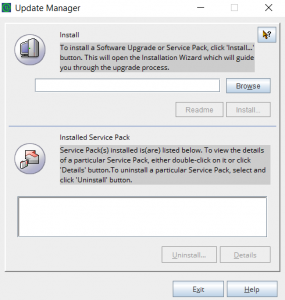
- 「Browse」をクリックし、アップグレード手順の「3.サービスパックをダウンロードする」でダウンロードしたサービスパックを選択します。
「Import Certificate」のポップアップが表示された場合は、「Browse」をクリックしてSSL証明書を選択し、「Import」をクリックします。
SSL証明書はこちらからダウンロードできます。
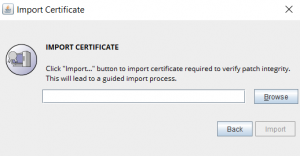
- 「Update Manager」画面で「Install」をクリックします。
- サービスパックの適用プロセスが完了するまで待ちます。
- 手順2で<PAM360インストールディレクトリ>/conf/配下にdatabase_params.confをコピーした場合は、以下を実施します。
- <PAM360インストールディレクトリ>/conf/配下のdatabase_params.confファイルでコピー元のフォルダのdatabase_params.confを上書きします。
- (複数回アップグレードする場合は最後のアップグレード時に実施)
<PAM360インストールディレクトリ>/conf/配下のdatabase_params.confファイルを削除します。 - (複数回アップグレードする場合は最後のアップグレード時に実施)
コピー元のフォルダのdatabase_params.confの権限を元に戻します。
- PAM360のサービスを起動します。
手順はPAM360の起動、停止方法の「起動方法」を確認してください。 - PAM360にログインし、製品が正常に動作していることを確認します。
- 複数回サービスパックを適用する場合は上記の手順を繰り返し行います。
- PAM360サービスが起動している場合は、サービスを停止します。
サービスパックの適用手順:Windows(MSSQL)用
- PAM360サービスが起動している場合は、サービスを停止します。
手順はPAM360の起動、停止方法の「停止方法」を確認してください。 - database_params.confを<PAM360インストールディレクトリ>/conf/以外のフォルダーに保存している場合は、以下を実施します。
- database_params.confのバックアップを取得し、安全な場所に保存します。このバックアップはアップグレード手順がすべて完了するまで保管してください。
※database_params.confのバックアップは、インストールディレクトリのバックアップに切り戻す際に必要となります。 - database_params.confファイルをコピーし、元の場所(<PAM360インストールディレクトリ>/conf/配下)にファイルを戻します。
※移動ではなく、コピーしてください。
必要に応じて、database_params.confをコピーするための権限を操作を行うアカウントに一時的に付与してください。
- database_params.confのバックアップを取得し、安全な場所に保存します。このバックアップはアップグレード手順がすべて完了するまで保管してください。
- database_params.confを開き、「username」と「password」がファイル内に存在しているか確認します。
- 「username」と「password」がファイル内に存在しない場合:
PAM360のデータベースはWindows認証を使用しています。
この場合、PAM360のサービスのログオンアカウントとしてコマンドプロンプトを実行します。 - 「username」と「password」がファイル内に存在する場合:
PAM360のデータベースはWindows認証を使用していません。
この場合、管理者としてコマンドプロンプトを実行します。
- 「username」と「password」がファイル内に存在しない場合:
- <PAM360インストールディレクトリ>/binに移動し、以下のコマンドを実行します。
UpdateManager.bat
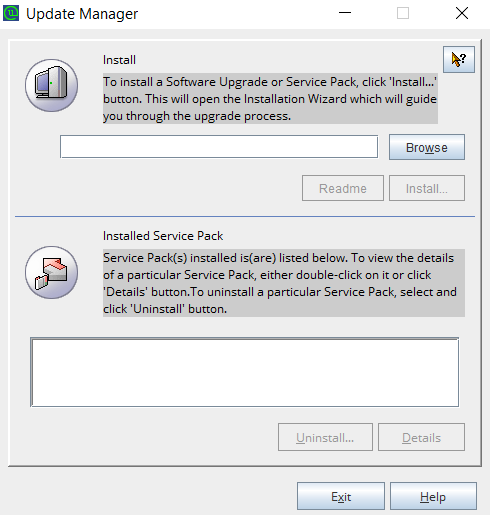
以下の画面が開きます。
- 「Browse」をクリックし、アップグレード手順の「3.サービスパックをダウンロードする」でダウンロードしたサービスパックを選択します。
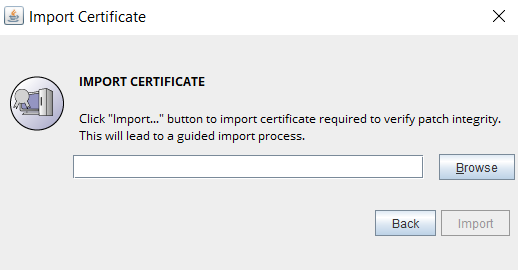
「Import Certificate」のポップアップが表示された場合は、「Browse」をクリックしてSSL証明書を選択し、「Import」をクリックします。
SSL証明書はこちらからダウンロードできます。
- 「Update Manager」画面で「Install」をクリックします。
- サービスパックの適用プロセスが完了するまで待ちます。
- 手順2で<PAM360インストールディレクトリ>/conf/配下にdatabase_params.confをコピーした場合は、以下を実施します。
- <PAM360インストールディレクトリ>/conf/配下のdatabase_params.confファイルでコピー元のフォルダのdatabase_params.confを上書きします。
- (複数回アップグレードする場合は最後のアップグレード時に実施)
<PAM360インストールディレクトリ>/conf/配下のdatabase_params.confファイルを削除します。 - (複数回アップグレードする場合は最後のアップグレード時に実施)
コピー元のフォルダのdatabase_params.confの権限を元に戻します。
- PAM360のサービスを起動します。
手順はPAM360の起動、停止方法の「起動方法」を確認してください。 - PAM360にログインし、製品が正常に動作していることを確認します。
- 複数回サービスパックを適用する場合は上記の手順を繰り返し行います。
サービスパックの適用手順:Linux用
- 非rootユーザーでPAM360サーバーにログインします。
- PAM360サービスが起動している場合は、サービスを停止します。
手順はPAM360の起動、停止方法の「停止方法」を確認してください。 - database_params.confを<PAM360インストールディレクトリ>/conf/以外のフォルダーに保存している場合は、以下を実施します。
- database_params.confのバックアップを取得し、安全な場所に保存します。このバックアップはアップグレード手順がすべて完了するまで保管してください。
※database_params.confのバックアップは、インストールディレクトリのバックアップに切り戻す際に必要となります。 - database_params.confファイルをコピーし、元の場所(<PAM360インストールディレクトリ>/conf/配下)にファイルを戻します。
※移動ではなく、コピーしてください。
必要に応じて、database_params.confをコピーするための権限を操作を行うアカウントに一時的に付与してください。
- database_params.confのバックアップを取得し、安全な場所に保存します。このバックアップはアップグレード手順がすべて完了するまで保管してください。
- <PAM360インストールディレクトリ>/bin 配下に移動します。
これまでのサービスパックの適用時に有効な証明書をインポート済みの場合は、以下の手順4~10はスキップし、手順11まで進んでください。
有効な証明書がインポート済みか不明な場合は手順5に進んでください。 - 証明書ファイルをこちらからダウンロードします。
- ダウンロードした証明書のファイルをサーバー上の任意の場所に保存します。
- 以下のコマンドを実行します。UpdateManagerがCLIモードで開きます。
sh UpdateManager.sh -c
- 以下の画面が表示されます。

「c」 を入力し、サービスパックのファイルの完全性を検証するための証明書のインポートを行います。 - 手順5で配置した証明書ファイルの保存場所をフルパスで指定します。
- インポートが完了すると、"The selected certificate is imported successfully."と表示されます。
"The selected certificate already exists in keystore."と表示された場合、証明書は既にインポート済みです。
- 以下のメッセージが再び表示されます。
「i」 を入力し、アップグレードに使用するサービスパックのフルパスを指定します。手順12はスキップし、手順13に進みます。 - 以下のコマンドを実行します。UpdateManagerがCLIモードで開きます。
sh UpdateManager.sh -c
- 以下のメッセージが表示されます。
「i」 を入力し、アップグレードに使用するサービスパックのフルパスを指定します。 - サービスパックの適用プロセスが開始します。
- 「Service Pack installed successfully」と表示されるまで待ちます。

- 「n」 を入力し、UpdateManagerを終了します。

- 手順3で<PAM360インストールディレクトリ>/conf/配下にdatabase_params.confをコピーした場合は、以下を実施します。
- <PAM360インストールディレクトリ>/conf/配下のdatabase_params.confファイルでコピー元のフォルダのdatabase_params.confを上書きします。
- (複数回アップグレードする場合は最後のアップグレード時に実施)
<PAM360インストールディレクトリ>/conf/配下のdatabase_params.confファイルを削除します。 - (複数回アップグレードする場合は最後のアップグレード時に実施)
コピー元のフォルダのdatabase_params.confの権限を元に戻します。
- PAM360のサービスを起動します。
手順はPAM360の起動、停止方法の「起動方法」を確認してください。 - PAM360にログインし、製品が正常に動作していることを確認します。
- 複数回サービスパックを適用する場合は本手順の2以降の手順を繰り返し行います。