コンソール画面へアクセス可能なIPアドレスを制限する方法
作成日:2021年1月12日 | 更新日:2025年4月11日
コンソール画面へアクセス可能なIPアドレスを制限する方法
Zohoアカウントの設定を変更することで、Patch Manager Plus Cloud へのアクセス/サインインを特定のIPアドレスからのみに制限することが可能です。アクセスするIPアドレスを制限する手順
すべてのZohoユーザーにIPアドレス制限を設定する
Zoho組織に所属するすべてのユーザーにIPアドレス制限を設定する場合は、以下の手順を実施します。この手順を実行すると、Zoho Directoryの「セキュリティポリシー」にルールが追加されます。
このため、Patch Manager Plus Cloud以外のManageEngineクラウドサービス(Site24x7、ServiceDesk Plus Cloudなど)や、Zohoクラウドサービス(Zoho CRMなど)をご利用中の場合、(同一のZoho組織にユーザーが所属している場合は)それらのユーザーアカウントにおいてもIPアドレス制限が有効化されます。
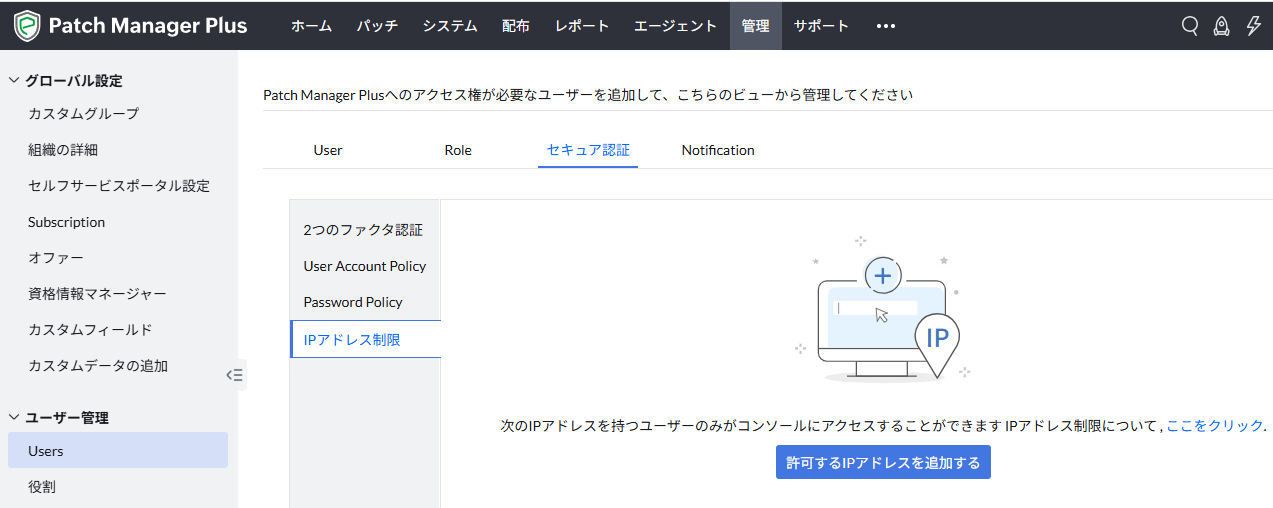
- Patch Manager Plus Cloud コンソールにログインし、「管理」タブ →「ユーザー管理」→「Users」を開きます。
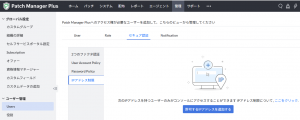
- 「セキュア認証」→「IPアドレス制限」(Secure Autentication → IP Address Restriction)を開きます。
- コンソール画面へのログインを許可するIPアドレスを制限する場合は、[許可するIPアドレスを追加する]をクリックします。
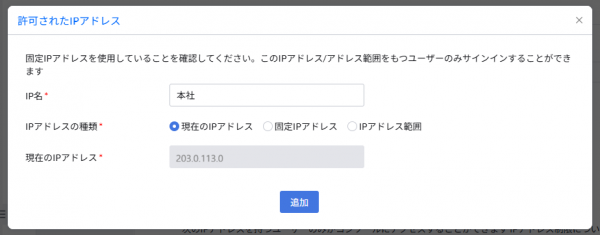
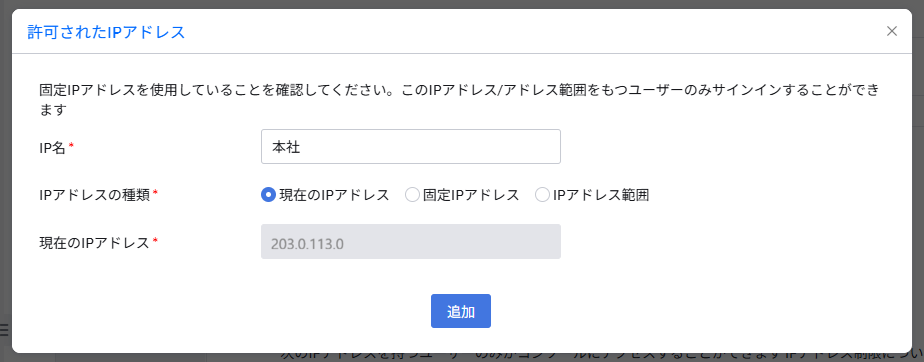
- 「IP名」に任意のユニークな名前を入力します。
- IPアドレスの種類を選択し、内容を入力して[追加]をクリックします。
- 現在のIPアドレス……IPアドレス制限のルールを最初に追加する場合にのみ表示されます。現在コンソール画面にアクセスしている環境のグローバルIPアドレスを取得し、自動的に入力します。
- 固定IPアドレス……特定のIPアドレスを一つ指定します。
- IPアドレス範囲……IPアドレスの範囲を指定します。
- IPアドレスをさらに追加する場合は[+ 許可するIPアドレスを追加する]をクリックします。追加されたIPアドレスを削除する場合は[削除]をクリックします。
- 次回ログイン時より、すべてのZohoユーザーに変更が適用されます。
自分のアカウントのみIPアドレス制限を設定する
- Patch Manager Plus Cloudコンソール画面へサインイン後、右上のユーザーアイコン →「My Account」をクリックします。
- 「Zoho Accounts」→「セキュリティ」→「許可するIPアドレス」より、IPアドレスを指定します。詳細は詳細はこちらをご覧ください。
許可されたIPアドレス以外からアクセスした場合
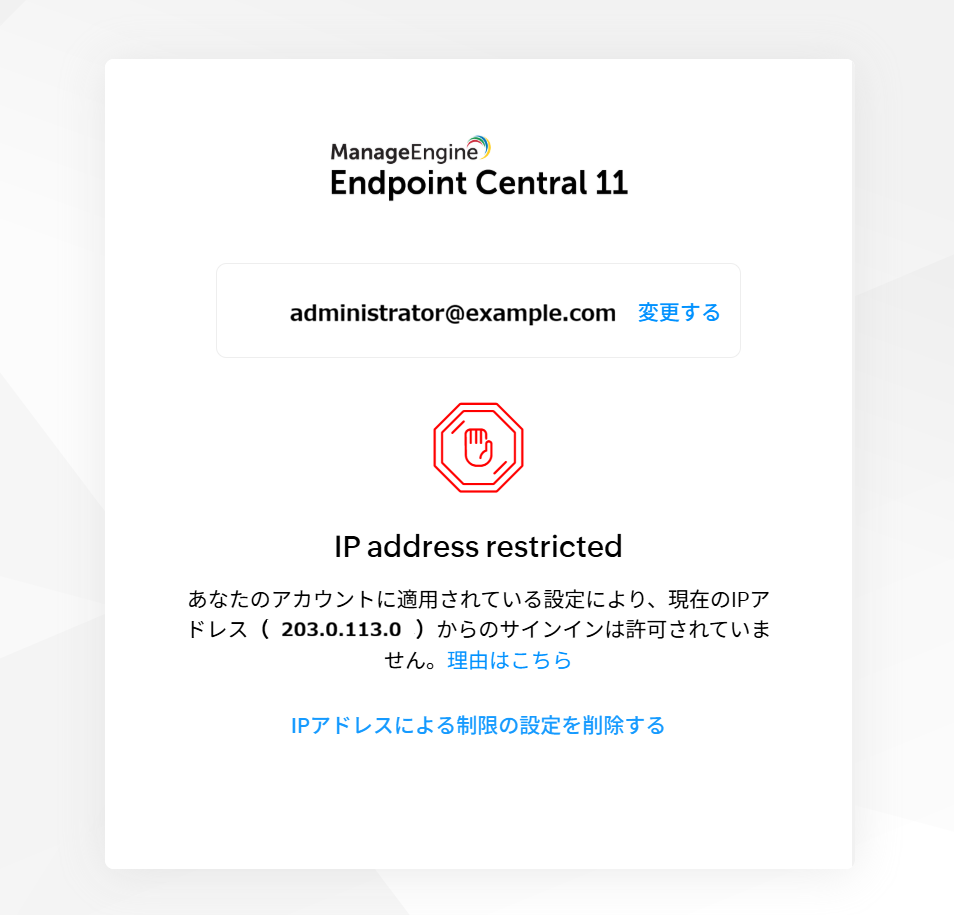
許可されたIPアドレス以外からアクセスすると、「このIPアドレスからのサインインは許可されていません」というエラーメッセージが表示されます。