リソースとアカウントの導入
権限を持つアカウントのパスワードを管理するには、エンドポイントをリソースとしてPassword Manager Proに追加する必要があります。Password Manager Proで、リソースという用語は、サーバー、アプリケーション、ネットワークデバイスや、安全確保が必要な認証情報を持つ、ご使用の環境のアプリケーションを指します。ご使用のマシンの認証情報を管理するには、Password Manager Proにリソースとして追加する必要があります。アカウントという用語は、Password Manager Proで管理する「ユーザーアカウント」と「パスワード」を指します。Password Manager Proのリソースタブは、あなたが所有する、および他の管理者があなたと共有するすべてのリソースをワンストップで表示および管理する場所として機能します。リソースタブの左ペインにあるパスワードエクスプローラツリーには、ご使用のリソースを順に並べて整理し、管理しやすくするための各種オプションがあります。リソース、関連アカウント、および各パスワードへは、リソースタブからアクセスできます。
本ドキュメントでは、以下について知ることができます。
1.リソースタブ - 一般概要
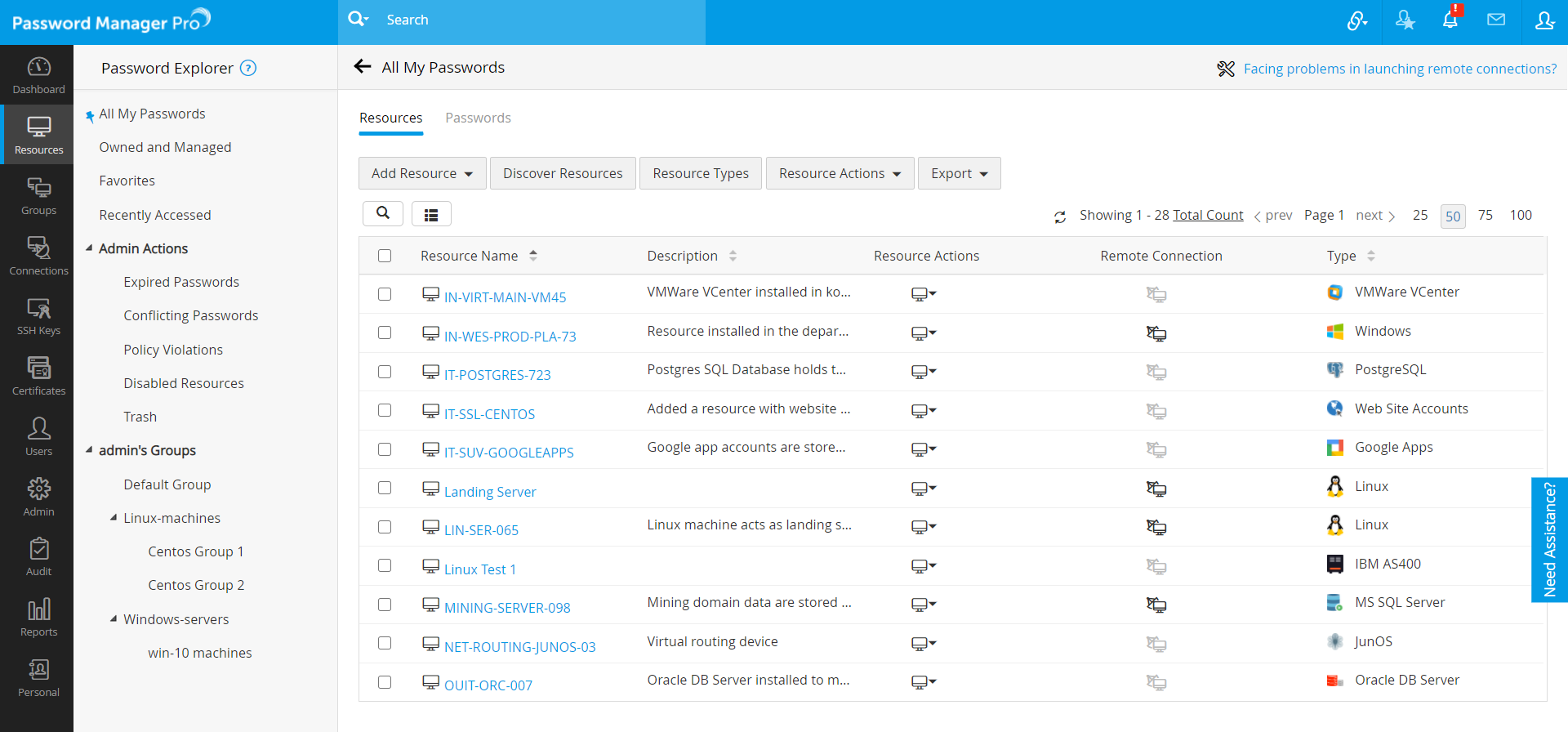
Password Manager Proへリソースを追加するには、[リソース]タブをクリックします。左ペインにはパスワードエクスプローラ、中央には表示エリアがある、リソース一覧ビューが表示されます。
左ペインのパスワードエクスプローラツリーに、すべてのパスワード、所有・管理、お気に入りおよび最近のアクセス等のカテゴリ別に、追加されたすべてのリソースが表示されます。Admin Actionsとadmin's Groupsのセクションもあります。
- Admin Actions:このセクションには、有効期限切れパスワード、競合するスワード、未対応パスワード、無効なリソース、およびゴミ箱が含まれています。このセクションには、即時対応が必要な可能性のあるパスワードのが含まれるアカウントが取りまとめられます。例えば、有効期限切れパスワードの一括パスワードリセットや、ゴミ箱からのリソースの復元ができます。
- admin's Groups:Password Manager Proには、リソースグループを階層構造、すなわち、ツリービューで保持するオプションがあります。例えば、所属組織の部門が階層構造であるとします。各セクションに属するリソースをグループ分けし、必要に応じてサブグループを作成できます。 — Password Manager Proでは、それらがこのセクションにツリービューで表示され、階層があることを表します。
中央の表示エリアには、パスワードエクスプローラでクリックした個別カテゴリ内のリソース一覧が表示されます。パスワードタブもあり、選択したセクションの各リソースのすべてのアカウントを確認できます。
2.パスワードエクスプローラ(左ペイン)からアクセスするオプション
左ペインのパスワードエクスプローラでは、各種カテゴリで整理されたPassword Manager Proにあるリソースすべてが確認できます。カテゴリをクリックして、そのカテゴリ固有のリソースを表示できます。各カテゴリについては、以下の詳細をご覧ください。
- すべてのパスワード - このオプションをクリックして、あなたに共有された、およびあなたが利用可能なすべてのリソースを表示します。リソース名をクリックし、選択したリソースに対応するすべてのアカウントを表示します。リソースを検索するには、[検索]アイコンをクリックし、リソース名、説明、またはオペレーティングシステム(OS)の種別を入力します。アクセス権があるリソースとパスワードで実行できる操作はたくさんあります。詳細は、下のこのセクションで説明します。
- 所有・管理 - このオプションは、管理者権限があるユーザー向けです。管理者が所有している、および他のユーザーから管理者に共有されたすべてのリソースがここで利用できます。リソース名をクリックし、選択したリソースに対応するすべてのアカウントを表示します。リソースを検索するには、[検索]アイコンをクリックし、リソース名、説明、またはオペレーティングシステム(OS)の種別を入力します。
- お気に入り - 「お気に入り」としてマークしたすべてのアカウントがここに表示されます。アカウントをお気に入りとしてマークするには、[すべてのパスワード]または[所有・管理]セクションに進み、パスワードタブに切り替えて、アカウント名の横の[星]アイコン(
 )をクリックします。お気に入りセクションでリソースを検索するには、[検索]アイコンをクリックし、リソース名またはユーザーアカウント名を入力します。
 - 最近のアクセス- 最近アクセスしたすべてのリソースがこのオプションに表示され、簡単に参照できます。リソースを検索するには、[検索]アイコンをクリックし、リソース名またはユーザーアカウント名を入力します。
- Admin Actions- このセクションには、有効期限切れパスワード、競合するスワード、未対応パスワード、無効なリソース、およびゴミ箱のオプションが含まれています。このセクションには、即時対応が必要な可能性のあるパスワードが含まれる、すべてのアカウントが取りまとめられます。例えば、有効期限切れパスワードの一括パスワードリセットや、ゴミ箱からのリソースの復元ができます。このセクションで、Admin Actionsで実行できるすべての操作について説明します。
- あなたが追加したリソースグループ - Password Manager Proには、リソースグループを階層構造、すなわち、ツリービューで保持するオプションがあります。例えば、所属組織の部門が階層構造であるとします。各セクションに属するリソースをグループ分けし、必要に応じてサブグループを作成できます — Password Manager Proでは、それらがこのセクションにツリービューで表示され、階層があることを表します。
3.リソースタブから実施可能な操作
リソースタブの各種セクションに表示されるリソースとアカウントで実行できる操作はたくさんあります。以下のリンクで、それぞれについて詳細に説明します。
3.1 リソースとアカウントベースの操作
リソースタブには、Password Manager Proでリソースを追加および管理するための網羅的なオプションがあります。各操作について以下に一覧表示します。またリンク内で、特定の機能がどのように作動するかを詳細に説明します。
3.1.i リソースをPassword Manager Proに追加
3.1.ii リソースの種別を管理
3.1.iii リソースを管理
3.1.iv アカウントとパスワードを管理
3.1.v リソースとアカウントを共有
3.1.vi リソースの追加設定
3.1.i リソースをPassword Manager Proに追加
サーバーやエンドポイント等の権限を持っているリソースをPassword Manager Proにリソースとして追加し、そのアカウントとパスワードの管理を開始します。リソースとアカウントをPassword Manager Proに追加する方法は3つあります。手動追加、ファイルからインポート、リソースの自動検出およびアカウント。各リンクをクリックし、各トピックの詳細をご確認ください。
3.1.ii リソースの種別を管理
Password Manager Proは、デフォルトで、幅広いリソースの種別をサポートしています。それに加え、必要な分だけカスタムリソースの種別を追加することができます。ここをクリックして、Password Manager Proでのリソースの各種別の管理方法の詳細をご確認ください。
3.1.iii リソースを管理
Password Manager Proには、リポジトリに追加したリソースを管理する幅広いオプションがあります。下に一覧表示したのは、Password Manager Proで実行可能なリソースベースの操作です。各リンクをクリックして、トピックの詳細についてご確認ください。
3.1.iv アカウントとパスワードを管理
Password Manager Proリポジトリに保存されたアカウントとパスワードを管理するさまざまな方法があります。その操作の一部には、アカウントの表示、編集、コピー、移動、パスワードの変更およびパスワード履歴の表示があります。ここをクリックして、各操作についての詳細をご確認ください。
3.1.v リソースとアカウントを共有
Password Manager Proには、リソースとアカウントを他のユーザーやユーザーグループと安全に共有するオプションがあります。下のリンクをクリックし、各トピックの詳細をご確認ください。
3.1.vi リソースの追加設定
Password Manager Proには、Password Manager Proに保存されたリソースのセキュリティを強化し、それらを効率的に利用できるようにするための、リソースの追加設定がいくつかあります。下のリンクをクリックし、各トピックの詳細についてご確認ください。
3.2 Admin Actions
Password ExplorerツリーのAdmin Actionsセクションは、有効期限切れパスワード、管理者が設定したパスワードポリシーに違反している可能性があるパスワード、無効なリソース、およびゴミ箱が集約されて表示されます。Password Manager Proのダッシュボードには、有効期限切れ/競合するパスワード、およびポリシー違反のパスワードのグローバルビューが表示されますが、Admin Actionsセクションには、あなたが所有および管理するパスワードのみが表示されます。このセクションで、ポリシーに違反したパスワードを選択して、もしくは一括でリセットできます。Admin Actionsセクションには、Password Manager ProにActive Directory/LDAPインポート中にインポートされた無効なリソースも表示されます。削除中にゴミ箱に移動したリソースはいずれも、このセクションのゴミ箱カテゴリに表示されます。Admin Actionsの各カテゴリについて、以下で詳細に説明します。
3.2.i 有効期限切れパスワード
3.2.ii 競合するパスワード
3.2.iii 未対応パスワード
3.2.iv 無効なリソース
3.2.v ゴミ箱
3.2.i 有効期限切れパスワード
パスワードポリシーで指定した最大日数以内にリセットされないパスワードは、有効期限切れとみなされます。
各パスワードポリシーには、それぞれの最大パスワード経過期間 (日数)を設定します。Password Manager Proは、この期間後に更新されていないパスワードを、有効期限切れパスワードとしてフラグを付けます。このセクションには、あなたが所有または管理するアカウントの有効期限切れパスワードがすべて一覧表示されます。
3.2.ii 競合するパスワード
Password Manager Proリポジトリに保存されたアカウントのパスワードが、リモートマシンの同アカウントのパスワードと同期していない場合に、競合するパスワードとなります。Password Manager Proのアカウントのパスワードをリセット後、リモートリソースに適用しない、もしくはその逆の操作を行うと、パスワードの競合が生じます。チェックを入れないままにしておくと、同期していないパスワードは認証失敗となり、セキュリティの問題が生じる可能性があります。安全対策として、Password Manager Proは、Password Manager Proに保存されたすべてのパスワードが、対応するリモートマシンのパスワードと一致することを確認するため、定期的にパスワードの整合性チェックを実行します。不一致であることが分かったパスワードは、フラグが付き、このセクションに表示されます。
3.2.iii 未対応パスワード
Password Manager Proに適用されたパスワードポリシーに違反するパスワードは、このセクションに表示されます。デフォルトでは、Password Manager Proには、Strong、Medium、Lowの3つのパスワードポリシーがあり、これらはすべて複雑さがそれぞれ異なります。パスワードポリシーをカスタマイズ作成し、ご使用のパスワードに適用することもできます。Password Manager Proは、定期的にチェックを行い、パスワードの複雑さが、選択したパスワードポリシーで指定された複雑さと一致していることを確認します。このチェックで一致しないパスワードにフラグが付き、ここに表示されます。
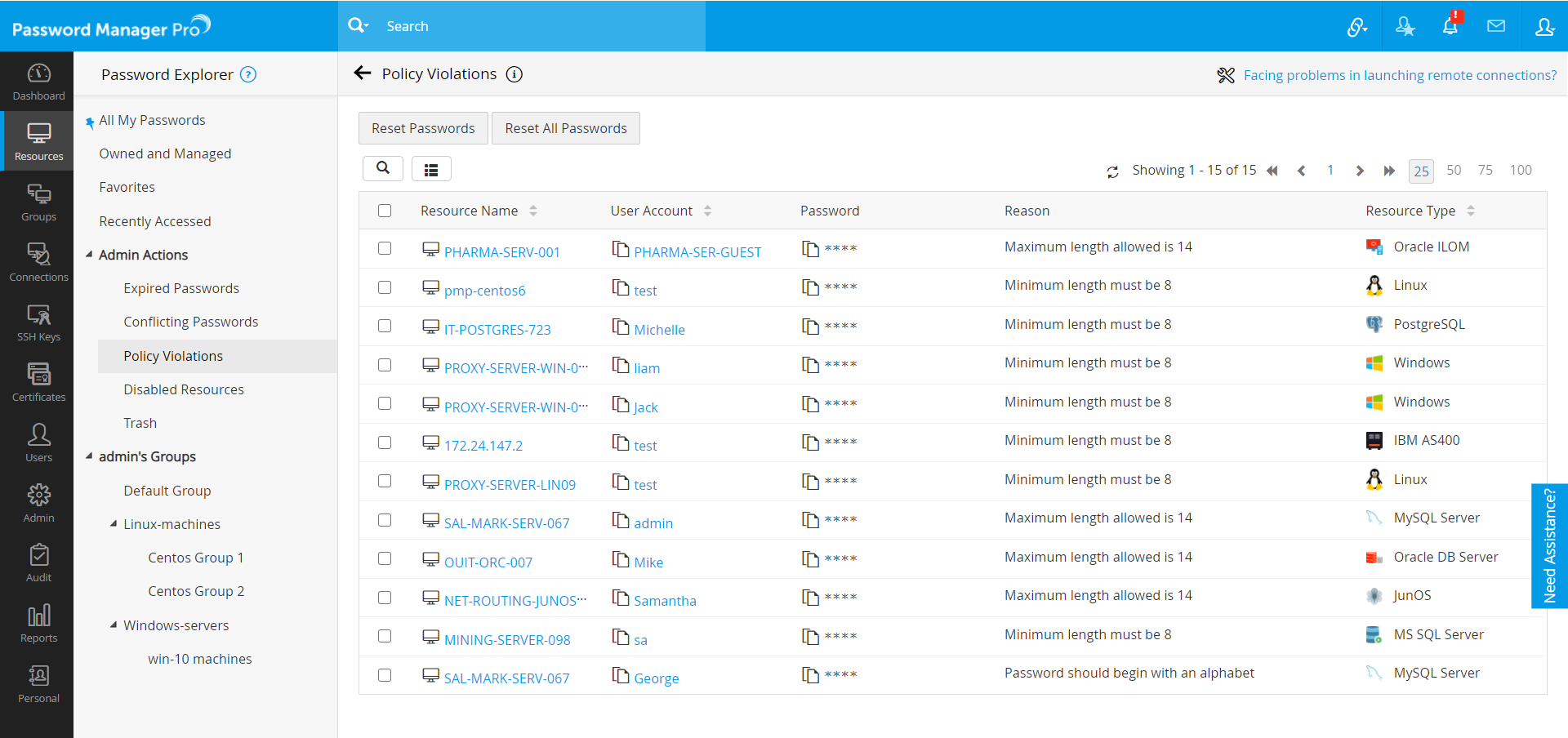
上の3つのセクションに表示されるパスワードは、Password Manager Proのパスワード変更の設定を使用して変更できます。
パスワード変更の設定
- 選択したパスワードを変更するには、該当の各パスワードの横にあるチェックボックスにチェックを入れ、上部の[パスワードを変更]オプションをクリックします。
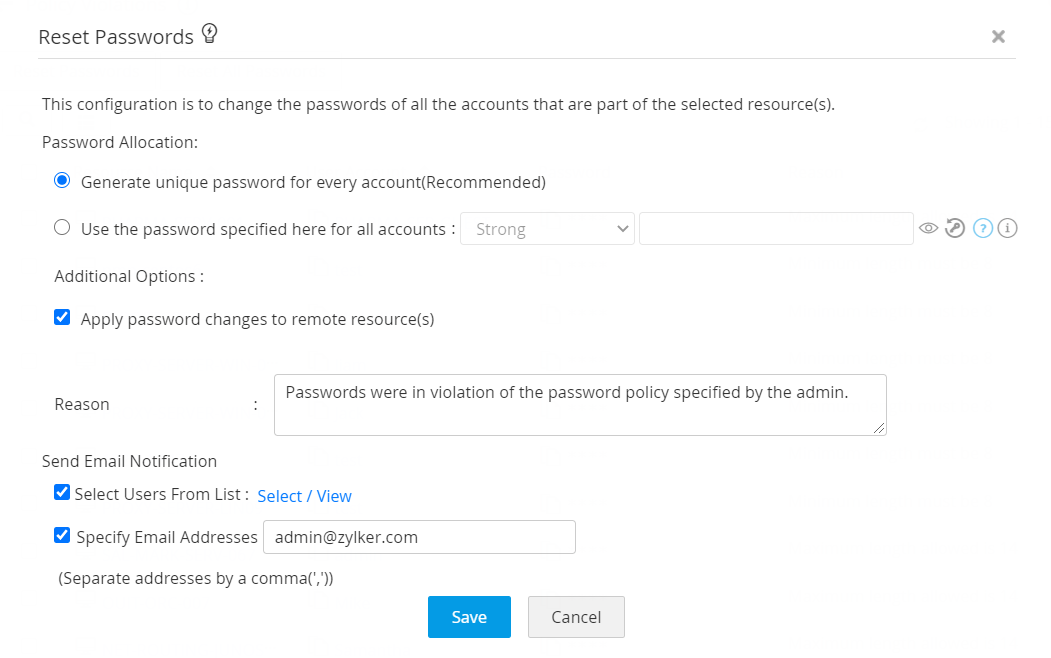
- 表示されるポップアップで、パスワードを手動で指定できます。このパスワードは、選択したすべてのアカウントに適用されます。または、Password Manager Proで各アカウントに一意のパスワードが生成されるようにすることもできます。
- [パスワード変更をリモートリソースに適用]オプションを選択すると、Password Manager Proは、ここでパスワードを変更した後、リモートリソースのパスワードを変更します。この操作により、リモートマシンと、Password Manager Proに反映されているパスワード間の不一致を避けることができます。
- パスワード変更についてのメール通知を他者に送信することもできます。ユーザーをPassword Manager Proから選択することも、通知の送信先のメールアドレス指定することもできます。希望の設定を行った後、[保存]をクリックします。
- このカテゴリのパスワードをすべて変更するには、一覧からパスワードを選択せず、[全てのパスワードを変更]をクリックします。この操作により、有効期限切れのすべてのパスワードを一括で変更できます。
パスワード変更操作のステータスは、[監査] >> [リソース監査]に表示されます。
3.2.iv 無効なリソース
リソースをActive Directory/LDAPからPassword Manager Proにインポートする際、無効なマシンも含めることができます。インポートが完了すると、すべての無効なリソースがこのセクションに集約されます。
3.2.v ゴミ箱
Password Manager Proのリソースを削除する際、それらを永久に削除するか、またはゴミ箱に移動するかを選択できます。削除中にゴミ箱に移動されるすべてのリソースを、このセクションで表示できます。
復元: ゴミ箱からリソースを復元するには、そのリソースを選択して[復元]をクリックします。選択したリソースは、リソースタブに復元されます。
削除:リソースを選択してゴミ箱から削除するには、該当のリソースの横のチェックボックスをクリックし、[削除]をクリックします。
ゴミ箱を空にする: すべてのリソースをゴミ箱セクションから削除するには、[ゴミ箱を空にする]オプションをクリックします。この操作では、ゴミ箱内のあなたが所有するリソースのみ削除されますので、注意してください。
リソース削除の詳細については、ここをクリックしてください。
3.3 リソースグループの管理
パスワードエクスプローラには、すべてのリソースグループと、あなたが作成した対応するサブグループがすべて表示されます。リソースグループ内で、このセクションで説明したすべてのリソースとアカウント関連の操作を実行できます。リソースを検索するには、リソース名、DNS名、またはオペレーティングシステム(OS)種別を入力します。ここをクリックして、Password Manager Proでリソースグループの作成と管理方法の詳細をご確認ください。