表示言語をオペレーターごとに設定する方法
本ナレッジでは、ADManager PlusのUI画面の表示言語をオペレーターごとに設定する手順を説明します。
表示言語の設定手順
ADManager Plusのデフォルト管理者(admin)が表示言語を「ブラウザのデフォルト言語」に設定することで、各オペレーターが使用しているブラウザーで設定している言語で表示できます。
手順は以下のとおりです。
- ADManager Plusにデフォルト管理者(admin)としてログインします。
- 画面右上の人形アイコンをクリック→[マイアカウント]をクリックします。
- [日付/時間 & ロケール]タブの[表示言語:]にて、「ブラウザのデフォルト言語」を選択します。
- [更新]をクリックします。
トラブルシューティング
上記手順を実施して「ブラウザのデフォルト言語」に設定したにもかかわらず、オペレーターごとの言語で表示できない事例を確認しています。回避策として、オペレーターの役割に「カスタマイズ」を追加することで、各オペレーターが表示言語を設定できます。
手順は以下のとおりです。
- こちらのナレッジ内の「オペレーターの役割の詳細」を参考に、オペレーターの作成ページに移動します。
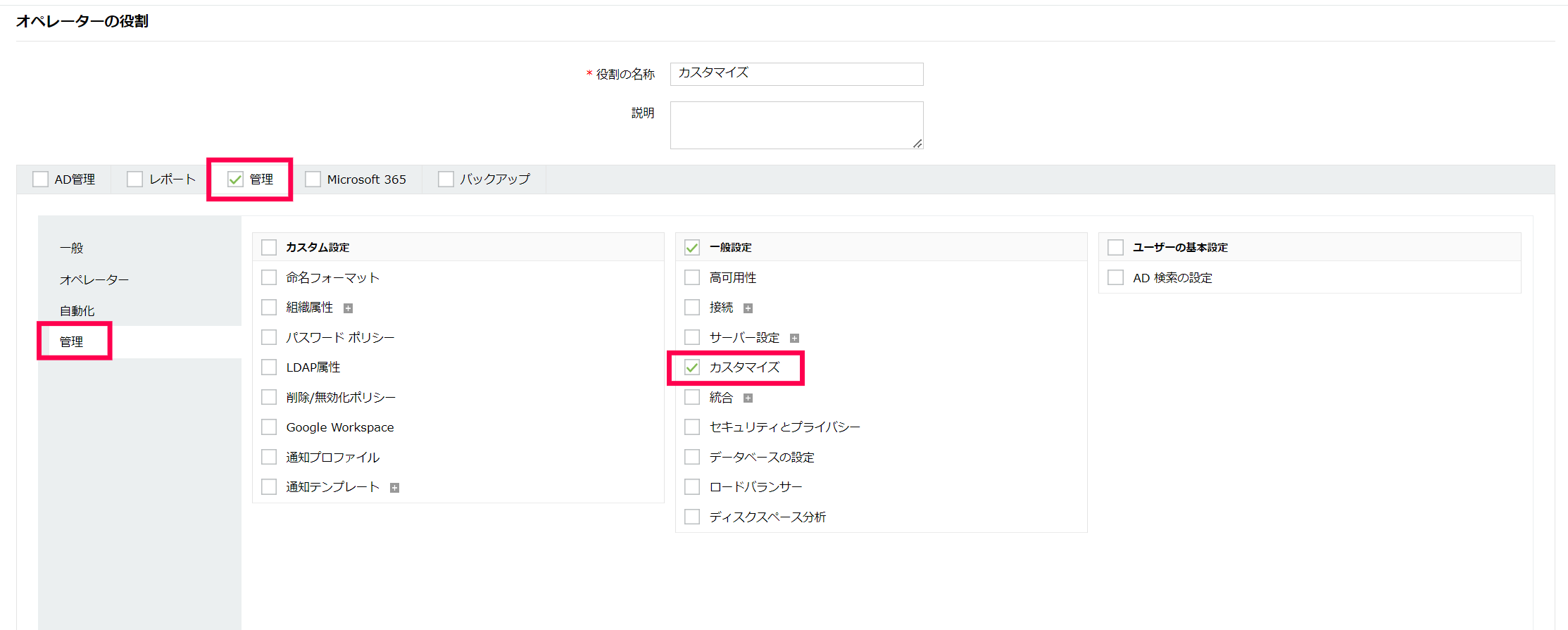
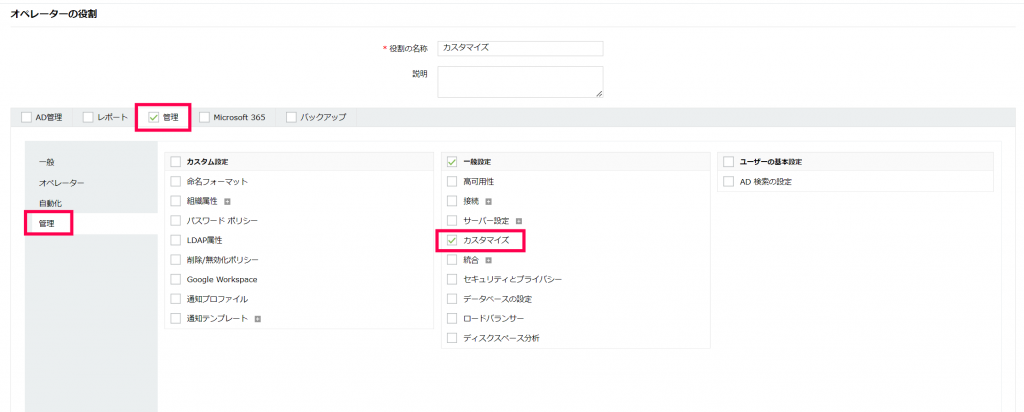
- 以下スクリーンショットを参考に、「カスタマイズ」項目にチェックを入れます。
- 任意の名称を設定し、役割を保存します。
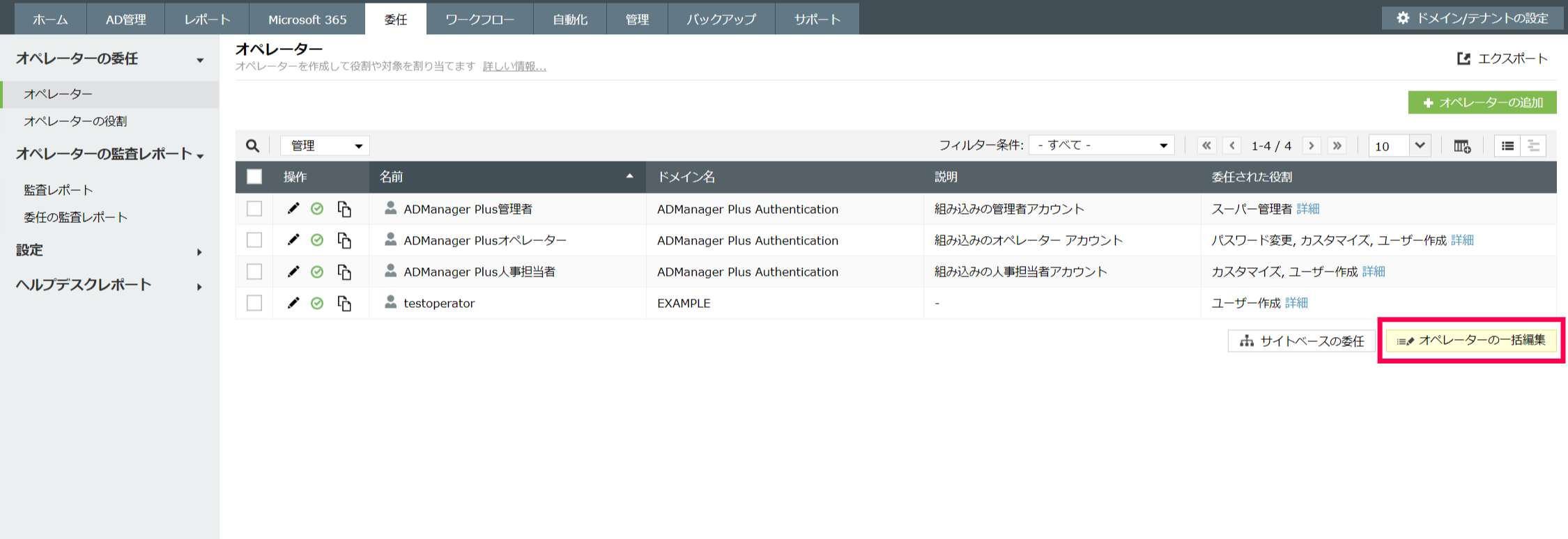
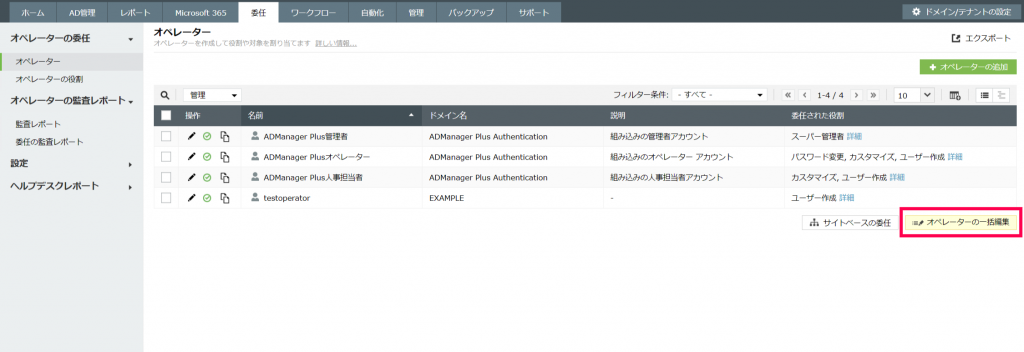
- [委任]タブ→[オペレーター]→[オペレーターの一括編集]をクリックします。
- 表示言語を設定させたいオペレーターを選択します。
- ドメインおよびOUを選択します。
- 手順1~3で作成した役割を選択します。
- [更新]をクリックします。
- 各オペレーターでADManager Plusにログインし、「表示言語の設定手順」2~4を実施します。