32bitから64bitへ移行する方法
作成日:2023年6月16日 | 更新日:2025年9月16日
本ナレッジは、本社ページ(How to migrate ADManager Plus from 32-bit to 64-bit in the same server)を参照しております。
前提条件
- 移行前に、32bitの完全なバックアップ(ADManager Plusインストールフォルダーのフルバックアップ)を取得してください。
- 32bitから64bitへの移行は、同じビルド間でのみ可能です。
- 移行前に、32bitを最新ビルドへアップグレードしてください。 (現在ご利用のビルド番号は、ビルド番号の確認方法にてご確認ください。)
- 移行完了までは移行前の32bitを削除しないでください。
- 対象ビルド:サポート期間中のビルドです。EOLについては、サポート終了についてをご参照ください。
移行手順
- [services.msc]にてADManager Plusを停止
- 管理者としてコマンドプロンプトを起動し、ADManager Plusインストールフォルダー\binに移動
- 次のコマンドを実行
stopADSM.bat stopDB.bat shutdown.bat
- タスクマネージャーにて、ADManager Plus関連の下記タスクが停止していることを確認
postgres.exe wrapper.exe java
- ADManager Plusインストールフォルダー\binにて、backupDB.batを実行
backupDB.batを実行後、ADManager Plusインストールフォルダー配下にBackupフォルダーが作成され、 Backupフォルダー内にバックアップファイルが作成されます。
- ADManager Plusインストールフォルダー\conf配下にあるcustomer-config.xmlファイルをコピー
- エクスプローラーの[表示]-->[隠しファイル]をクリック
- C:\Program Files(x86)\InstallShield Information配下の{CC00BC3F-40AE-49A7-BA63-FE2F93D20585}を{CC00BC3F-40AE-49A7-BA63-FE2F93D20585}_bakにリネーム
- 64bitのADManager Plusを新規インストール※新規インストール時にADManager Plusを起動しないでください。
- 新規インストール時、「ADManager Plusをコンソールモードで起動する」のチェックを外してください。
- 最新ビルドのインストーラーは、ManageEngine Communityより取得いただけます。 ManageEngine Communityへのログイン方法は、ManageEngineユーザーマニュアルをご参照ください。 (最新ビルド以外のインストーラーが必要な場合は技術サポートまでお問い合わせください。)
- customer-config.xmlファイルを64bitのADManager Plusインストールフォルダー\conf配下に配置
- 手順5で取得した32bitのデータベースバックアップを 64bitのADManager Plusインストールフォルダー\bin配下にペースト
- 次のようにrestoreDB.batを実行
restoreDB.bat OfflineBackup_20230215191814.ezip -p
- パスワードを入力しEnterキーをクリック※デフォルトのパスワードを使用している場合、ADManager PlusのUI上に設定したパスワードを設定している場合によって入力するパスワードが異なります。 ※ADManager PlusのUI上にパスワードを設定している場合、UI上に設定しているパスワードが優先されます。
デフォルトのパスワードを使用する場合
- ADManager Plus_インストールディレクトリ配下のconfフォルダーにあるcustomer-config.xmlファイルを開く
- 「<configuration name="CryptTag" value=」に表示されている文字列をコピー (ダブルクォーテーション「" "」は引用符のため、ダブルクォーテーションで囲まれている文字列をコピーしてください。)
- パスワードとしてコピーした文字列をペーストしEnterキーをクリック
ADManager PlusのUI上に設定したパスワードを使用する場合
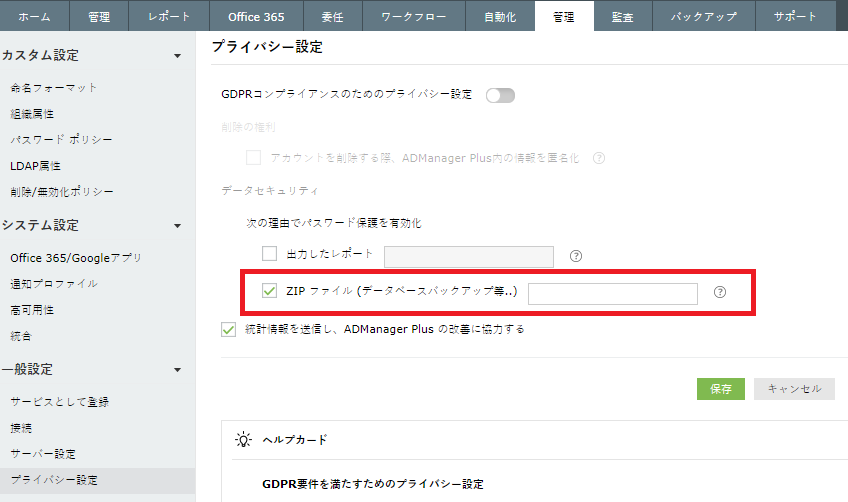
あらかじめADManager Plusに設定したパスワードを使用することも可能です。 パスワードの設定方法は、次の手順をご参照ください。 (実際に使用するパスワードは次の手順2で設定したパスワードです)- [管理]タブ-->[一般設定]-->[プライバシー設定]をクリック
- [ZIP ファイル (データベースバックアップ等..)]に任意のパスワードを入力
<パスワードに使用可能な文字について> ・大文字/小文字のアルファベット、数字(0から9)、特殊文字のみ (※特殊文字 ~ ` ! @ # $ % ^ & * _ + = : ; ' " ? . , <> {}) ・文字数制限:なし ・最低文字数:なし(※1文字以上)
- [保存]をクリック
- リストアが成功した旨を示すメッセージが表示されることを確認
- コマンドプロンプトを閉じ、[services.msc]にてADManager Plusを起動
- ご購入されている製品のライセンスを適用
ライセンスの適用方法をご参照ください。