ライセンス(サブスクリプション)の確認方法
作成日:2024年10月3日 | 更新日:2024年12月9日
本ナレッジでは、製品のUI画面上からご契約中のライセンス(サブスクリプション)の内容を確認する方法を紹介します。
確認方法
以下のいずれかの手順で「ライセンス」画面へ移動することで、ご契約中のライセンスの内容を確認できます。
- 画面右上の[ライセンス]をクリック
- [設定]タブ →[管理者]タブ →[全般]→[ライセンス]をクリック
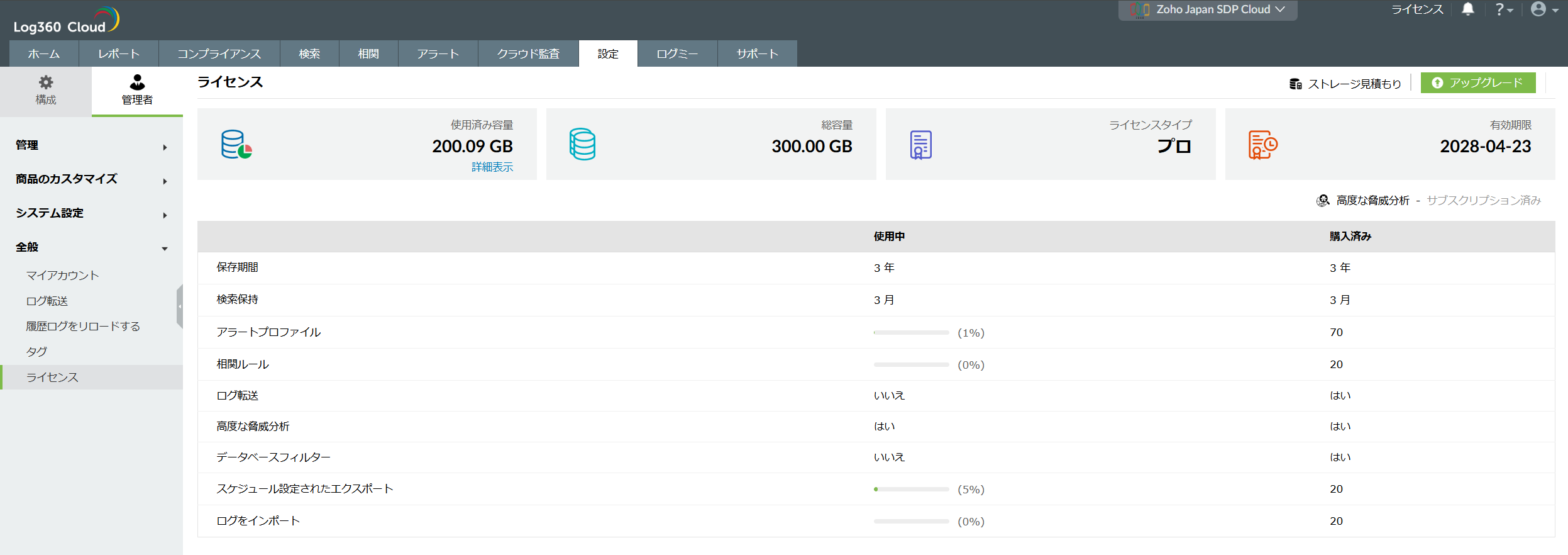
ご契約中のライセンスの詳細は、ManageEngine Communityからもご確認いただけます。
表示される情報
「ライセンス」画面では、以下の情報を確認できます。
- 使用済み容量:ご利用中のストレージ
- 総容量:ご契約中のストレージ
- ライセンスタイプ:ご契約中のライセンスの種類
※日本法人でご契約されたお客様は「プロ」(Professional Plan)と表示されます。 - 有効期限:契約満了日
- 保存期間:製品がログを保管する期間
※保存期間を経過したログは、製品上から削除されます。 - 検索保持:製品上で直接ログを参照できる期間
※検索保持期間を経過したログを閲覧するためには、履歴ログをリロードする必要があります。 - アラートプロファイル:アラートプロファイルの利用状況
※[アラート]タブ → 画面右上の[アラートプロファイル管理]で有効化されているアラートプロファイルの数をカウントしています。 - 相関ルール:相関ルールの利用状況
※[相関]タブ → 画面左下の[ルールの管理]でアクティブ化されている相関ルールの数をカウントしています。 - ログ転送:ログ転送機能の利用有無
- 高度な脅威分析:高度な脅威分析の利用有無
※Advanced Threat Analyticsオプションライセンスを未購入の場合は表示されません。 - データベースフィルター:データベースフィルター(ログ収集フィルター)機能の利用有無
- スケジュール設定されたエクスポート:スケジュールレポートの利用状況
※[レポート]タブ → 画面左下の[スケジュール設定されたレポート]で有効化されているスケジュールレポートの数をカウントしています。 - ログをインポート:ログインポートの利用状況
※[設定]タブ →[構成]タブ →[ログをインポート]で有効化されているログインポートの数をカウントしています。
ライセンス画面の詳細につきましては、こちらのドキュメントもご参照ください。
以上です。