Desktop Central 10.0.xから10.0.419へのバージョンアップ手順
作成日:2019年9月27日 | 更新日:2020年3月13日
本記事では、現在バージョン10.0(ビルド10.0.5以降)をご利用の場合で、ビルド10.0.419にバージョンアップ(アップデート)する方法についてご紹介します。
このビルドは、最新版ではございません。
アップデートを実行する前に、【アップデートを実行する前の確認事項】及び、現在ご利用中のDesktop Centralのビルド番号を確認してください。なお、ビルド番号はログイン後の画面上部に表示されています。
アップデートの内容(新機能追加、機能強化、不具合修正)につきましては、リリースノートのページをご覧ください。
ビルド10.0.419にアップデートするためのサービスパックは、ManageEngine ユーザーポータル(保守ユーザー様専用ポータル)よりダウンロードいただけます。
【ビルド10.0.5 - からビルド10.0.419にアップデートする方法】
- WindowsサービスのManageEngine Desktop Central Serverのサービスを開始し、現在のビルド番号が10.0.5以上であることを確認します。

- WindowsサービスのManageEngine Desktop Central Serverのサービスを停止させます。
- <Desktop Centralインストール時に選択したディレクトリ>\binディレクトリ配下の「UpdateManager.bat」を起動します。
(デフォルトはC:\ManageEngine\DesktopCentral_Server\bin または C:\Program Files\DesktopCentral_Server\bin) - [Browse]をクリック後、[ManageEngine_Desktop_Central_10_0_0_SP-419.ppm]を選択して、[Install]をクリックします。
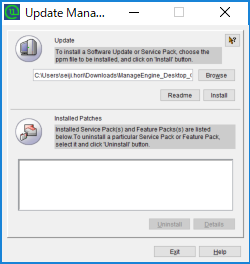
- インストールウィザードが開いたのち、「Desktop Centralのアップデートを中断させないよう、アンチウイルススキャンからDesktop Centralがインストールされているディレクトリを除外する、またはアンチウイルスソフトを一時的に停止させることを強く推奨します。」という警告メッセージが表示されます(英語)。上記の作業を実行していない場合は、[Cancel Installation]をクリックしてアップデートを中止し、実行済の場合は、[Continue Installation]をクリックして続行します。

- 続いて、「1. GPOポリシーを用いたインストールを実行する場合、インストールファイルを更新する必要があります。(アップデート完了後、Desktop Centralログイン後のエージェント配布画面より)ファイルをダウンロードし既存のGPOに登録されているインストールファイルを置き換えてください。2. Mac OS 10.6向けエージェントはこのバージョンではサポートされません。最新のMac OSへアップデートすることを強く推奨します。」という注意メッセージが表示されます(英語)。確認したのち[Proceed]をクリックします。アップデートを中止する場合は[Cancel]をクリックします。

- しばらく待ち、[Service Pack installed successfully」と表示されるのを確認して[Close]をクリックします。
- [Exit]をクリックして、UpdateManagerを閉じます。
- Windowsサービスを開き、 ManageEngine Desktop Central Server, MEDC Server Component - Apache, MEDC Server Component -Nortification Server の各サービスを開始し、ビルド番号が10.0.419であることを確認します。


