セルフサービスポータル(ソフトウェアカタログ・パッチカタログ)
セルフサービスポータル
セルフサービスポータルとは
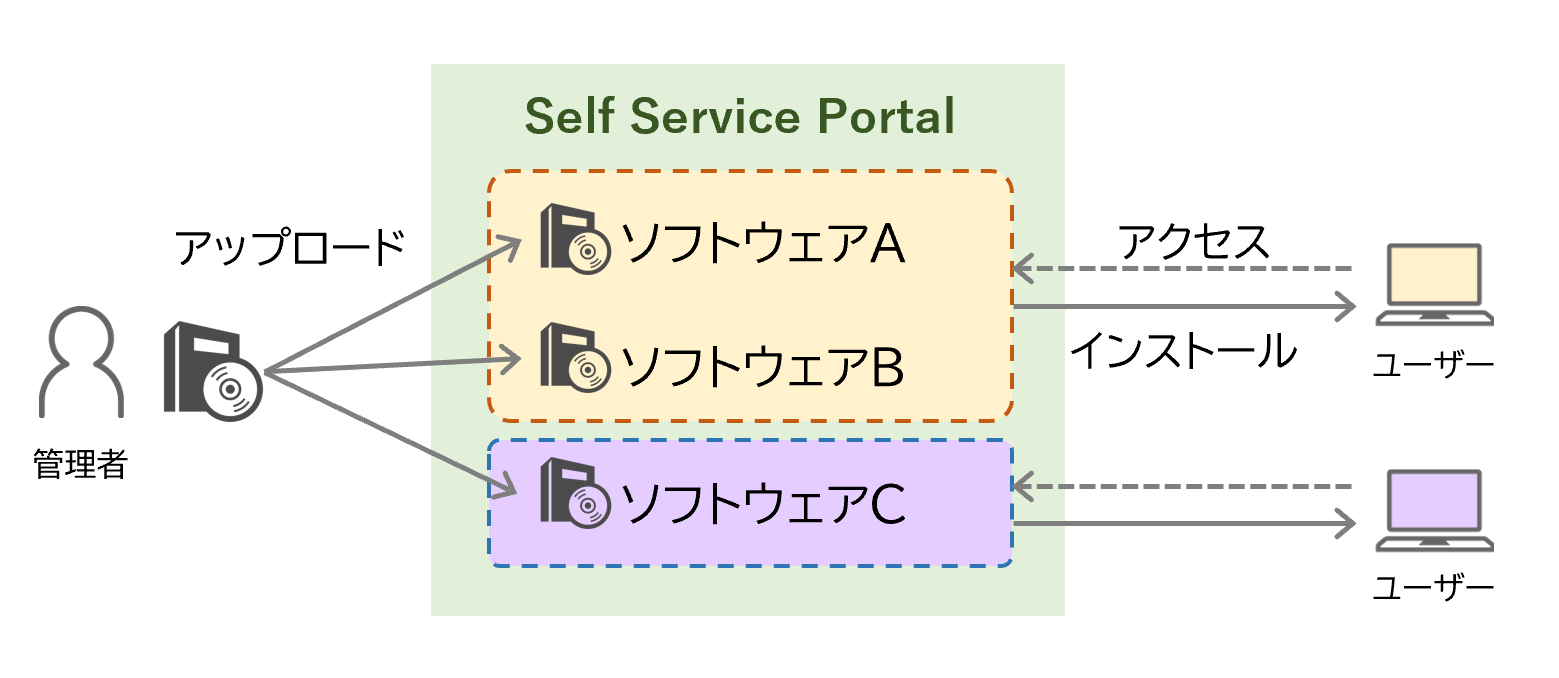
セルフサービスポータルは、管理者が公開したソフトウェアやパッチをユーザーが任意のタイミングでインストールできる機能です。運用のイメージは以下のとおりです。- ソフトウェアの公開(ソフトウェアカタログ機能)
- IT管理者: インストールを許可するソフトウェアを、カスタムグループごとに指定します。1つのカスタムグループに対して、複数のソフトウェアを指定可能です。
- ユーザー: 許可されたソフトウェアを一覧で確認できます。すなわち、自身が所属するカスタムグループに対して許可されているソフトウェアが、セルフサービスポータルの画面上に一覧で表示されます。一覧の中から、インストールしたいソフトウェアを選択してインストールします。
- パッチの公開(パッチカタログ機能)
- IT管理者: インストールを許可するパッチと、許可する対象となるコンピューターを選択します。対象のコンピューターは、通常のパッチ配布と同様、リモートオフィスやドメインごとに指定したり、カスタムグループごとに指定したりすることができます。
- ユーザー: 許可されたパッチを一覧で確認できます。一覧の中から、インストールしたいパッチを選択してインストールします。
セルフサービスポータル機能の利点
- ユーザー自身の操作によるインストールを可能にすることで、ユーザーのリクエストごとに管理者がインストールを代行する必要がなくなるため、IT管理者の工数削減に寄与します。
- ソフトウェア配布の場合、セルフサービスポータルに公開できるのはソフトウェアパッケージのため、サイレントインストールに対応したアプリケーションのほか、サイレントインストール非対応の実行ファイル、スクリプト等も公開可能です。詳細はソフトウェア配布に関するナレッジをご覧ください。
- 管理者が作成した一覧の中からユーザーがソフトウェアやパッチをインストールできるため、管理者権限をユーザーに与えない運用が可能になります。
- セルフサービスポータル経由でソフトウェアのインストール/アンインストールを実行する場合、ソフトウェアの仕様によっては、各コンピューターにログインするエンドユーザーが管理者権限をもっていない場合でも、ソフトウェアのインストール/アンインストールが可能なことがあります。「ソフトウェアを配布・公開する際の実行ユーザーの選択」で設定した権限で、ソフトウェアのインストーラーが実行されるためです。
- セルフサービスポータル経由でパッチのインストールを実行すると、ユーザーの権限ではなく、エージェントの権限(Endpoint Centralエージェントは管理者/rootとしてインストールされているため、管理者/root)でインストールを実行します。
- ソフトウェアの一律インストールから必要なユーザーのみソフトウェアをインストールする運用に移行することで、ソフトウェアライセンスを削減できる可能性があります(ライセンス管理機能や、ソフトウェア利用時間計測機能と組み合わせることで、不要なソフトウェア資産を見つけやすくなります)。
- パッチ配布の場合、ユーザーの任意のタイミングで適用できるため、帯域幅の圧迫や配布による業務の中断などのリスクを低減できます。
セルフサービスポータル(Self Service Portal)の有効化
- 前提条件
- セルフサービスポータル機能は、Windows/Mac/Linuxで使用できる機能が異なります。 〇=対応 / ×=非対応
※1 X-WindowのGUI環境でのみ利用可能です。 ※2 Mac向けソフトウェアの公開対象に指定できるのはコンピューターのみです。また、パッチの公開には現在対応しておりません。 ※3 Linux向けのセルフサービスポータルを実行するにはroot権限が必要です。 ※4 パッチを公開できるのはコンピューター単位のみです。OS: Windows Mac Linux※1 公開対象: ユーザー コンピューター ユーザー コンピューター コンピューター ソフトウェアの公開 〇 〇 ×※2 〇 × パッチの公開 ×※4 〇 ×※2 ×※2 〇※3 - Active Directoryドメインに参加しているPCの場合、セルフサービスポータルを利用できるのはドメインユーザーに限ります。ローカルユーザーは利用できません。
- Windowsにおいては .NET framework 4 が必要です。.NET framework 4 がインストールされていない Windows コンピューターに対しては、セルフサービスポータルを有効化すると.NET framework 4 が自動的にインストールされます。.NET 4がインストールされていない Windows Server の場合、[ソフトウェア配布]タブ → [設定] → [セルフサービスポータル設定] において、「サーバーに .NET 4.0 のインストールを行う」にチェックすることで自動的にインストールします。
- セルフサービスポータル機能は、Windows/Mac/Linuxで使用できる機能が異なります。 〇=対応 / ×=非対応
- セルフサービスポータルの有効化以下の手順を実行することで、セルフサービスポータルが利用可能になります。
- [ソフトウェア配布]タブ → [設定] → [セルフサービスポータル設定] を開きます。
- 「セルフサービスポータルを表示」では、管理対象PCにおいてセルフサービスポータルを表示させる場所にチェックを入れます。
- エージェントトレイアイコン: Windowsは通知領域のエージェントアイコンを右クリックしたメニューに、Macはメニューバーのステータスメニューのエージェントアイコンをクリックしたメニューに、セルフサービスポータルが表示されます。
- ショートカットアイコン: Windows/Macデスクトップ上にセルフサービスポータルへのショートカットを表示します。
- スタートメニュー: Windowsのスタートメニュー上に、セルフサービスポータルへのショートカットを表示します。
- ROI設定: セルフサービスポータルの導入によるコスト削減を簡易的に計算する場合、ROI設定にチェックを入れて、平均的なシステム担当者の時間あたりの費用を入力します。(省略可)セルフサービスポータルによるROI(Return On Investment) セルフサービスポータル上に公開したソフトウェアを各ユーザーがインストールすると、インストールの所要時間の情報がエージェントによって計測され、リフレッシュサイクルのタイミングで集計されます。この時間の合計が、IT管理者(システム担当者)が節約に成功した時間となります。これに、ROI設定で入力した時間単価を掛け算することで、セルフサービスポータルによって節約に成功したコストが計算されます。求められたコストは、[レポート]タブ → [他のレポート] → [セルフサービスポータルレポート] に表示されます。
- その他、必要に応じてチェックを入れます。
- 非商用のソフトウェアを自動的に"All Computers Group"へ公開する: 有効にすると、パッケージのカテゴリーが「非商用」に設定されたソフトウェアを、すべての管理対象コンピューターに対して公開します。
- サーバーに .NET 4.0 のインストールを行う: 有効にすると、管理対象のWindows Serverにおいて.Net Framework 4.0 がインストールされ、有効化されます。
- [保存] をクリックします。
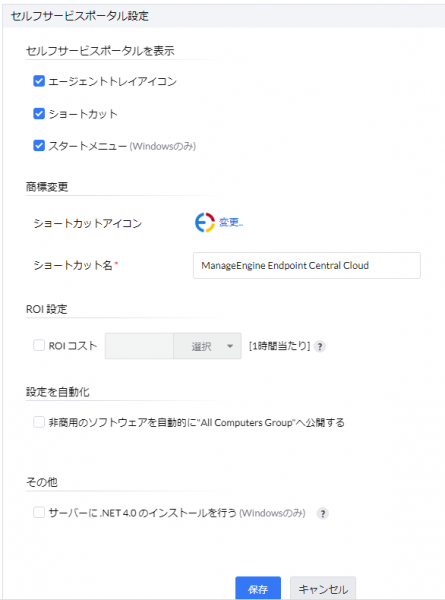 以上を実行すると、次のリフレッシュサイクル以降に管理対象PCにおいてセルフサービスポータルが表示されるようになります。
セルフサービスポータルの利用(管理者側の操作)
- ソフトウェアパッケージの公開ソフトウェアをセルフサービスポータル上に公開するには、以下の手順により、公開先となるカスタムグループと、公開対象のソフトウェアを選択します。
- [管理]タブ → [グローバル設定] → [カスタムグループ] で、ソフトウェアの公開範囲に応じたカスタムグループをあらかじめ作成します。
- [ソフトウェア配布]タブ → [パッケージ作成] → [パッケージ]または[テンプレート] から、ソフトウェアパッケージを作成します。なお、パッケージ作成画面内の[詳細設定]小タブ → 「パッケージプロパティ」 に表示される内容がセルフサービスポータルにも表示されるため、この情報を適切に編集します。
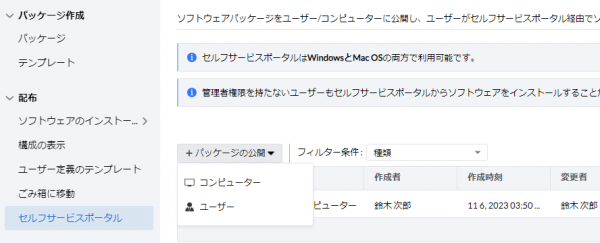
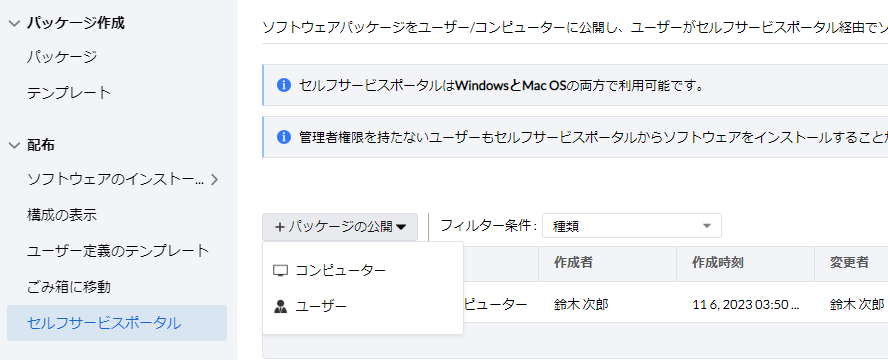
- [ソフトウェア配布]タブ → [配布] → [セルフサービスポータル] を開き、「+ パッケージの公開」 → 「コンピューター」 または 「ユーザー」 を選択します。 ソフトウェアパッケージの公開対象がコンピューターの場合はコンピューターを、ユーザーの場合はユーザーを選択します(ユーザーを指定できるのはWindowsの場合のみです)。
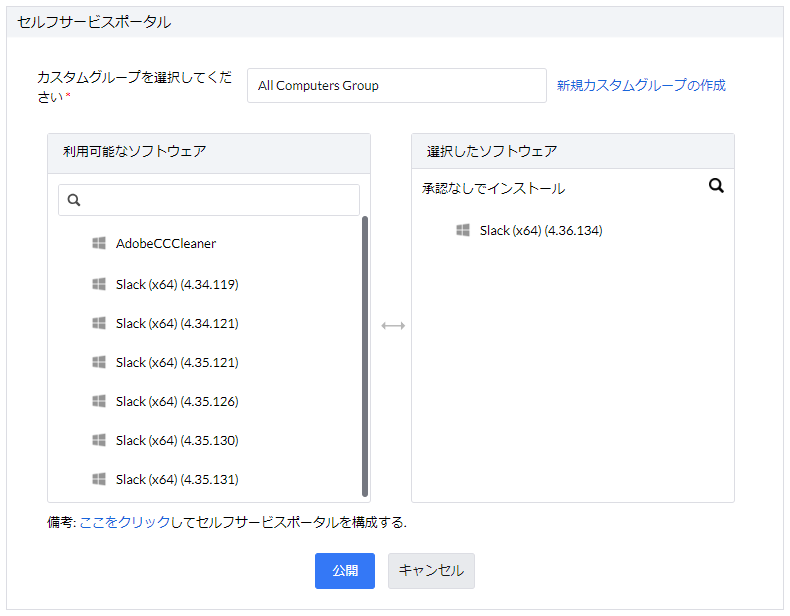
- 公開対象のカスタムグループを入力/選択します。なお、既に何らかのソフトウェアパッケージが公開されているカスタムグループの場合は「アクションを確認する」のポップアップメッセージが表示されるため、「編集」をクリックして次に進みます。
- 左側の「利用可能なソフトウェア」から公開したいソフトウェアを探し、右側の「選択したソフトウェア」へドラッグ&ドロップします。Windows端末に対してソフトウェアを公開する場合、インストーラーをどのユーザーで実行するかについて設定する必要があります。 詳細は こちらのナレッジ をご参照ください。 あるソフトウェアについて「対象ユーザー」でのインストールが失敗する場合、「システムユーザー」でインストールを再試行するとインストールが成功する場合があります(逆も同様です)。
- 「公開」をクリックします。
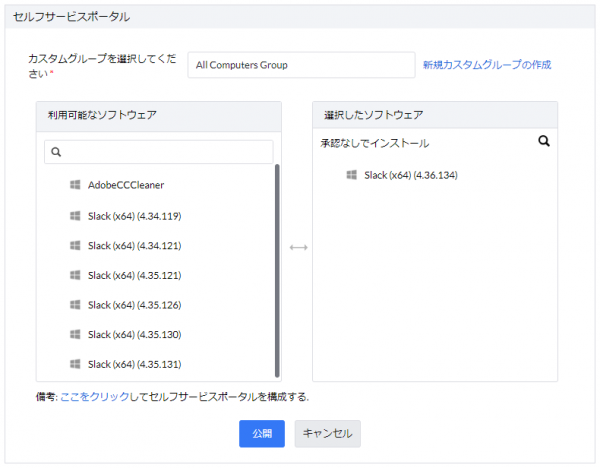
- 複数バージョンのソフトウェアを公開すると、セルフサービスポータルには各バージョンのエントリーが表示されます。 (例)Zoom 5.13.3 と Zoom 5.13.7を公開→Zoom 5.13.3 は上書きされず、Zoom 5.13.3 と 5.13.7の両方が表示されます。
- 実際にソフトウェアパッケージがダウンロードされるのは、ユーザーがインストールまたはダウンロード操作を実行したタイミングです。
- パッケージの公開を取りやめた場合でも、すでにインストール済みのソフトウェアはアンインストールされません。
- セルフサービスポータルのソフトウェア一覧はリフレッシュサイクルで同期されるほか、セルフサービスポータルの右上にある同期(更新)アイコンをクリックして、ユーザーが手動で同期させることもできます。
- ユーザーがセルフサービスポータルを使用してソフトウェアをインストールしたかを確認するには、[レポート]タブ → [他のレポート] → [セルフサービスポータルレポート] を確認します。
承認リクエスト Endpoint Centralと、ServiceDesk Plusオンプレミス版を連携している場合、セルフサービスポータルからのソフトウェアインストールを承認制にすることが可能です(Windowsのみ)。 承認リクエストを有効化すると、ユーザーがセルフサービスポータル上からソフトウェアのインストールをクリックした際にServiceDesk Plusへインストールのリクエストが送信されます。技術担当者がそのリクエストを承認した場合、ソフトウェアのインストールが実行されます。 - パッチの公開パッチをセルフサービスポータル上に公開するには、手動配布の構成または自動配布タスクを作成します。
- 手動配布と自動配布の機能差異(使い分け)は、セルフサービスポータルを使用せず一律でパッチ配布を行う場合と同様です。
- 対象となるパッチ、対象となる端末を、その都度選択してセルフサービスポータルに公開する場合、手動配布の構成を作成します。
- パッチの種類、配布条件等をあらかじめ指定しておき、条件を満たしたパッチを自動的にセルフサービスポータルに公開する場合、自動配布タスクを作成します。
- 配布構成・配布タスクの作成画面の開き方や、設定項目の詳細は、それぞれのナレッジ(手動配布 / 自動配布)をご参照ください。
- 配布構成・配布タスクを作成後、実際に各コンピューターのセルフサービスポータルに表示されるパッチは、それぞれのコンピューターで欠落しているパッチのみです。各コンピューターに適用できないパッチが公開された場合、その当該コンピューターのセルフサービスポータルには表示されません。
- セルフサービスポータルの利用と、セルフサービスポータルによらない一律的な配布とを併用することが可能です。挙動は以下のとおりです。
- 「配布設定」→「配布オプション」にて「セルフサービスポータル(SSP)での公開」を選択する場合
 パッチがセルフサービスポータルに公開されます。エンドユーザーがセルフサービスポータル上からインストールを実行するまでは、(別の配布構成を作成して配布しない限り)インストールは実行されません。
 - 「配布設定」→「配布オプション」にて「配布」を選択し、「セルフサービスポータル(SSP)に公開」を有効化する場合
 パッチがセルフサービスポータルに公開されます。その後、配布ポリシーで指定した時間帯になるまでの間に、もしそのパッチが未だインストールされていない場合、インストールが実行されます。 ただし、パッチの手動配布では、スケジュール設定で日時を指定している場合、その指定した日時になるまでセルフサービスポータルには公開されません。 また、パッチの自動配布の場合、「指定した日数後にパッチを配布」を設定していれば、その条件に該当する日になるまでセルフサービスポータルには公開されません。
- 「配布設定」→「配布オプション」にて「セルフサービスポータル(SSP)での公開」を選択する場合
- 手動配布と自動配布の機能差異(使い分け)は、セルフサービスポータルを使用せず一律でパッチ配布を行う場合と同様です。

管理対象PCを使用するユーザー側の操作
- 次の方法でセルフサービスポータルを起動します。
- Windows: デスクトップ画面右下の通知領域にあるエージェントアイコンを右クリックし、「セルフサービスポータル」を選択します。
- Mac: メニューバーのステータスメニューにあるエージェントアイコンをクリックし、Self Service Portal を選択します。
- Linux: ターミナルから以下のスクリプトをrootとして実行します。
<エージェントディレクトリ>/bin/StartSelfServicePortal.sh
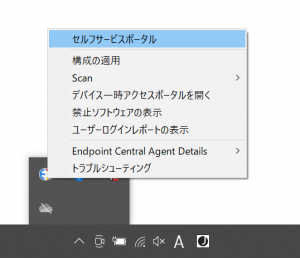 なお、セルフサービスポータルの設定([ソフトウェア配布]タブ → [設定] → [セルフサービスポータル設定] )においてショートカットやスタートメニューを有効化している場合は、そちらから開くこともできます(表示されるまで数十秒程度かかる場合があります)。
 - ソフトウェアの場合は Apps に、パッチの場合は Updates に表示されます。

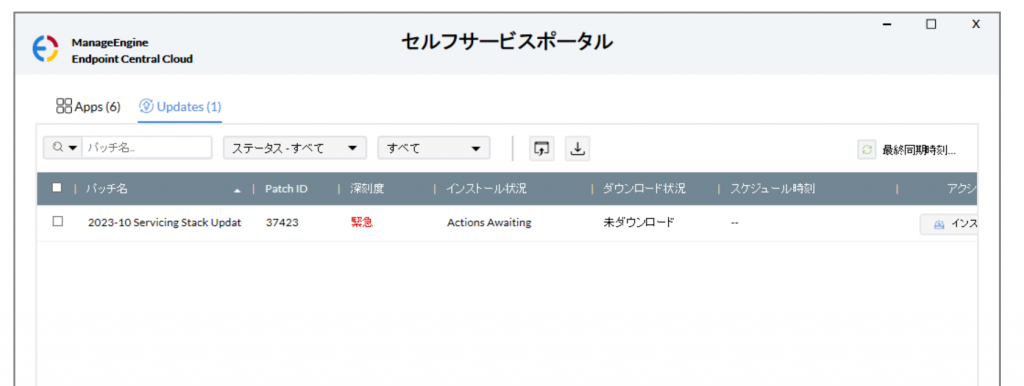
- 公開されたソフトウェア/パッチから選択し、ソフトウェアやパッチのインストール、またはソフトウェアのアンインストールを実行します。
- ソフトウェアのインストールにはしばらく時間がかかります。インストールに成功した場合は、最後のアクションステータス列に「インストール - 成功」が表示されます。再インストール/アンインストールしたい場合は、「選択」プルダウンをクリックして選択します。
- セルフサービスポータル以外の方法でアンインストールした場合、最後のアクションステータス列のステータスは更新されません。


