ソフトウェアを配布・公開する際の実行ユーザーの選択(Windows)
Endpoint Centralを使用してWindows端末にソフトウェアを配布するには、インストーラーをどのユーザーで実行するかについて設定する必要があります。この記事では、その設定方法を説明します。
設定の目的
ソフトウェアのインストーラーをどのユーザーで実行するかによって、インストール後の動作が変わったり、インストール自体が失敗したりする場合があります。こうした挙動の差異は、各ソフトウェアのベンダーが定めた仕様によって決まっています。
そのため、あらかじめ検証用の端末をご用意いただき、どのユーザー権限での実行が適切かをご確認いただくことをおすすめします。あるソフトウェアについて「対象ユーザー」でのインストールが失敗する場合、「システムユーザー」でインストールを再試行するとインストールが成功する場合があります(逆も同様です)。
ソフトウェアのインストーラーをどのユーザーで実行するかによって、インストール後の動作が変わったり、インストール自体が失敗したりする場合があります。こうした挙動の差異は、各ソフトウェアのベンダーが定めた仕様によって決まっています。
そのため、あらかじめ検証用の端末をご用意いただき、どのユーザー権限での実行が適切かをご確認いただくことをおすすめします。あるソフトウェアについて「対象ユーザー」でのインストールが失敗する場合、「システムユーザー」でインストールを再試行するとインストールが成功する場合があります(逆も同様です)。
Windows端末の場合のみ、ユーザーを選択できます。Mac/Linux端末へのソフトウェア配布では、ユーザーの選択は非対応です。
ユーザーの選択方法
ソフトウェアのインストール/アンインストールの構成を作成して配布する場合
構成を作成する際、以下の手順でユーザーを選択できます。
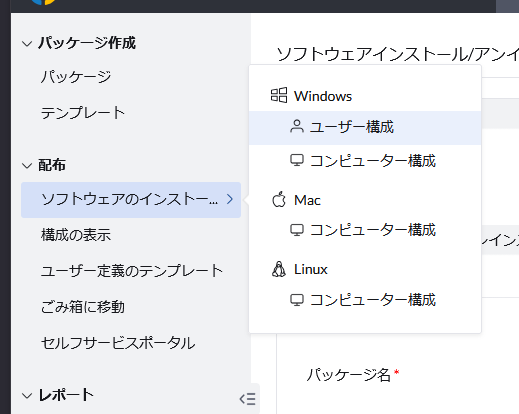
- [ソフトウェア配布]タブ → [配布] → [ソフトウェアのインストール/アンインストール] において、[Windows] → [ユーザー構成]または[コンピューター構成] を選択します。
- 「パッケージ名」欄でソフトウェアパッケージをいずれか1つ選択します。選択すると、「インストール/アンインストールオプションの設定」という項目が新たに表示されるので、それをクリックして開きます。
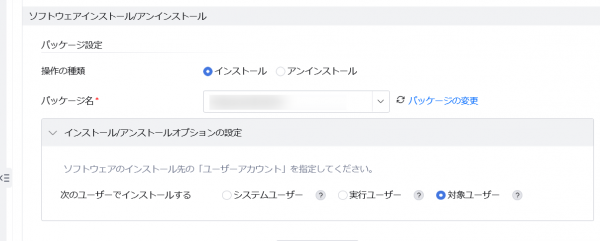
- 「次のユーザーでインストールする」において、以下のいずれかの中から選択します。
- システムユーザー・・・コンピューターのSystemアカウントの権限で、インストーラーを実行します。
- 実行ユーザー・・・特定のユーザーの権限でインストーラーを実行するには、「実行ユーザー」を選択します。画面に沿って、資格情報を選択します。
- 対象ユーザー・・・構成の配布対象となっているエンドユーザー(コンピューターにログインする各ユーザー)の権限で、インストーラーを実行します。
上記の手順1.で「ユーザー構成」を選択した場合は、デフォルトで「対象ユーザー」が選択されています。手順1.で「コンピューター構成」を選択した場合は、デフォルトで「システムユーザー」が選択されています。
なお、「対象ユーザー」は、「ユーザー構成」の場合のみ選択可能です。 - その他、必要な項目を入力・選択し、構成を配布します。設定項目の詳細は「ソフトウェア配布機能の使用方法」をご参照ください。

ソフトウェアをセルフサービスポータルで公開する場合
セルフサービスポータルにソフトウェアを公開する際、以下の手順でユーザーを選択できます。
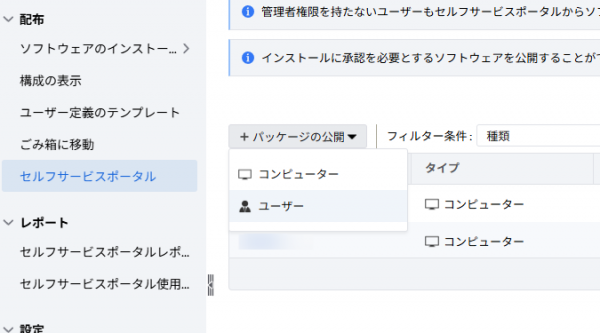
- [ソフトウェア配布]タブ → [配布] → [セルフサービスポータル] を開きます。「+ パッケージの公開」をクリックし、「コンピューター」 または 「ユーザー」 を選択します。
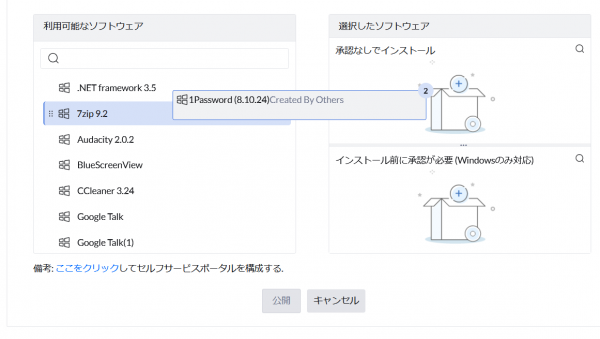
- 公開したいソフトウェアを、左から右へドラッグ&ドロップすることで選択します。
- 各ソフトウェアにマウスオーバーすると、縦三点リーダーアイコン(︙)が表示されるのでクリックします。「パッケージ設定」(または「実行ユーザー」と表示されている場合があります)をクリックします。
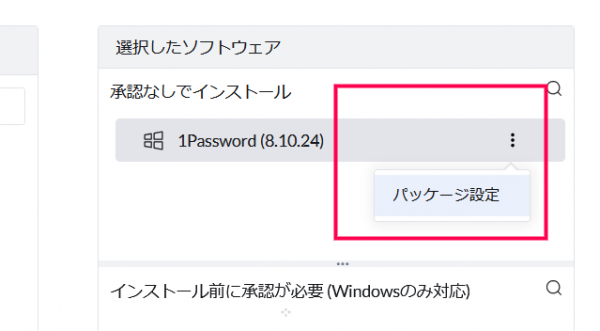
- インストール方法を以下のいずれかの中から選択します。
- システムユーザー・・・コンピューターのSystemアカウントの権限で、インストーラーを実行します。
- 実行ユーザー・・・特定のユーザーの権限でインストーラーを実行するには、「実行ユーザー」を選択します。画面に沿って、資格情報を選択します。
- 対象ユーザー・・・セルフサービスポータルの画面を操作するエンドユーザーの権限で、インストーラーを実行します。
「対象ユーザー」は、上記の手順1.で「ユーザー」を選択した場合のみ選択可能です。
上記の手順1.で「コンピューター」を選択した場合は、デフォルトで「システムユーザー」が選択されています。手順1.で「ユーザー」を選択した場合は、デフォルトで「対象ユーザー」が選択されています。 - その他、必要な項目を入力・選択し、ソフトウェアを公開します。「セルフサービスポータル」も合わせてご参照ください。


他の機能との関連
「カスタムスクリプト」の構成([構成]タブ → [構成の追加] → [構成] → [Windows] → [カスタムスクリプト] )においても、上記の「ソフトウェアのインストール/アンインストールの構成を作成して配布する場合」と同様に、構成を実行するユーザーを選択することができます。