Office Click-to-Run 設定
作成日:2022年2月7日 | 更新日:2025年7月29日
確認ビルド: Patch Manager Plus 11.3.2400.33
この記事では、Microsoft Officeのパッチ配布に必要な「Office Click-to-Run 設定」について説明しています。なお、ご利用中のビルドによっては、表示言語に日本語を選択している場合でも一部英語表示となる箇所があります。
Office Click-to-Run設定
Office Click-to-Run設定の目的
Click-to-Runは、Microsoftが定めたMS Officeのインストールおよびパッチインストールのための形式です。アプリケーション実行中にパッチを適用できない、コンピューター単位でみると必要な通信量が大きいといった仕様上の特徴があることに加えて、Officeの言語パックを選択する必要があることから、MS Officeのパッチを配布するには「Office Click-to-Run 設定」をあらかじめ完了させる必要があります。
クイック実行(Click-to-Run、C2R)形式とは
Click to Run 形式は、Microsoft Office 2010 の一部から導入され、それまでの Windows インストーラー(MSI)形式に代わり、Microsoft Office 2016 以降および Microsoft 365 ではすべてのバージョンがこのClick-to-Run形式で提供されています。日本語では「クイック実行形式」とも呼ばれます。
Microsoft Office アプリケーションやパッチはこのClick-to-Run形式でベンダーから提供されます。C2R形式は仮想化技術を使用してストリーミングでバイナリファイルをダウンロードするため、トータルでの通信量が従来より削減可能とされています。
参考:インストールのOffice クイック実行および関連するマルウェア対策アプリケーションに関する情報(Microsoft)
Click to Run 形式は、Microsoft Office 2010 の一部から導入され、それまでの Windows インストーラー(MSI)形式に代わり、Microsoft Office 2016 以降および Microsoft 365 ではすべてのバージョンがこのClick-to-Run形式で提供されています。日本語では「クイック実行形式」とも呼ばれます。
Microsoft Office アプリケーションやパッチはこのClick-to-Run形式でベンダーから提供されます。C2R形式は仮想化技術を使用してストリーミングでバイナリファイルをダウンロードするため、トータルでの通信量が従来より削減可能とされています。
参考:インストールのOffice クイック実行および関連するマルウェア対策アプリケーションに関する情報(Microsoft)
Office Click-to-Run 設定の手順
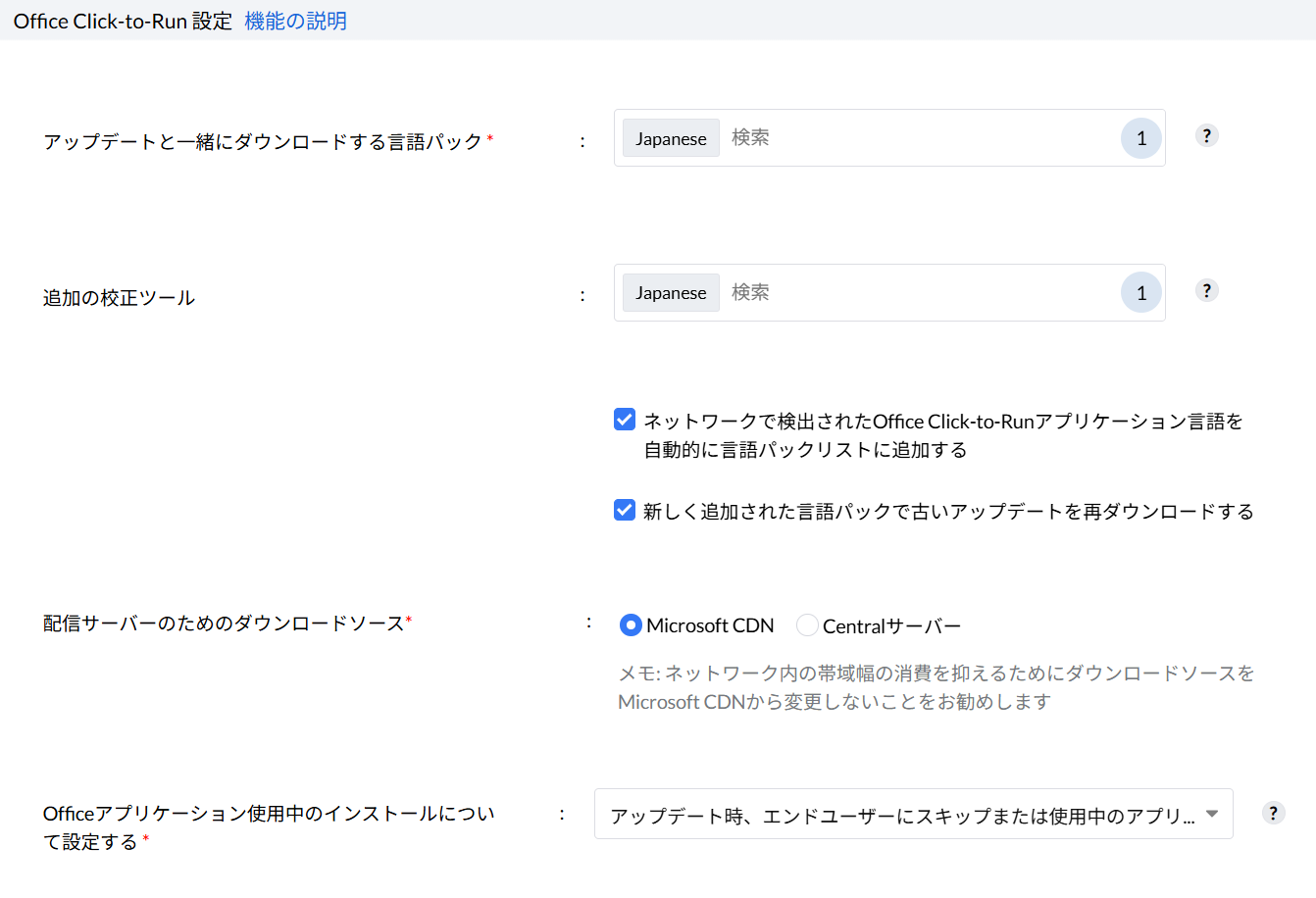
- コンソール画面にAdministratorの役割を持つユーザーとしてログインし、「パッチ管理」タブ →「設定」→「Office Click-to-Run 設定」を開きます。
- アップデートと一緒にダウンロードする言語パック(Language Packs to be downloaded with the updates): 管理対象で検出されたOSの言語が表示されています。必要に応じて、Officeに追加したい言語パックを入力し、不要な言語パックを削除します。
- 追加の構成ツール(Additional Proofing Tools): 追加したい追加校正ツールの言語をプルダウンから選択します。
管理対象において「校正ツール」がインストール済みの場合、インストール済みの校正ツールの言語をすべて選択します。校正ツールがインストールされていない場合、選択する必要はありません。
(参考)Microsoft Office 校正ツール 2016 - 日本語(Microsoft) - ネットワークで検出されたOffice Click-to-Runアプリケーション言語を自動的に言語パックリストに追加する、
新しく追加された言語パックで古いアップデートを再ダウンロードする:日本語以外の言語パックの導入が必要な場合に有効化を検討します。
管理対象で新たな言語が検出された場合に、自動的に言語パックを追加する場合は「ネットワークで検出されたOffice Click-to-Runアプリケーション言語を自動的に言語パックリストに追加する」(Automatically add Office Click-to-Run application languages, newly discovered in the network to the selected Language Pack list)にチェックを入れます。また、その際に以前のパッチについても、新たな言語パックに対応するものを自動的にダウンロードする場合は合わせて「新しく追加された言語パックで古いアップデートを再ダウンロードする」(Re-download old updates with the newly added language packs)にチェックを入れます。
- 配信サーバーのためのダウンロードソース(Download source for Distribution Servers):配信サーバーを設置している場合は、「Microsoft CDN」を、配信サーバーを設置していない場合は「Centralサーバー」を選択します。
この設定では、配布するファイルをインターネット(Microsoft CDN)またはCentralサーバー(Patch Manager Plusサーバー)のどちらからダウンロードするかを指定します。配信サーバーを設置している場合、ネットワークの帯域幅消費を抑えるために「Microsoft CDN」を選択することをおすすめします。 - Officeアプリケーション使用中のインストールについて設定する(How would you like to proceed with installation when Office applications are in use): Officeアプリケーション実行中にパッチが適用される場合の挙動について選択します。
- 使用中のアプリケーションを強制的にクローズしアップデートする(Close application in use forcefully and then update): Officeアプリケーションを強制的に終了し、パッチを適用します。
- Officeアプリケーション使用中にアップデートをインストールしない(Do not install updates when an Office application user): Officeアプリケーション実行中の配布を中止します。
- アップデート時、エンドユーザーにスキップまたは使用中のアプリケーションをクローズしアップデートの進行を許可する(Allow the end-user to skip/close the application in use and proceed with the update): ユーザーがパッチ適用を延期するか、Officeアプリケーションを閉じて適用するか選択できます。
- [保存]をクリックします。
Office Click-to-Run 設定を構成すると、オフィス展開ツール(ODT=Office Deployment Tool)によってPatch Manager PlusサーバーにC2R形式のパッチがダウンロードされ、zipとして保存されます。それ以降のOfficeパッチ配布においてはエージェントはこのパッチ全体をダウンロードせず、必要なファイルのみをダウンロードします。これにより、配布時の帯域幅消費を低減します。また、管理対象に複数言語が含まれる場合の管理を簡単にします。
Office Click-to-Run設定後にパッチを1回以上適用した場合、UpdateURLがリセットされるため、Click-to-Run(C2R)形式Officeアプリケーションの手動更新が可能になります。
Office Click-to-Run設定後にパッチを1回以上適用した場合、UpdateURLがリセットされるため、Click-to-Run(C2R)形式Officeアプリケーションの手動更新が可能になります。