Office Click-to-Run 設定(MS Officeパッチの設定)
MS Office Click-to-Run(C2R)設定
Click-to-Runは、Microsoftが定めたMS Officeのインストールおよびパッチインストールのための形式です。アプリケーション実行中にパッチを適用できない、コンピューター単位でみると必要な通信量が大きいといった仕様上の特徴があることに加えて、Officeの言語パックを選択する必要があることから、MS Officeのパッチを配布するには「Office Click-to-Run 設定」をあらかじめ完了させる必要があります。クイック実行(Click-to-Run、C2R)形式とはClick to Run 形式は、Microsoft Office 2010 の一部から導入され、それまでの Windows インストーラー(MSI)形式に代わり、Microsoft Office 2016 以降および Microsoft 365 ではすべてのバージョンがこのClick-to-Run形式で提供されています。日本語では「クイック実行形式」とも呼ばれます。
Microsoft Office アプリケーションやパッチはこのClick-to-Run形式でベンダーから提供されます。C2R形式は仮想化技術を使用してストリーミングでバイナリファイルをダウンロードするため、トータルでの通信量が従来より削減可能とされています。
参考:インストールのOffice クイック実行および関連するマルウェア対策アプリケーションに関する情報(Microsoft)
設定手順
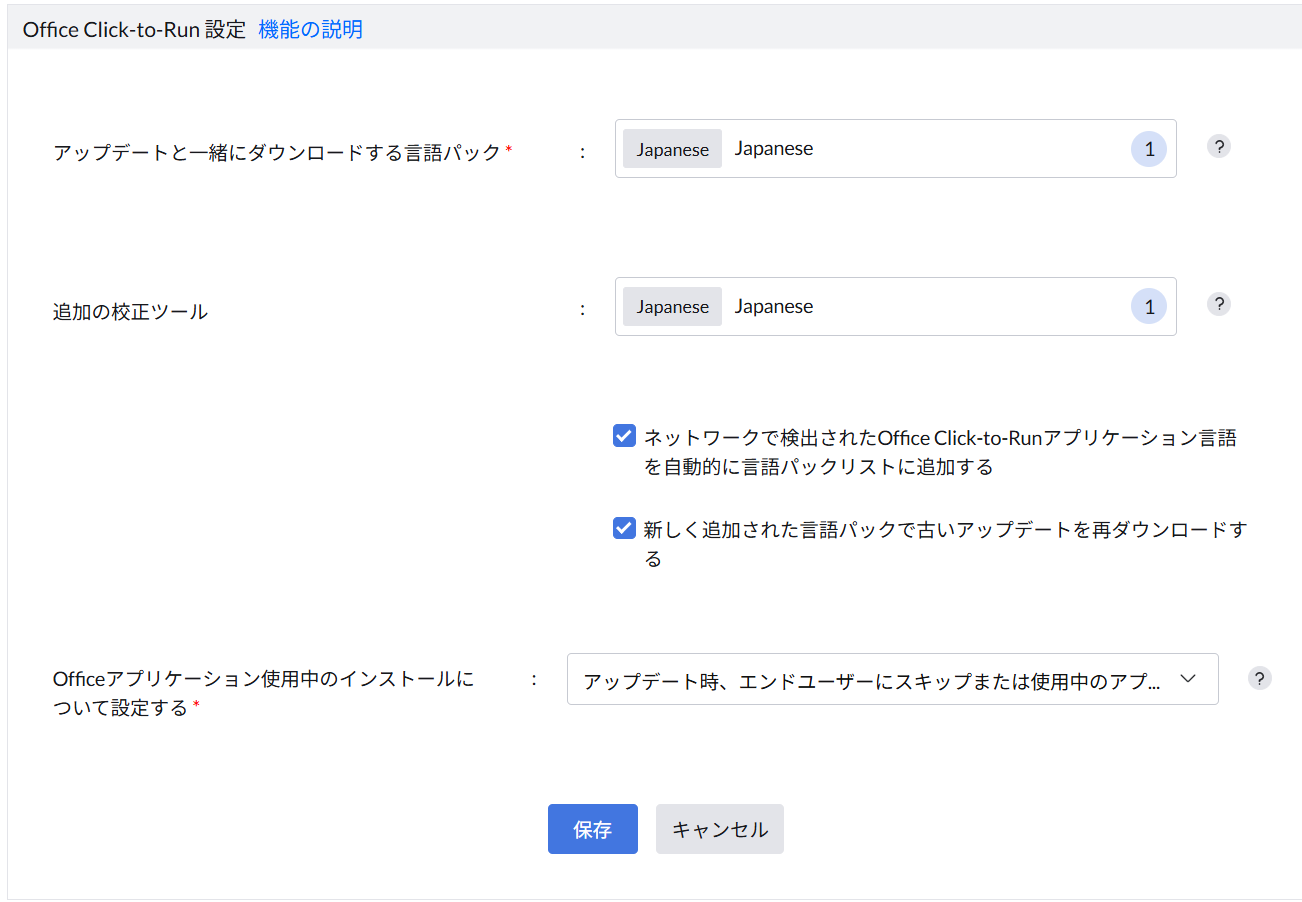
- コンソール画面に管理者(Administrator)としてログインし、「パッチ管理」タブ →「設定」→「Office Click-to-Run 設定」を開きます。
- アップデートと一緒にダウンロードする言語パック: 管理対象で検出された言語が表示されています。日本語環境においては必ず「Japanese」が選択されているため、そのままにします。必要に応じて、Officeに追加したい言語パックを入力/不要な言語パックを削除します。
- 追加の構成ツール: 日本語環境においては必ず「Japanese」が選択されているため、そのままにします。必要に応じて、追加したい追加校正ツールの言語をプルダウンから選択します。管理対象において言語パック、校正ツールをすでにインストール済み場合、インストール済みの校正ツールをかならず選択してください。
- 管理対象で新たな言語が検出された場合の挙動を指定します。
- 「ネットワークで検出されたOffice Click-to-Runアプリケーション言語を自動的に言語パックリストに追加する」: 新たな言語を検出した場合、Click-to-Run設定を手動で変更しなくても済むよう、言語パックを自動的に追加する場合はこの項目にチェックを入れます。
- 「新しく追加された言語パックで古いアップデートを再ダウンロードする」:新たな言語を検出した場合、すでにMicrosoftから製品サーバーにダウンロードがその時点ですでにダウンロード済みであった場合、追加された言語用に必要なファイルを自動的にダウンロードします。自動的にダウンロードする場合は合わせてにチェックを入れます。
- Officeアプリケーション使用中のインストールについて設定する: Officeアプリケーション実行中にパッチが適用される場合の挙動について選択します。
- 使用中のアプリケーションを強制的にクローズしアップデートする: Officeアプリケーションを強制的に終了し、パッチを適用します。
- Officeアプリケーション使用中にアップデートをインストールしない: Officeアプリケーション実行中の配布を中止します。
- アップデート時、エンドユーザーにスキップまたは使用中のアプリケーションをクローズしアップデートの進行を許可する: ユーザーがパッチ適用を延期するか、Officeアプリケーションを閉じて適用するか選択できます。
- [保存]をクリックします。