エージェントのトラブルシューティングツールの使用方法
作成日:2021年3月8日 | 更新日:2026年5月27日
トラブルシューティングツールの使用方法
Windowsエージェントのトラブルシューティングツール
Patch Manager Plus Cloudと各エージェントとの間で何らかの原因により通信に失敗している場合、トラブルシューティングツールを実行することで、原因を切り分けることができます。- エージェントがインストールされているWindowsコンピューター右下のタスクトレイをクリックし、以下スクリーンショットPatch Manager Plusエージェントのトレイアイコンを右クリックします。
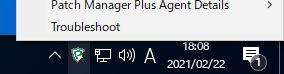 その他の実行方法
- トレイアイコンを表示させていない場合、実行可能ファイルを管理者権限で直接実行します。 <エージェントフォルダー>\bin\agent_troubleshooting_tool.exeを管理者として実行することでも、トラブルシューティングツールを実行可能です。 なお、エージェントが最新版にアップグレードされていない場合、トラブルシューティングは実行できません。実行しても表示されない場合は、エージェントのバージョンをご確認ください。
- トレイアイコンが表示されていない場合は、エージェントトレイアイコンの設定を変更します。 [エージェント]タブ →[設定]→ [エージェント設定]→[エージェントトレイアイコン]タブ →「エージェントアイコンをシステムトレイに表示する」にチェックを入れると、90分以内に設定がエージェントに反映されます。 なお、「エージェントアイコンをシステムトレイに表示させる」以外の各項目のチェックは任意です。
- 下の方の「Agent Troubleshoot」→「トラブルシューティング」をクリックします。
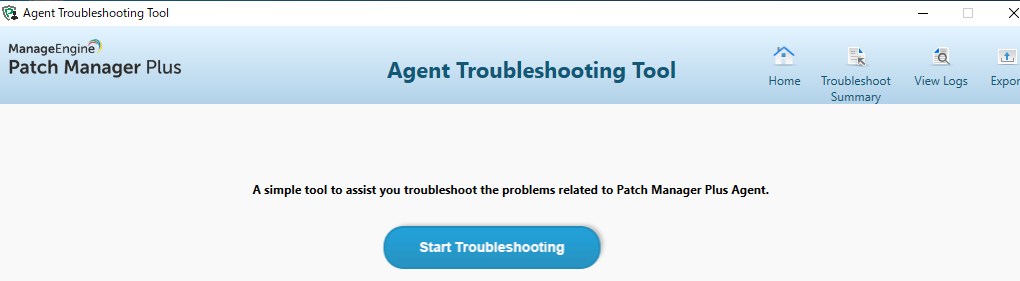
- トラブルシューティングツールの画面が表示されたら、「トラブルシューティングを開始する」(Start Troubleshooting)ボタンをクリックします。
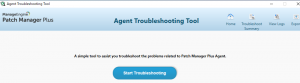
- 結果が出るまでしばらく待ちます。
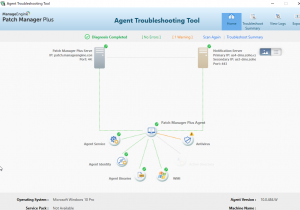
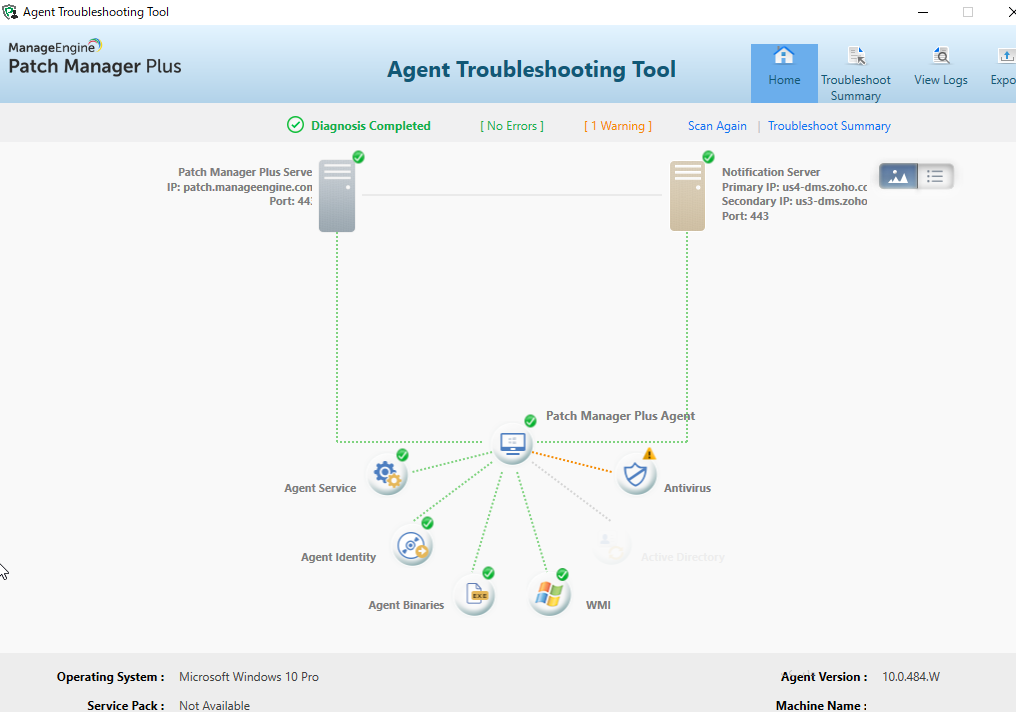
- 以下のような結果が表示されます。(赤く表示されている項目で、問題が起こっている可能性があります。ただし、Antivirusはトラブルシューティングツールの仕様上、例外設定が正しく完了しているか判定が困難なため、正しく設定されている場合でも注意表示になることがあります。)
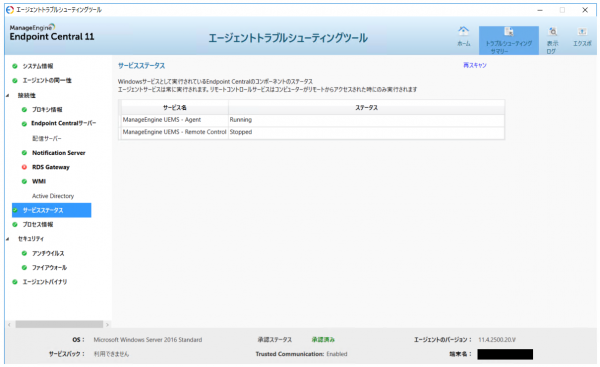
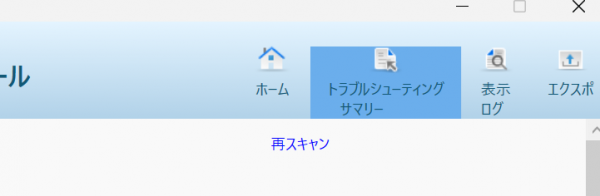
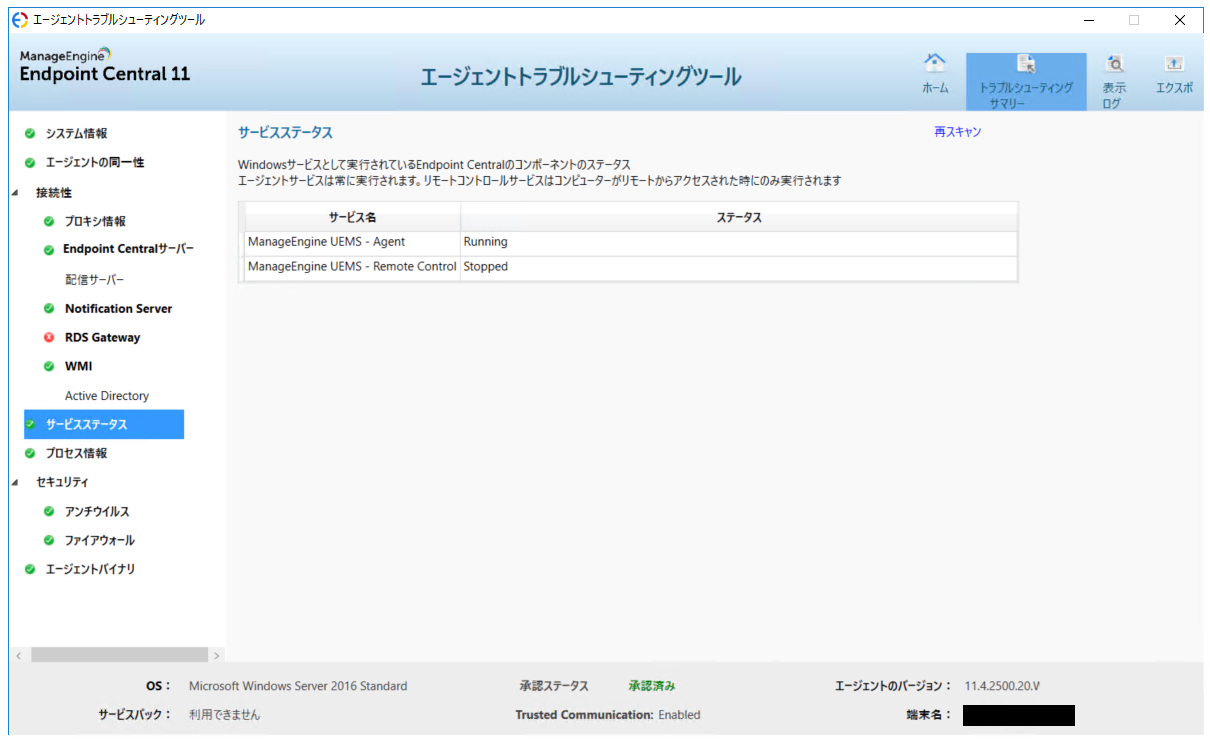
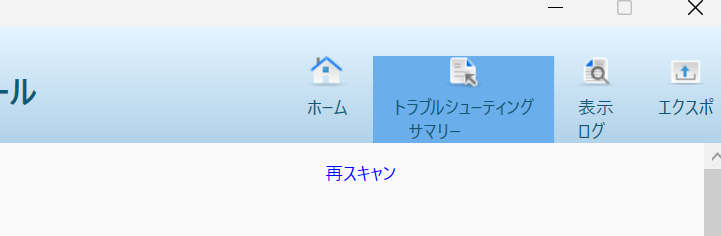
- 画面右上より「トラブルシューティングサマリー」を選択し、詳細を確認します。
- サポートより依頼された場合などは、必要に応じて画面右上より「エクスポート」をクリックし、トラブルシューティングツールの実行結果をエクスポートします。
Macエージェントのトラブルシューティングツール
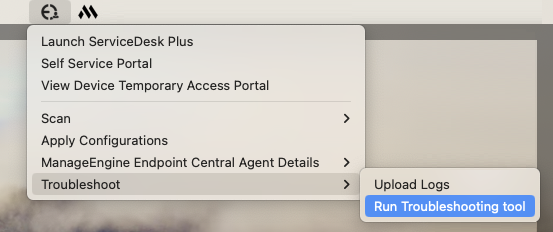
2026年2~3月のアップデートにおいて、macOSエージェントにトラブルシューティングツールが実装されました。- 通知領域アイコンをクリックし、「Troubleshoot」→「Run Troubleshooting tool」を選択します。
- ターミナルに結果が表示されます。
Linuxエージェントのトラブルシューティングツール
- ターミナルでエージェントディレクトリ/binにアクセスします。
cd /usr/local/manageengine/uems_agent/bin
- dctroubleshootingtoolスクリプトを実行します。
sudo ./dctroubleshootingtool
- 結果が表示されます。
結果の確認方法
トラブルシューティングツールを実行し、Homeタブの結果を確認します。- Patch Manager Plus サーバー Patch Manager Plus CloudのURLおよびポート番号(443)が表示され、通信の確認結果が表示されます。正常であれば緑色のチェックマークが表示されます。 接続に失敗(Failed)となった場合は、ファイアウォールやプロキシにおいて、Patch Manager Plus Cloudとの通信がブロックされていないか確認します。加えて、Patch Manager Plus Cloudの可用性を確認します。
- Notification Server: Patch Manager Plus Cloudのうち、エージェントへのプッシュ操作を命令する通知(Notification Server, dms.zoho.**)との通信の確認結果が表示されます。正常であれば緑色のチェックマークが表示されます。 接続に失敗(Failed)となった場合は、ファイアウォールやプロキシにおいて、Patch Manager Plus Cloudとの通信がブロックされていないか確認します。Patch Manager Plus Cloudの可用性を確認します。
- エージェントサービス: Patch Manager Plusエージェントのコンポーネントは、Windowsサービスとして稼働します。各コンポーネントの稼働状況を確認します。
- エージェントの同一性: 当該コンピューターの固有情報を取得します。 失敗する場合はWMIサービスが稼働していない可能性があります。WMIサービスのステータスを確認します。
- エージェントバイナリ: Patch Manager Plusエージェントの各機能の稼働状況を表示します。
- WMI: 当該コンピューターにおいて、WMIサービスが稼働しているか確認結果が表示されます。Patch Manager PlusエージェントはWMIサービスを使用して一部のパッチ情報を把握するため、管理対象PCにおいてWMIサービスが稼働している必要があります。 接続に失敗(Failed)となった場合は、Endpoint Centralオンプレミス版のナレッジ インベントリスキャンの失敗 – 資産スキャンがロックされる/WMI接続が失敗する を確認します。
- Active Directory: ADドメイン環境の場合、ステータスが正常であれば、当該ユーザー/コンピューターが含まれるOUやグループの一覧を取得します(Workgroup環境の場合、この項目はスキップされます)。 接続に失敗(Failed)となった場合は、AD Connectorに指定した配信サーバーからドメインコントローラーに到達可能かを確認します。
- アンチウイルス: アンチウイルスソフトのスキャン対象からPatch Manager Plusエージェントフォルダーを除外するよう、注意マークが表示されます。 失敗(Failed)となった場合は、アンチウイルスソフトの除外登録についてを確認します。