Feature Update(機能更新プログラム)の配布方法
作成日:2020年11月30日 | 更新日:2024年9月12日
Feature Update(機能更新プログラム)の適用方法
前提条件
配布対象のWindows PCが、Feature Update(機能更新プログラム)の要件を満たすことをご確認ください。 要件を満たさないコンピューターにFeature Updateを配布しても、インストールに失敗します。- Windows 10 コンピュータの仕様とシステム要件を見つける方法(Microsoft社)
- Windows 11 の仕様、機能、コンピューターの要件を確認する(Microsoft社)
ホームタブには「バージョンごとのWindows 10コンピューター」を表示するウィジェットがあります。
グラフの各部をクリックすると各バージョンごとの管理対象コンピューターの情報が表示されます。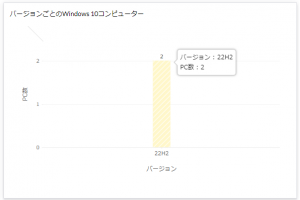
また、配信サーバーを設置する場合は配信サーバーが必要なパッチをまとめてダウンロードし、配下のエージェントにコピーするため、インターネット接続の帯域幅消費を節約できます。そのため、台数の多い拠点や帯域幅消費を特に抑えたい拠点では配信サーバーの設置をお勧めします。
配信サーバーを設置しない場合、エージェントが必要なパッチファイルをそれぞれダウンロードするため、帯域幅消費が大きくなります。 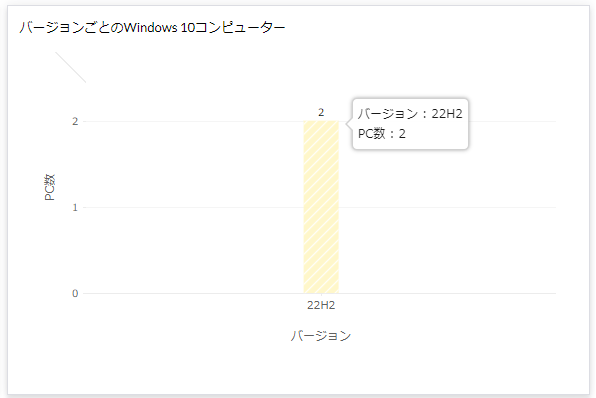
Feature Updateの配布手順
配布手順は、配信サーバーの有無によって手順が異なります。詳細は各バージョンのナレッジをご確認ください。Feature Updateは、最新版以外のバージョンについても配布可能です。
ただし、EOLを迎えたバージョンやファイルの公開がMicrosoftによって停止されているバージョンについては配布できません。
運用例
Windows 10/11 の 更新プログラムは Feature Update と Quality Update に分かれているため、以下のような運用をすることでWindows 10の更新制御が可能です。 組織ごとのパッチ管理ポリシーに応じて、自動配布で管理するOS/アプリケーションの更新プログラム(パッチ)を追加/除外し、手動配布で管理するパッチや、Patch Manager Plusで管理しないパッチの運用方法についても検討します。- Windows OS自動アップデートの停止
- テスト環境へ先行して適用して検証するパイロット運用により、パッチテストを実施
- Quality Updateの等の自動配布
- Feature Updateの手動配布
- レポートによる適用状況の確認
1. Windows OS自動アップデートの停止(および その他のソフトウェアの自動アップデート制限)
Patch Manager Plus Cloudは、パッチの一元管理が可能です。意図しない配布を防ぐため、Windows Updateやその他の自動更新を無効化します。 Windows Update以外のサードパーティ製品の自動更新無効化については、配布タブ > 配布 > 自動更新の無効化 をご覧ください。2. テスト環境へ先行して適用して検証するパイロット運用により、パッチテストを実施
必要に応じてパッチテストを有効化します。パッチテストについては、パッチテストと承認設定をご確認ください。3. Quality Updateの等の自動配布
パッチの自動配布(パッチ配布の自動化)機能を使用して、月例パッチの配布を自動的に実行します。4. Feature Updateの手動配布
手動配布によりFeature Updateを配布します。5. レポートによる適用状況の確認
(準備中)トラブルシューティング
Feature Updateに関するトラブルは、Endpoint Centralオンプレミス版の以下のナレッジをご覧ください。 それでも解決しない場合は、技術サポートにお問い合わせください。- パッチ配布の失敗 - Windows 10 Feature Update適用に関するエラー(Endpoint Central オンプレミス版)