一括設定
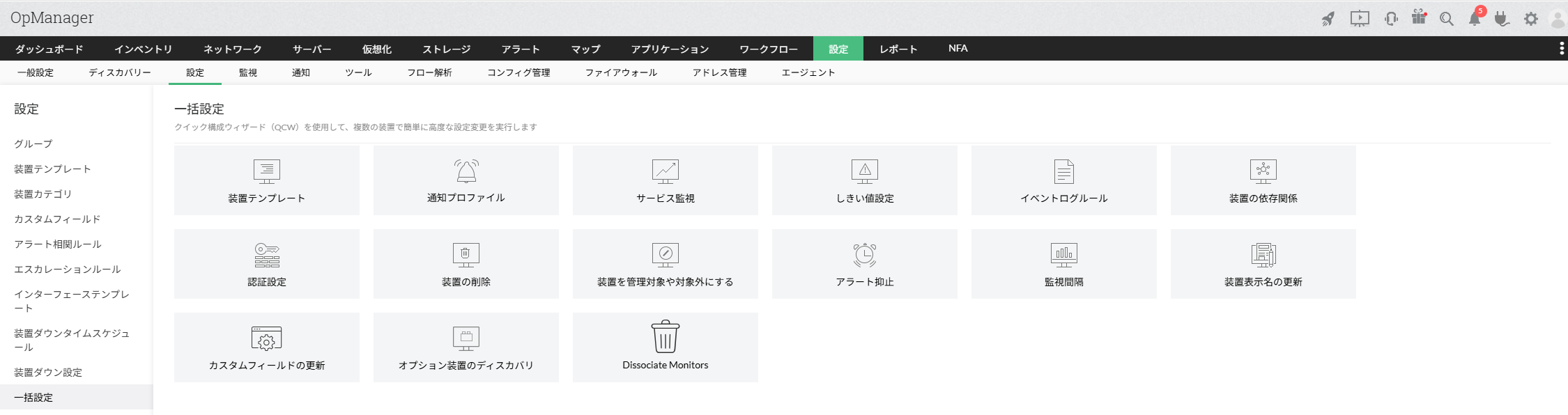
[設定]→[設定]→[一括設定]では、各種機能や監視について一括で設定を行うことが可能です。
ここでは、[一括設定]に表示される各項目でどのような操作が行えるかについて説明します。
目次
- 装置テンプレート
- 通知プロファイル
- サービス監視
- しきい値設定
- イベントログルール
- 装置の依存関係
- 認証情報
- 装置の削除
- 装置の管理/非管理
- アラート抑止
- 監視間隔
- 装置表示名の更新
- カスタムフィールドの更新
- オプション装置のディスカバリー
- 監視の関連付け解除
- 予測アラート設定
装置テンプレート
装置テンプレートを複数の装置に一括で[適用]または[関連付けて上書き]できます。
装置テンプレートの詳細はこちらをご参照ください。
手順は以下の通りです。
- [ベンダー]からベンダーを選択します。
- [テンプレート名]からテンプレート名を選択します。
- [全ての装置を表示]にチェックを入れる、または[フィルター]機能を利用して表示する装置を変更
- 設定対象の装置を[使用可能な装置]から[選択済みの装置]へ移動
-
[適用]または[関連付けて上書き]をクリック
[適用]と[関連付けて上書き]の操作の違いについてはこちらをご参照ください。
通知プロファイル
作成済みのグローバル通知プロファイルを複数の装置に一括で適用できます。
通知プロファイルの詳細はこちらをご参照ください。
手順は以下の通りです。
- [通知プロファイル]から通知プロファイルを選択します。
- [フィルター]機能を利用して表示する装置を変更
- 設定対象の装置を[使用可能な装置]から[関連付ける装置]へ移動
- [適用]をクリックします。
サービス監視
追加済みのTCPサービス監視またはWindowsサービス監視を複数の装置に一括で適用できます。
TCPサービス監視の詳細はこちらを、Windowsサービス監視の詳細はこちらをご参照ください。
手順は以下の通りです。
- [TCPサービスを関連付け]または[Windowsサービスを関連付け]のいずれかを選択します。
- [サービス監視]または[Windowsサービス監視]から関連付ける監視項目を選択します。
- 設定対象の装置を[サービス監視を行わない装置]から[サービス監視を行う装置]へ移動
- [適用]をクリックします。
しきい値設定
死活監視または一部のパフォーマンス監視のしきい値設定を複数の装置に一括で適用できます。
パフォーマンス監視の詳細はこちらを、死活監視の詳細はこちらをご参照ください。
手順は以下の通りです。
パフォーマンス監視
[パーティション詳細]を選択する場合
- [パフォーマンス監視]タブをクリックします。
- [監視タイプ]から[パーティション詳細]を選択します。
- [プロトコル]よりプロトコルを選択します。
- [カテゴリ]より装置のカテゴリを選択します。
- [次へ]をクリックします。
- 設定対象の監視名横にチェックを入れて[設定]をクリックします。
- 表示されたウィンドウで監視間隔やしきい値を設定します。
- [適用して上書き]をクリックします。
[VMwareデータストア]を選択する場合
- [パフォーマンス監視]タブをクリックします。
- [監視タイプ]から[VMwareデータストア]を選択します。
- [次へ]をクリックします。
- 設定対象の監視名横にチェックを入れて[設定]をクリックします。
- 表示されたウィンドウで監視間隔やしきい値を設定します。
- [次へ]をクリックします。
- 設定対象のデータストアを[使用可能データストア]から[選択済みデータストア]へ移動
- [適用して上書き]をクリックします。
死活監視
[応答時間]を選択する場合
適応しきい値を有効にする場合
適応しきい値の詳細はこちらをご参照ください。
- [応答時間]を選択します。
-
[適応しきい値を有効にする]にチェック
- [次へ]をクリックします。
- [カテゴリ]より装置のカテゴリを選択します。
- 設定対象の装置を[使用可能な装置]から[選択済みの装置]へ移動
- [適用]をクリックします。
適応しきい値を有効にしない場合
- [応答時間]を選択します。
- しきい値を設定します。
- [次へ]をクリックします。
- [カテゴリ]より装置のカテゴリを選択します。
- 設定対象の装置を[使用可能な装置]から[選択済みの装置]へ移動
- [適用]をクリックします。
[パケットロス]を選択する場合
- [パケットロス]を選択します。
- しきい値を設定します。
- [次へ]をクリックします。
- [カテゴリ]より装置のカテゴリを選択します。
- 設定対象の装置を[使用可能な装置]から[選択済みの装置]へ移動
- [適用]をクリックします。
イベントログルール
作成済みのイベントログルールを複数の装置に一括で適用できます。
イベントログルールの詳細はこちらをご参照ください。
手順は以下の通りです。
- [ログファイル]よりログファイルの種類を選択します。
- [ルール]より設定対象のイベントログルールを選択します。
- 設定対象の装置を[すべての装置]から[イベントログルールを関連付ける装置]へ移動
- [保存]をクリックします。
装置の依存関係
装置の依存関係を複数の装置に一括で適用できます。
装置の依存関係の詳細はこちらをご参照ください。
手順は以下の通りです。
- [フィルターカテゴリ]より装置のカテゴリを選択します。
- [親装置を選択]より依存関係の親となる装置を選択します。
- [次へ]をクリックします。
-
以下のいずれかの方法で、依存関係を設定する装置を指定
カテゴリ単位で指定
[カテゴリ内の全ての装置に設定]にチェックを入れ、カテゴリを選択
ビジネスビュー単位で指定
[ビジネスビュー内の全ての装置に設定]にチェックを入れ、ビジネスビューを選択
手動で指定
設定対象の装置を[使用可能な装置]から[選択済みの装置]へ移動
- [適用]をクリックします。
認証情報
複数の装置に対して、認証情報を一括で関連付け/関連付け解除できます。
ビルド番号の確認方法はこちら
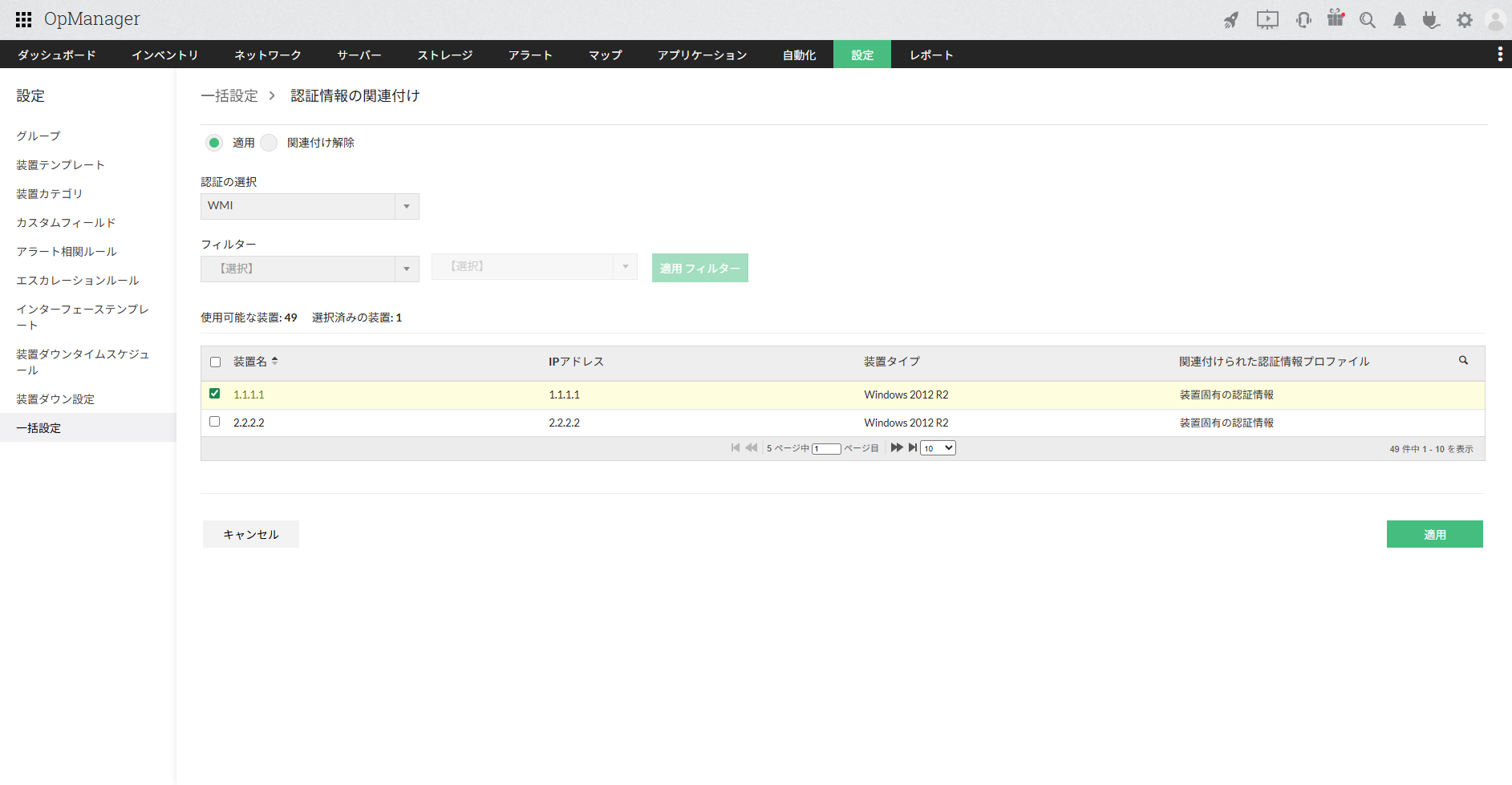
設定手順は以下の通りです。
-
ページ上部のラジオボタンで、認証情報を関連付ける場合は[適用]を、関連付けを解除する場合は[関連付け解除]を選択します。
認証情報の関連付けを解除した場合、設定を行ったすべての装置で、その認証情報を使用する監視のデータが取得できなくなります。
関連付け解除の操作は慎重に行ってください。 -
[認証の選択]のプルダウンから設定を行う認証情報を選択します。
認証情報を選択すると、設定が実施できる装置の一覧が表示されます。 - 必要に応じて[フィルター]を使用し、表示する装置の対象を限定します。
- 設定を行う装置のチェックボックスにチェックを入れ、[適用]をクリックします。
装置の削除
複数の装置を、一括で削除できます。
手順は以下の通りです。
- [カテゴリ]より装置のカテゴリを選択します。
- 削除対象の装置を[すべての装置]から[削除する装置]へ移動
- [削除]をクリックします。
装置の管理/非管理
複数の装置の管理ステータスを一括で変更できます。
管理/非管理の詳細はこちらをご参照ください。
手順は以下の通りです。
- [カテゴリ]より装置のカテゴリを選択します。
- 管理対象外にする装置を[管理対象の装置]から[管理対象外の装置]へ移動
- 管理対象にする装置を[管理対象外の装置]から[管理対象の装置]へ移動
- [保存]をクリックします。
アラート抑止
複数の装置のアラート抑止を一括で行います。
アラート抑止の詳細はこちらをご参照ください。
手順は以下の通りです。
カテゴリ
- [期間]より抑止期間を選択します。
- [カテゴリ]より装置のカテゴリを選択します。
- 設定対象の装置を[使用可能な装置]から[選択済みの装置]へ移動
- [保存]をクリックします。
ビジネスビュー/グループ
- [期間]より抑止期間を選択します。
- [ビジネスビュー/グループ]よりビジネスビュー/グループを選択します。
- [保存]をクリックします。
監視間隔
装置の死活監視の監視間隔を、装置のカテゴリごとに一括変更できます。
手順は以下の通りです。
- 変更対象のカテゴリの[監視間隔(分)]に監視間隔を入力します。
- 変更対象のカテゴリの[有効]にチェック
- [保存]をクリックします。
装置表示名の更新
複数の装置の表示名を一括で更新できます。
手順は以下の通りです。
CSVファイルのインポート
- [サンプルファイル]をクリックします。
- ダウンロードしたサンプルファイルを元に、CSVファイルを作成
- [参照]から作成したCSVファイルを選択します。
- [更新]をクリックします。
クエリ実行
以下のいずれかの登録情報を、表示名として更新できます。
[選択]で指定し、[更新]をクリックします。
- FQDN
- ホスト名
- sysName
カスタムフィールドの更新
ビルド番号の確認方法はこちら
複数の装置に対して、カスタムフィールドを同じ値で一括で更新できます。
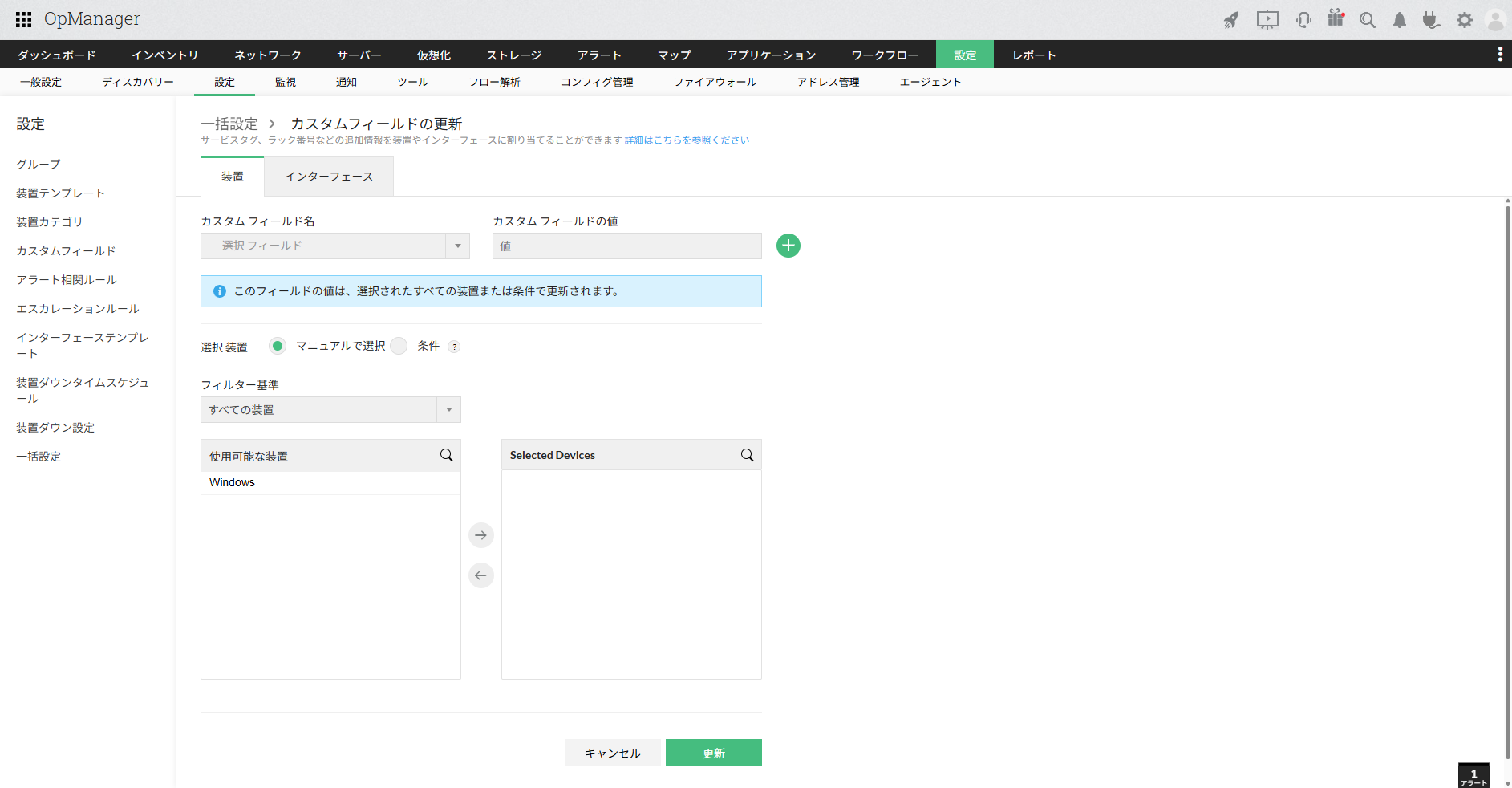
更新手順は以下の通りです。
- 更新するカスタムフィールドの対象に応じて、[装置]タブまたは[インターフェース]タブを開きます。
- 「カスタム フィールド名」のプルダウンから、更新するカスタムフィールドを選択します。
-
「カスタム フィールドの値」に、カスタムフィールドの更新後の値を入力します。
複数のカスタムフィールドを更新する場合は、
![追加アイコン]() アイコンから更新するカスタムフィールドを追加できます。
アイコンから更新するカスタムフィールドを追加できます。
-
カスタムフィールドを更新する対象の装置/インターフェースを選択します。
装置の場合は、「マニュアルで選択」で直接装置を選択するか、「条件」で更新を反映する装置を一定の条件に基づいて絞り込みます。
インターフェースの場合は「条件」オプションでインターフェースを指定します。「マニュアルで選択」オプションは利用できません。 - [更新]をクリックします。
 アイコンから更新するカスタムフィールドを追加できます。
オプション装置のディスカバリー
OpManagerのオプション機能で管理している装置など、[インベントリ]上には存在しない装置を一括でディスカバリーして[インベントリ]に追加できます。
手順は以下の通りです。
- 追加対象とする装置名にチェック
- 右上の[ディスカバリー]をクリックします。
監視関連付け解除
一括して不要な監視の関連付けを解除することができます。
また、解除する対象を[監視 タイプ]や[プロトコル]、[カテゴリ]、グループ、ビジネスビューを利用したフィルターにより絞り込むことができます。
予測アラート設定
ビルド番号の確認方法はこちら
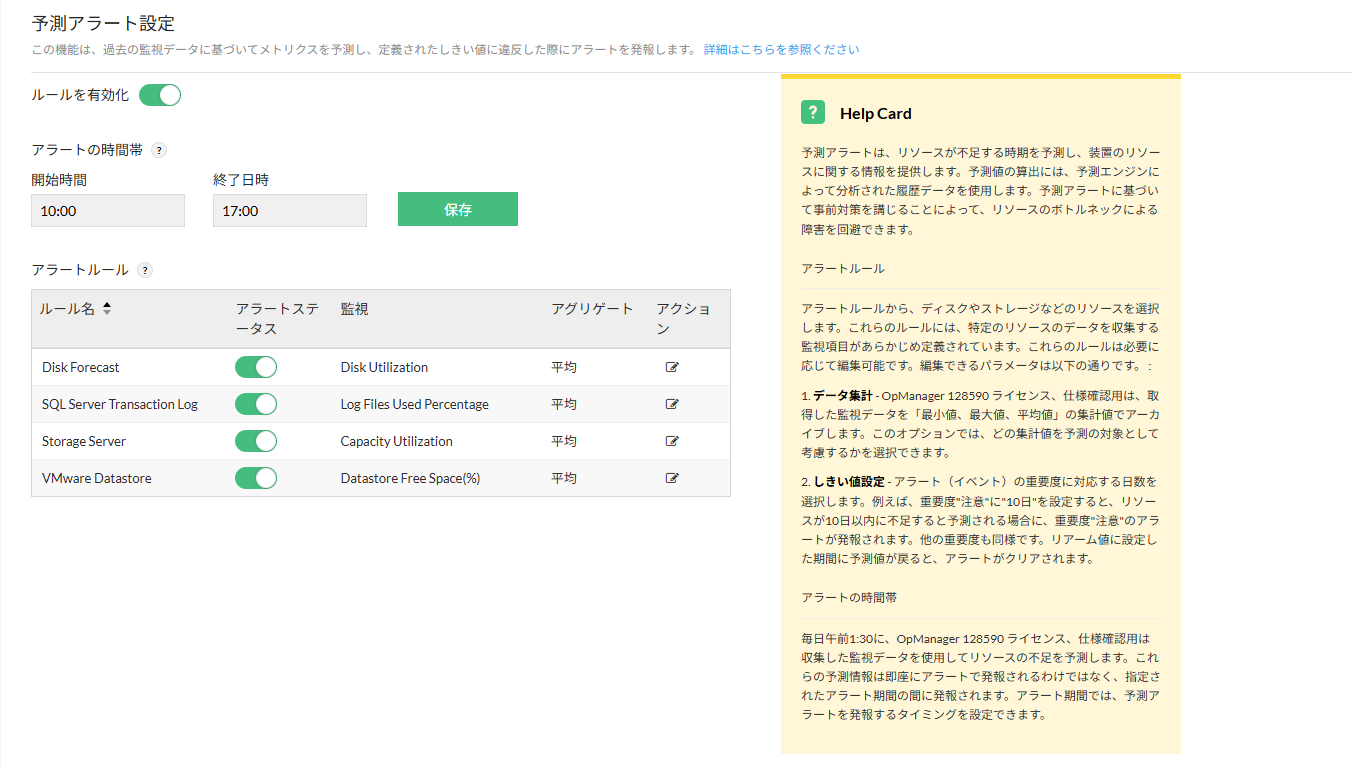
予測アラートは、リソースが不足する時期を予測し、装置のリソース利用状況に関する情報を提供する機能です。
予測値の算出には、予測エンジンによって分析された履歴データを使用します。
予測アラートに基づいて事前対策を講じることで、リソースのボトルネックによる障害を未然に防止できます。
予測アラートの有効化/無効化
[ルールを有効化]のトグルボタンを使用して予測アラートを有効または無効にします。
予測アラートの時間帯
予測アラートルールに関連付けられた監視項目は、監視データを収集するために定期的にポーリングされます。
収集したデータは、毎日、設定された時間帯外に予測エンジンによって分析されます。
分析結果は直ちにアラートとして発報されるのではなく、[アラートの時間帯]で設定した時間帯に通知されます。
予測アラートルール
予測アラートでは、どのリソースを予測対象とするかをアラートルールによって定義します。
各ルールにはあらかじめ対応する監視項目が関連付けられています。
予測アラートルールの種類
| ルール名 | 監視項目 |
|---|---|
| Disk Forecast | ディスク使用率 |
| SQL Server Transaction Log | ログファイル使用率(%) |
| Storage Server | 容量使用率 |
| VMware Datastore | データストア空き容量(%) |
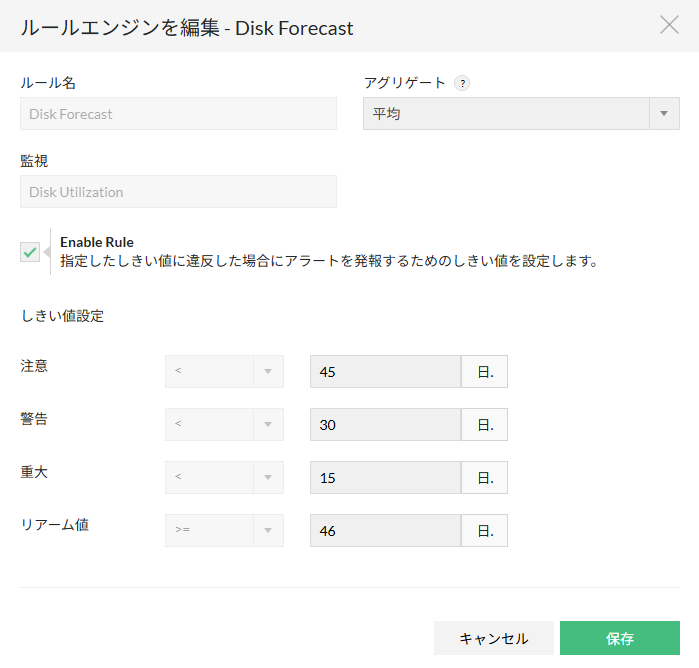
予測アラートルールエンジンを編集
以下の項目を編集できます。
-
アグリゲート
取得した監視データを「最小値、最大値、平均値」の集計値でアーカイブします。 -
しきい値設定
アラート(イベント)の重要度に対応する日数を選択します。
例えば、重要度"注意"に"10日"を設定すると、リソースが10日以内に不足すると予測される場合、重要度"注意"のアラートが発報されます。
リアーム値に設定した期間に予測値が戻ると、アラートがクリアされます。
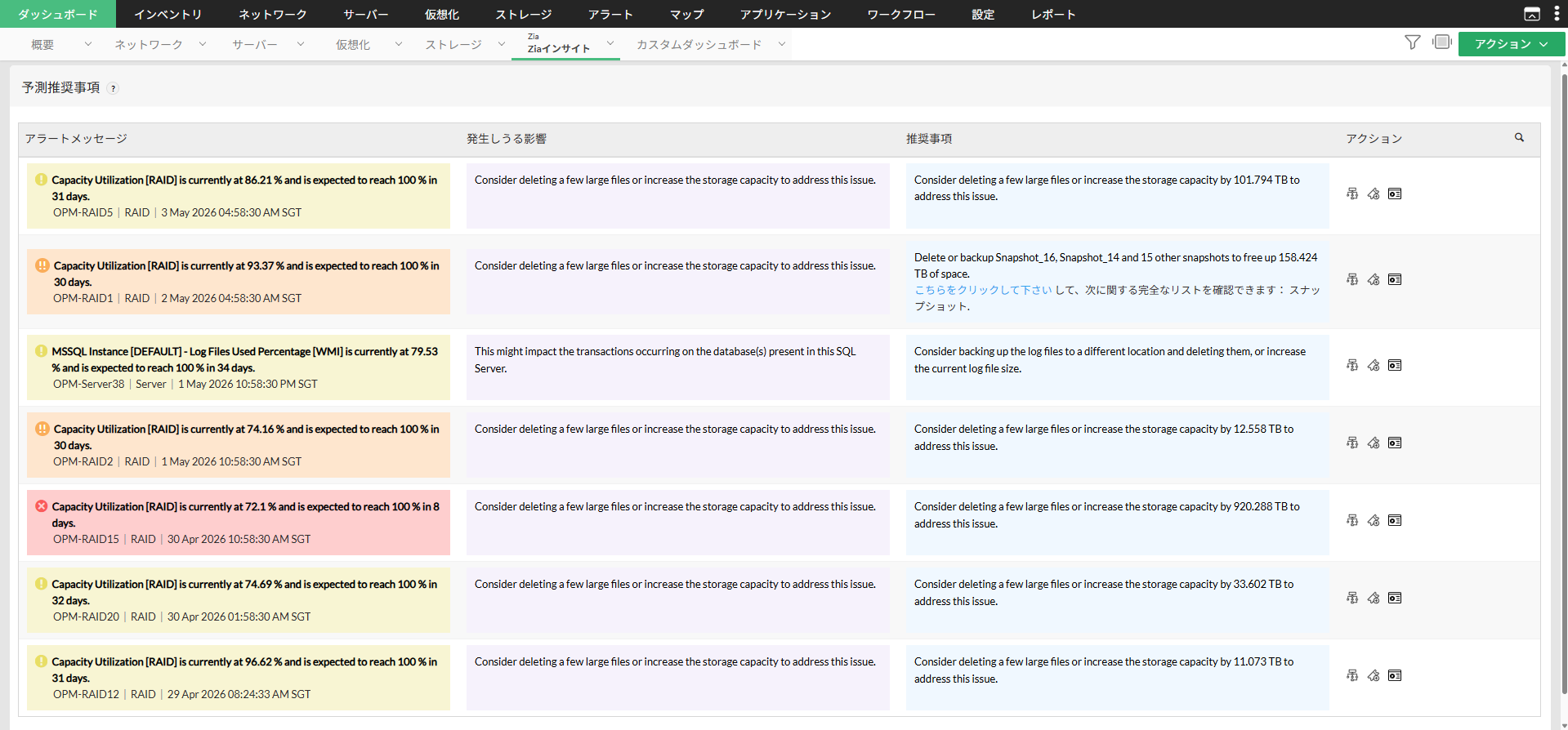
予測アラートは、[Ziaインサイト]ダッシュボードで表示される[予測推奨事項]の生成にも利用されます。
過去の監視データの傾向を分析し、リソースがしきい値に到達するまでの予測時間を算出します。
また、アラートを放置した場合に影響を受ける可能性のある関連リソースや、推奨される対処方法もあわせて表示します。