自動化の作成方法
ADManager Plusの自動化機能を使用することで、組織内の重要な作業を自動化できます。
<目次>
自動化の作成方法
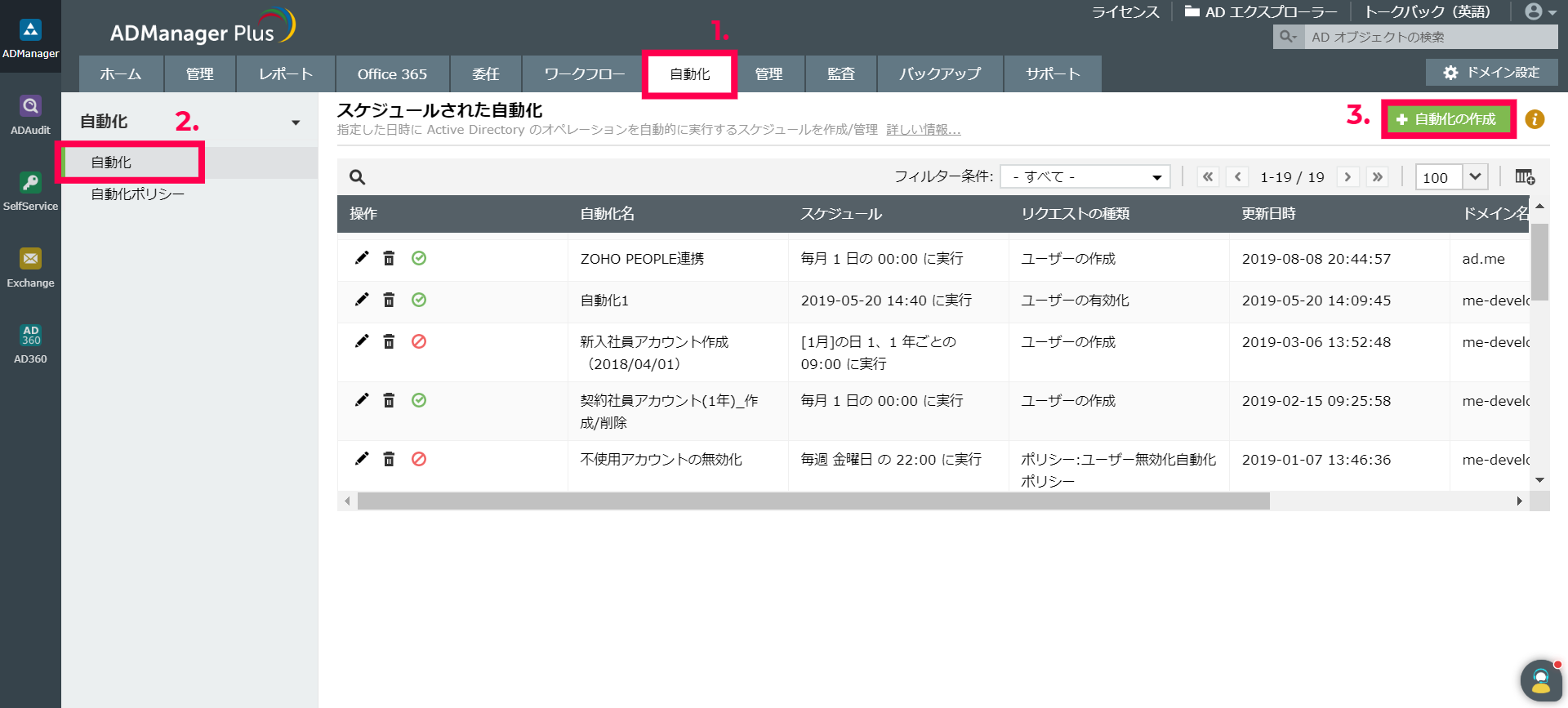
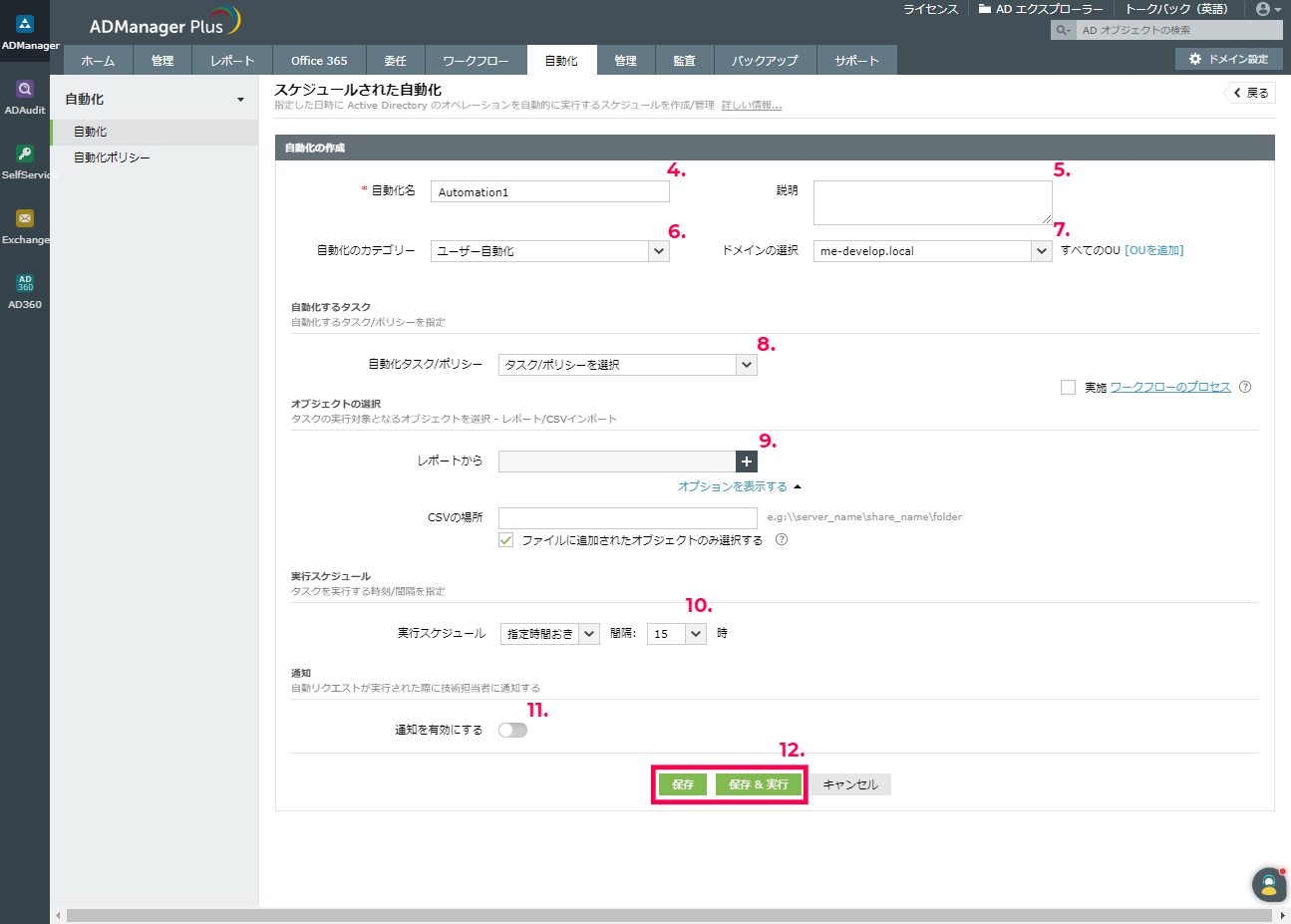
1.[自動化]タブをクリックします。
2.左パネルから[自動化]を選択します。
3.右上にある[+自動化の作成]をクリックします。
4.自動化名:自動化名を入力します。
5.説明:自動化に関するメモを記入します。
6.自動化のカテゴリー:自動化を行う種類を選択します。ドロップダウンより選択してください。
・ユーザー自動化
・コンピューター自動化
・グループ自動化
・連絡先自動
7.ドメインの選択:対象のドメインを選択します。
8.自動化タスク/ポリシー:任意のタスク/自動化ポリシーを選択します。
9.オブジェクトの選択:任意のレポートまたはCSVファイルをインポートします。
10.実行スケジュール:自動化の予定を設定します。
11.通知:自動化が実行された通知の有効化/無効化を設定できます。
12.[保存]:保存します。
[保存&実行]:保存直後、自動化が実行されます。
CSVファイルのインポートについて
●いつ使うの?
・ユーザーの作成:一度に膨大なユーザーを作成可能です。
・ユーザーの属性変更オプション:人事異動などで「部署」や「勤務地」などの変更にも柔軟に対応可能です。
・[実施 ワークフローのプロセス]:有効化しますと、ワークフローに従って自動化が実行されます。
また、管理者はエンドユーザーに介入されることなく自動化を実行できます。
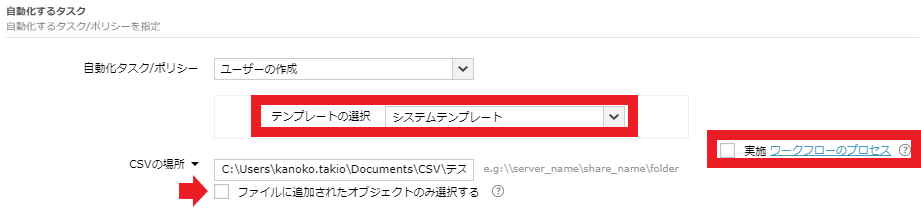
・[ファイルに追加されたオブジェクトのみ選択する]:有効にしますと、指定したフォルダー内の新規ファイル/追加されたオブジェクトのみ選択されます。
●オブジェクトの選択
オプション
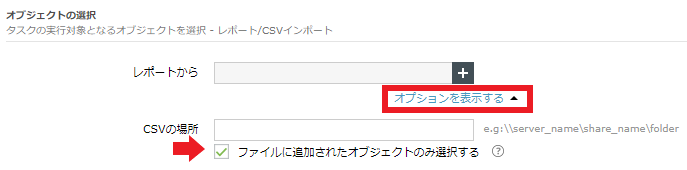
[CSVの場所]:CSVのパスを入力します。
[ファイルに追加されたオブジェクトのみ選択する]:有効にしますと、指定したフォルダー内の新規ファイル/追加されたオブジェクトのみ選択されます(詳細はこちらのナレッジを参照)。
●実行スケジュール
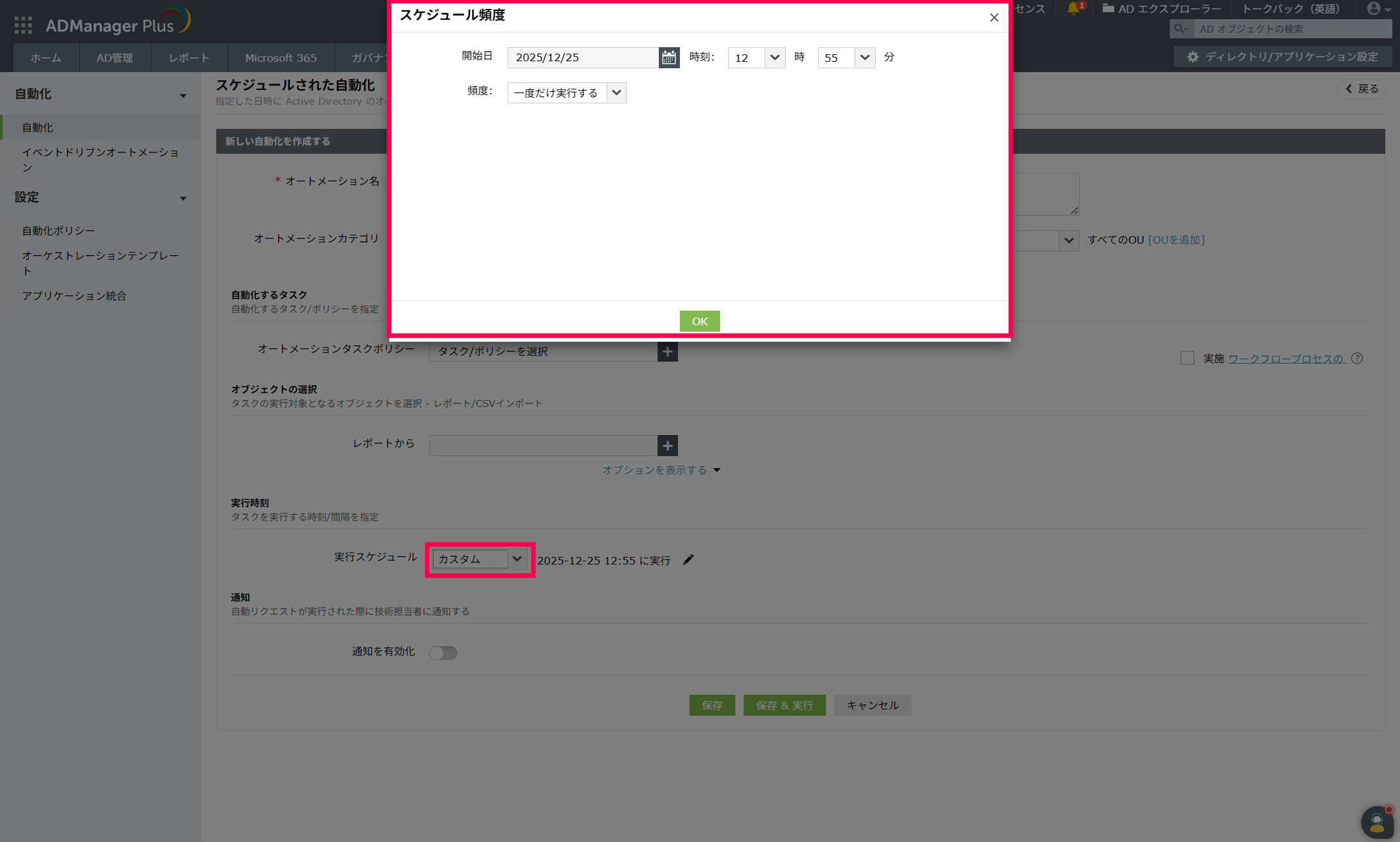
ドロップダウンより[カスタム]を選択しますと、任意の日時および頻度を設定可能です。
FAQ
目的に応じて、適当な自動化タスク/ポリシーを設定していただけます。
ここでは、よくお問い合わせいただく内容をご紹介します。
ユーザーを別グループに移動させたい
- CSVファイルを作成します。
- [自動化]タブ-->[自動化の作成]へ移動します。
- [自動化名]および[説明]をそれぞれ入力します。
- [自動化のカテゴリー]:[ユーザー自動化]を選択します。
- [コンテナーを選択]:移動先のコンテナーを選択します。
- [自動化するタスク]-->[自動化タスク/ポリシー]-->[ユーザーの移動]をクリックします。
- [CSVの場所]にて上記(1.)のCSVファイルのパスを入力します。
- [保存]をクリックします。
CSVファイルのフォーマットを知りたい
<CSVのフォーマット例>
sAMAccountName,removememberOf,memberOf
Testuser01,"CN=Group01,CN=Users,DC=jarvis,DC=in","CN=Group02,CN=Users,DC=jarvis,DC=in"
また、複数グループも指定可能です。
<CSVのフォーマット例>
sAMAccountName,removememberOf,memberOf
Testuser01,"CN=Group01,CN=Users,DC=jarvis,DC=in";"CN=Group03,CN=Users,DC=jarvis,DC=in","CN=Group02,CN=Users,DC=jarvis,DC=in";"CN=Group04,CN=Users,DC=jarvis,DC=in"
※memberOf : 指定の所属するグループを追加する属性
※removememberOf : 指定の所属するグループを削除する属性
自動化の実施が失敗した際に通知したい
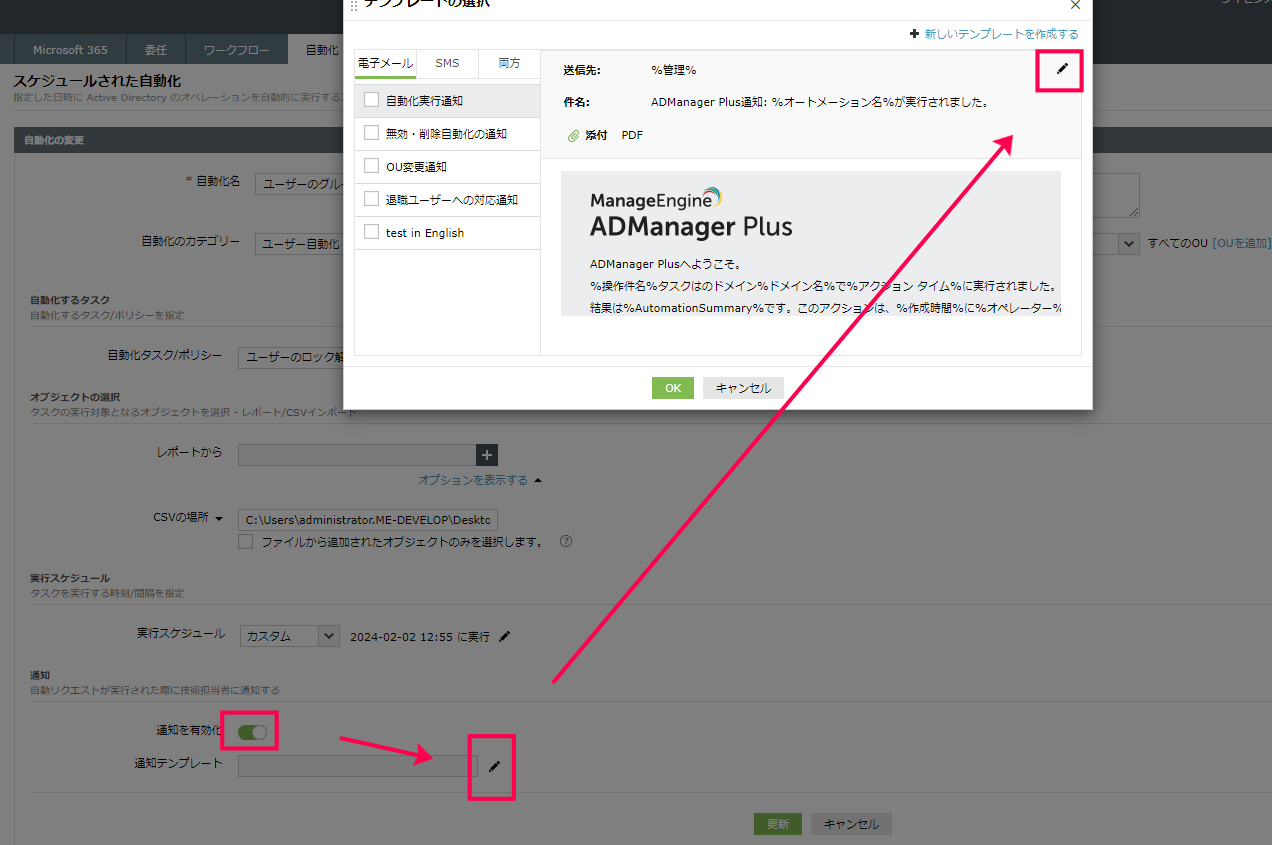
自動化を設定する際に「通知」を有効化していただくことで、自動化がトリガーされなかった場合およびタスクが失敗した場合にメールなどで通知できます。
設定手順
- 自動化の設定画面にて「通知」を有効化し、編集アイコンをクリックします。
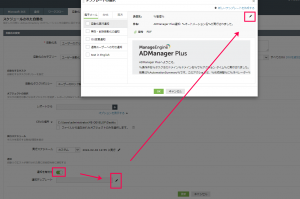
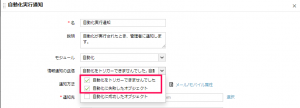
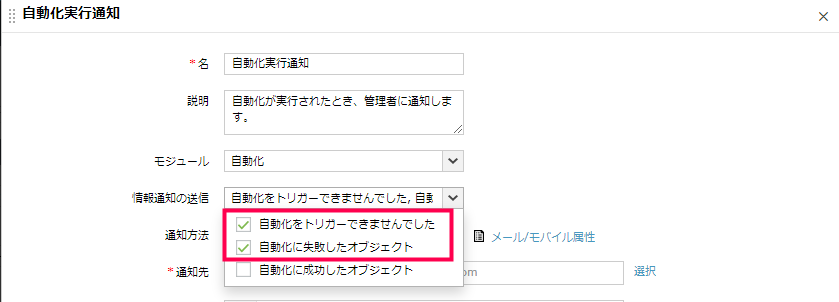
- ポップアップ画面にて、通知条件をチェックします。