管理者アカウントのパスワードの変更方法
本ページでは、ADSelfService Plusのビルトインの管理者アカウント(admin)のパスワードを変更する方法を解説します。
概要
ADSelfService Plusの管理者パスワードを変更するケースは以下の2通りが考えられます。
パスワードを変更する場合の手順
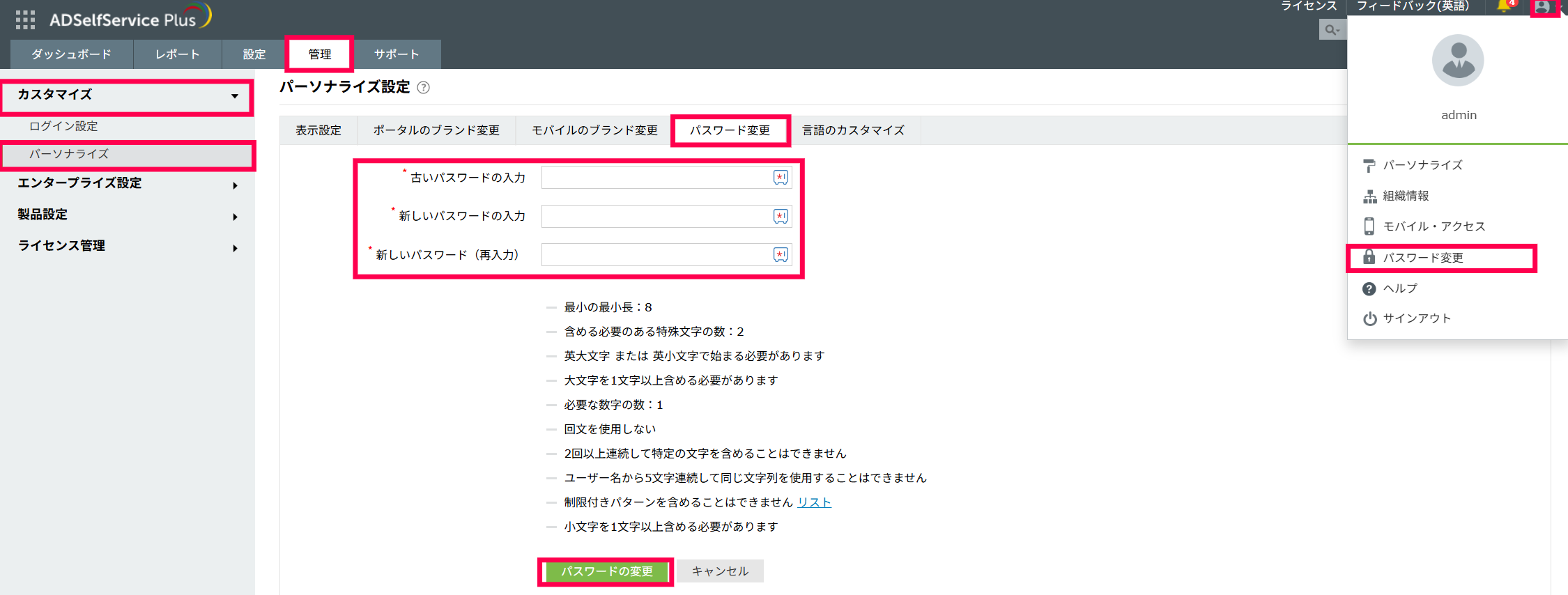
- 管理者として、現在のパスワードを使用してADSelfService Plusにログインします。
- 画面右上の人型アイコンをクリックし、[パスワード変更]をクリックします。
または、[管理]タブ→[カスタマイズ]→[パーソナライズ]→[パスワード変更]に移動します。 - 「古いパスワードの入力」に現在のパスワードを入力します。
- 「新しいパスワードの入力」「新しいパスワード(再入力)」に変更予定のパスワードを入力します。
※下部に表示されているパスワードポリシーをすべて満たす必要があります。 - [パスワードの変更]をクリックします。
パスワードをリセットする(パスワードを忘れてしまった)場合の手順
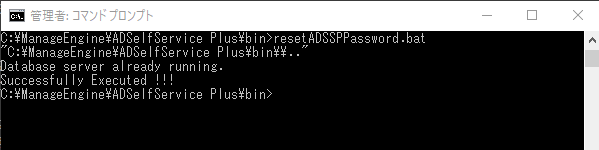
- 管理者権限でコマンドプロンプトを開きます。
- <ADSelfService Plus_インストールディレクトリ>\bin フォルダーへ移動します。
例:C:\ManageEngine\ADSelfService Plus\bin - 次のコマンドを実行します。
resetADSSPPassword.bat
- リセットに成功すると以下の文言が表示されます。
Successfully Executed !!!
以上