パスワード同期/シングルサインオンの設定手順【LINE WORKS編】
ADSelfService PlusからLINE WORKSへのシングルサインオンを実現するためには、ADSelfService Plusとクラウドサービスの両製品での設定が必要になります。
※対象ビルド:ビルド5703以降
※本手順はLINE WORKSのライトプランをご利用した場合の設定手順となります
LINE WORKSをカスタムアプリとして登録する場合はこちらをご参照ください。
LINE WORKSを利用したマルチファクター認証のSAML認証の設定方法はこちらをご参照ください。
準備
LINE WORKS側の設定
ADSelfService側の設定
準備
A. 必要な情報のメモを取る
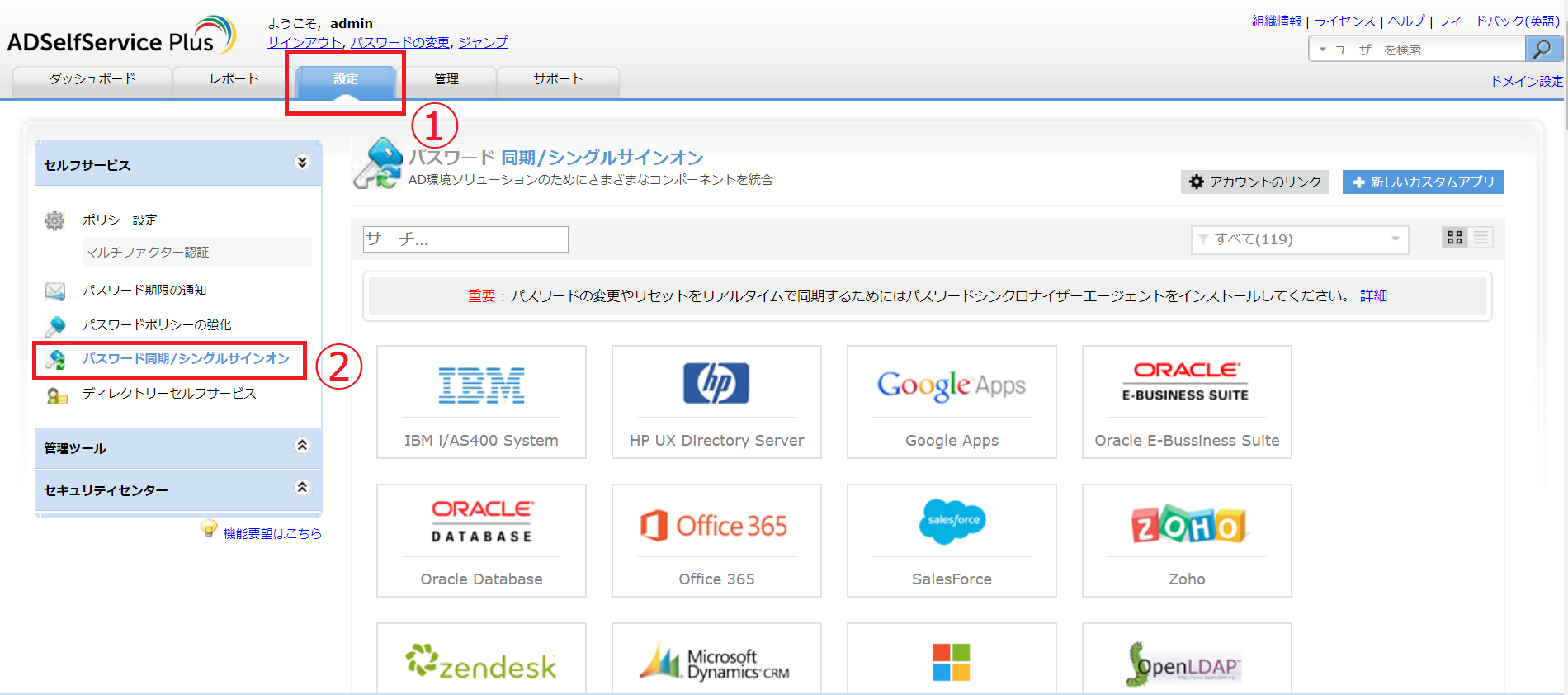
- [設定]>[セルフサービス]の中の[パスワード同期/シングルサインオン]をクリック
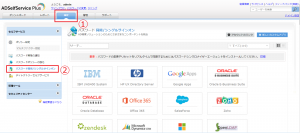
画像:ADSelfService Plus管理者コンソール
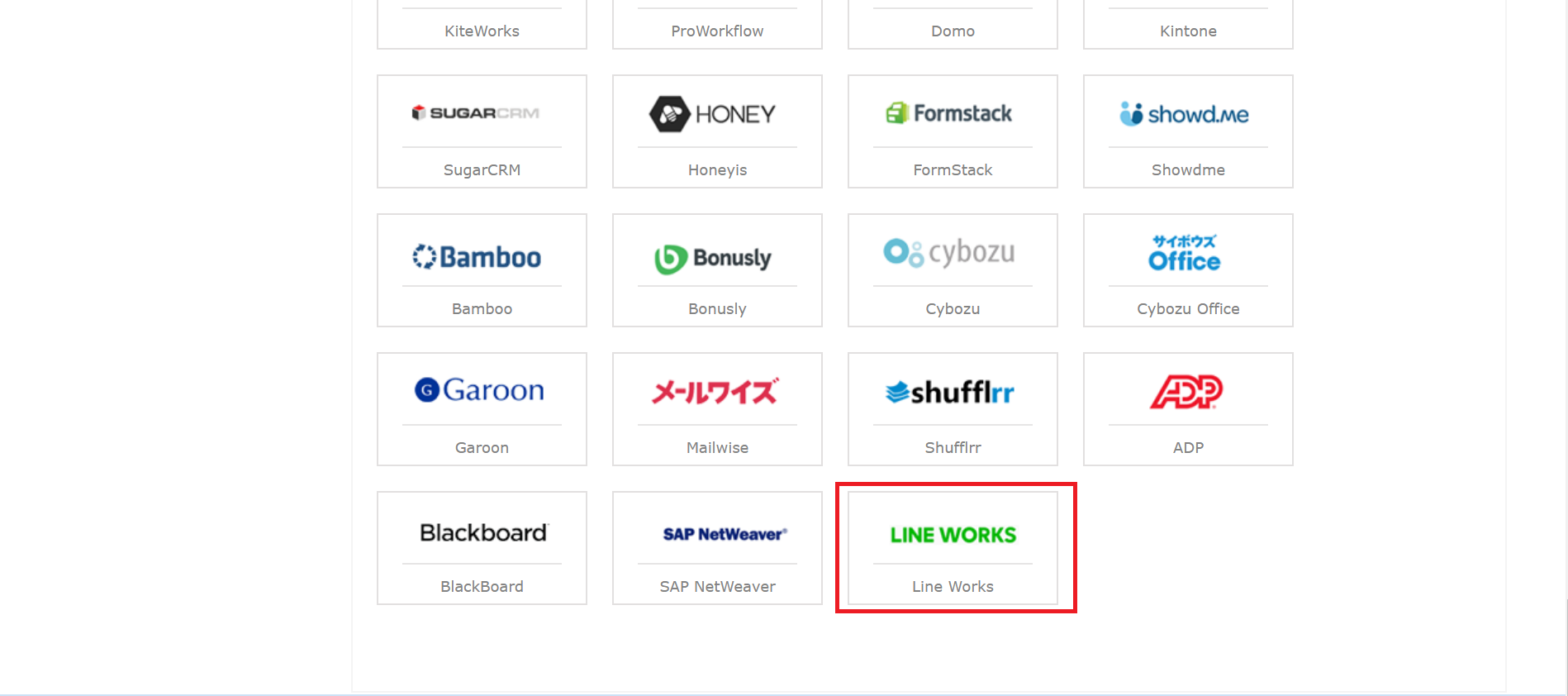
. - [LINE WORKS]をクリック
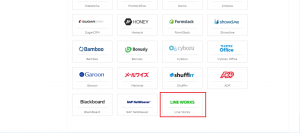
画像:ADSelfService Plus SSOアプリ一覧
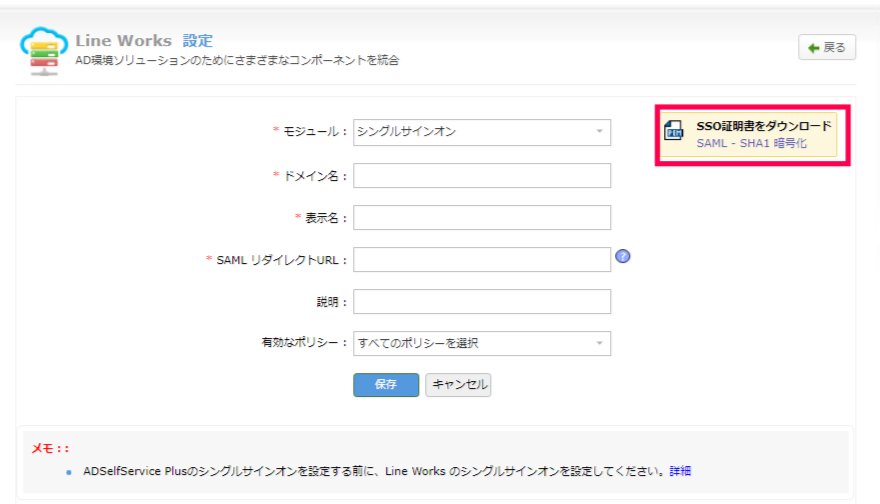
. - [SAML - SAH2 暗号化]をクリック
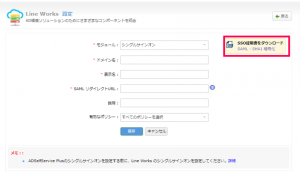
画像:LINE WORKS設定画面
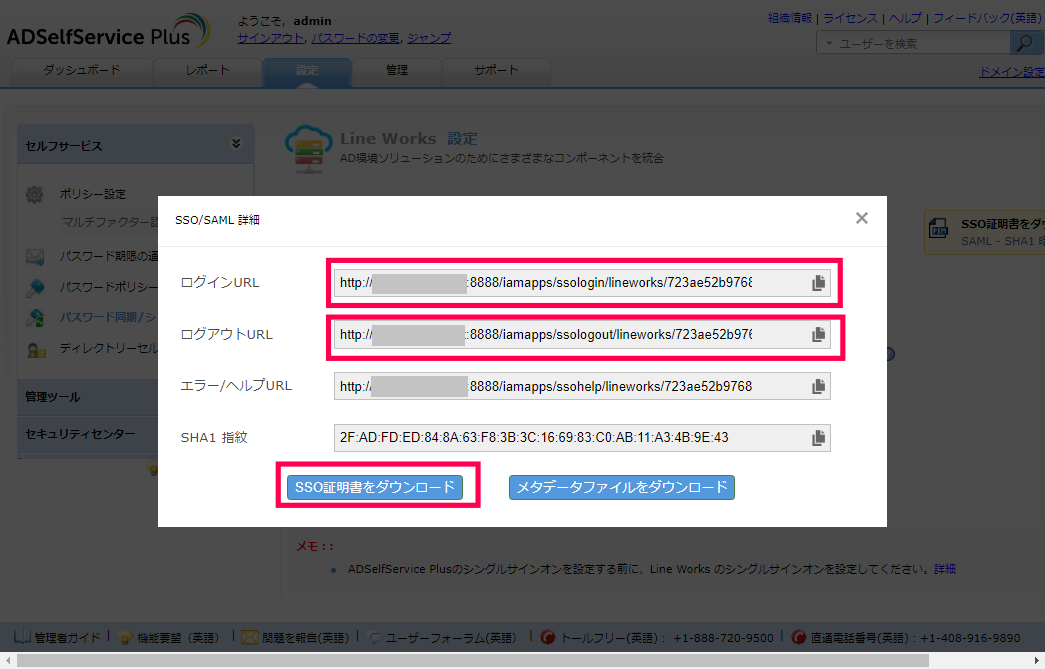
. - 以下のメモを取る
ログインURL
ログアウトURL
。[SSO証明書をダウンロード]をクリックし、証明書をダウンロード
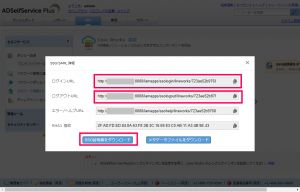
画像:LINE WORKS SSO 設定画面詳細
B. LINE WORKSのExternal KeyとADユーザー情報を一致させる
SSOを行う場合、LINE WORKSユーザーのExternal KeyとADユーザーの情報を紐付ける必要があります。
.
フォーマット:
[AD属性]@[LINE WORKSドメイン] ※[mail]属性を利用した場合はmail値がそのまま利用されます.
利用可能なAD属性:
| sAMAccountName givenName sn userPrincipalName name initials displayName |
physicalDeliveryOfficeName telephoneNumber department company mobile employeeID objectGUID . |
.
利用可能な記号:
. - _
LINE WORKS側の設定
- LINE WORKSの管理者画面にログイン

画像:LINE WORKS管理者ログイン画面
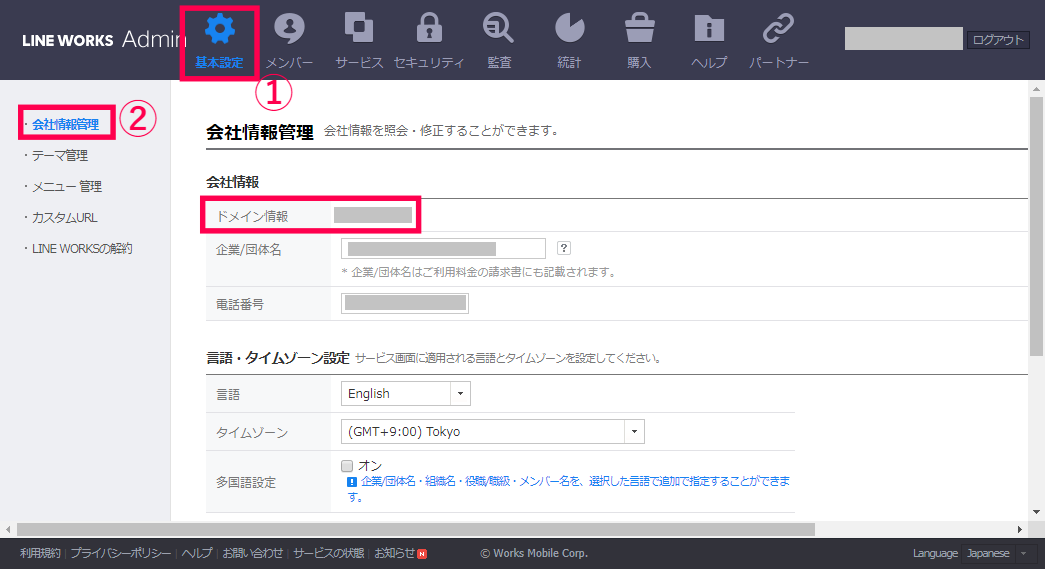
. - [基本設定]>[会社情報管理]をクリックし、[ドメイン情報]のメモを取る
画像:LINE WORKS管理者画面
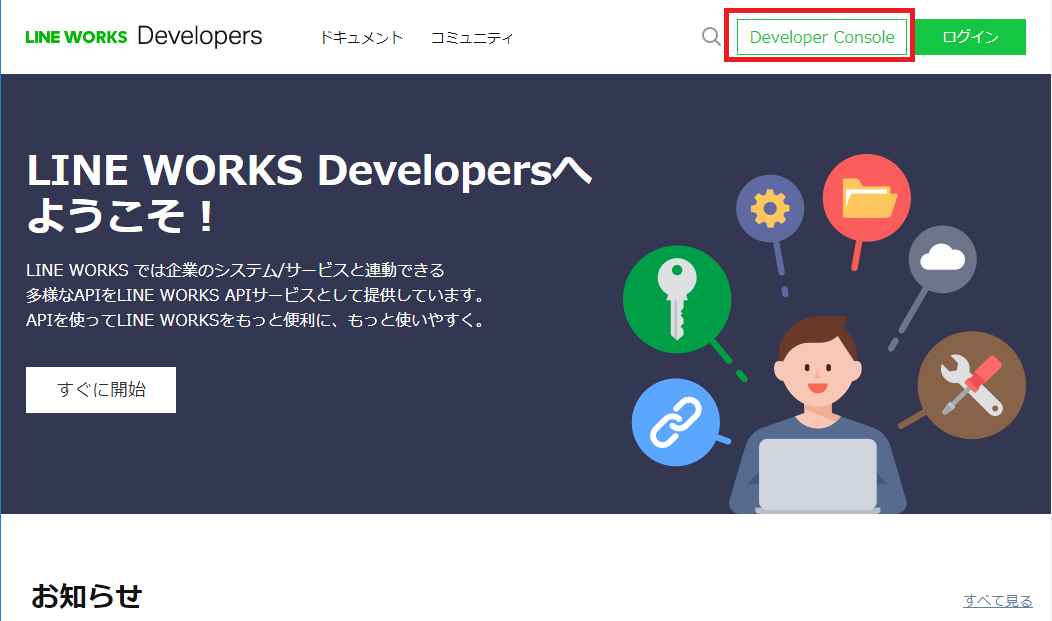
. - LINE WORKSのDevelopers Consoleにログイン
画像:LINE WORKS Developersログイン画面
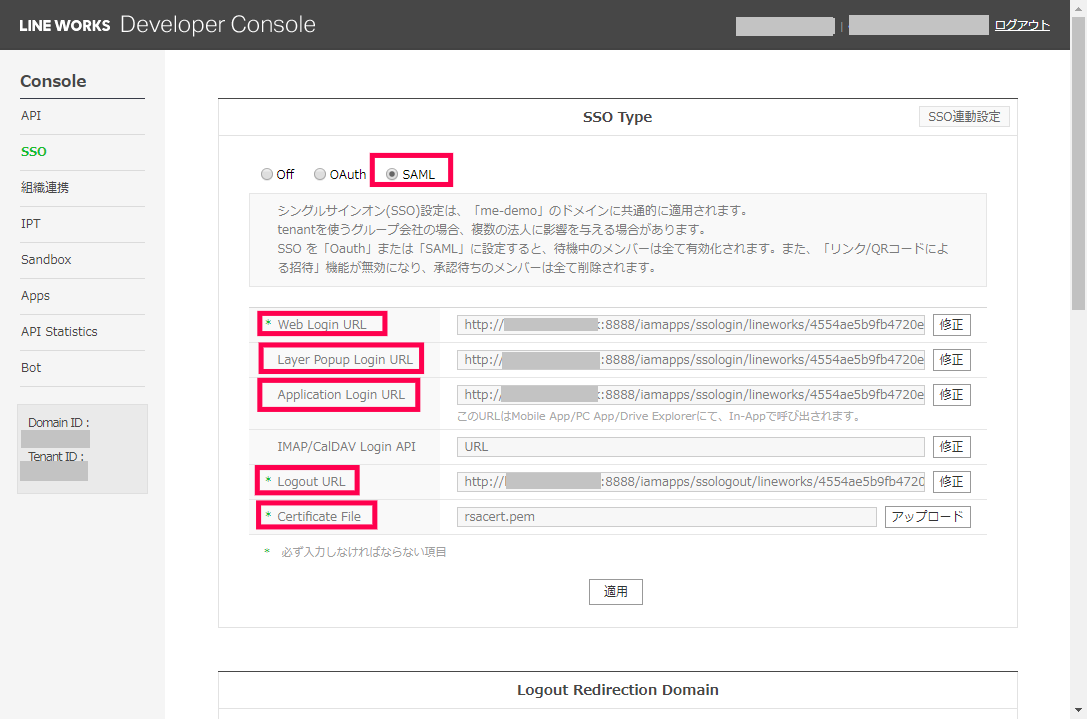
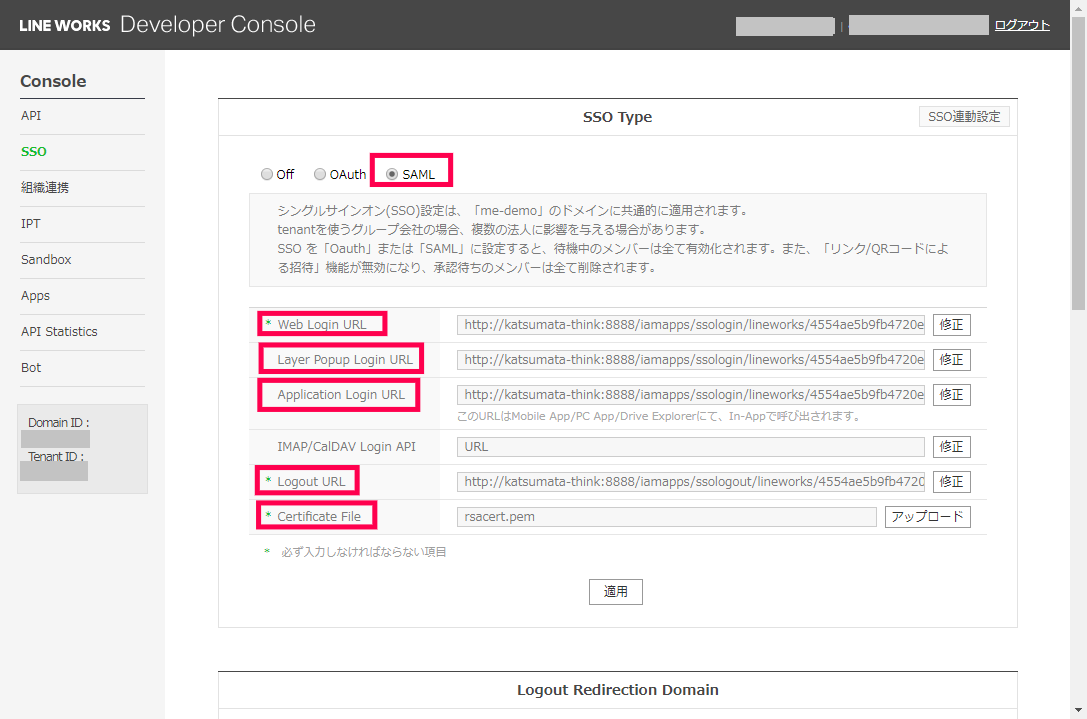
. - Consoleの欄の[SSO]をクリック、[SAML]にチェックを入れる
. - SSO情報を入力
Web Login URL(必須) 準備のA.3.の手順で取得した[ログインURL] Layer Popup Login URL(必須) 準備のA.3.の手順で取得した[ログインURL] Application Login URL(必須) 準備のA.3.の手順で取得した[ログインURL] Logout URL(必須) 準備のA.3.の手順で取得した[ログアウトURL] CertificateFile(必須) 準備のA.3.の手順で取得した証明書 - [適用]をクリックして設定を保存

ADSelfService Plus側の設定
- [設定]>[セルフサービス]の中の[パスワード同期/シングルサインオン]をクリック
画像:ADSelfService Plus管理者コンソール
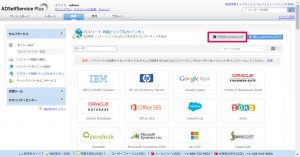
. - [LINE WORKS]をクリック
画像:ADSelfService Plus SSOアプリ一覧
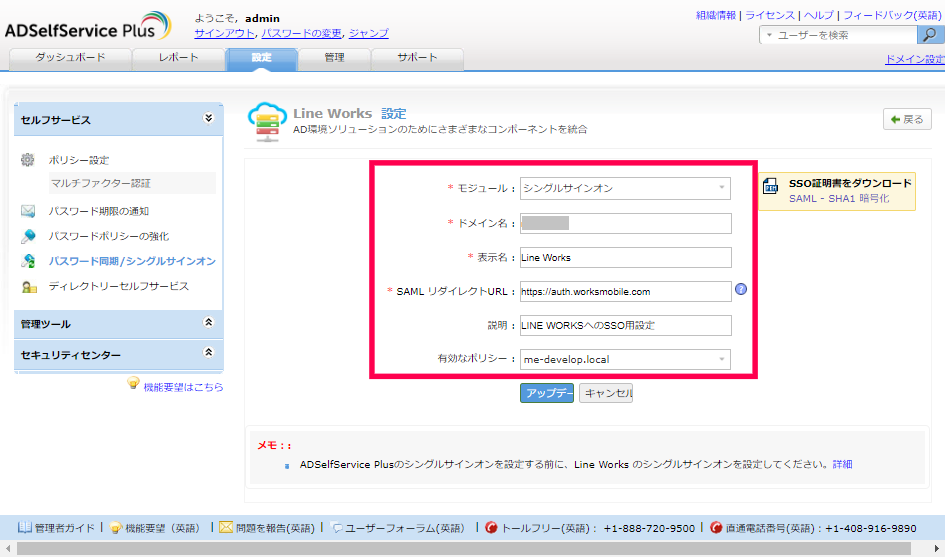
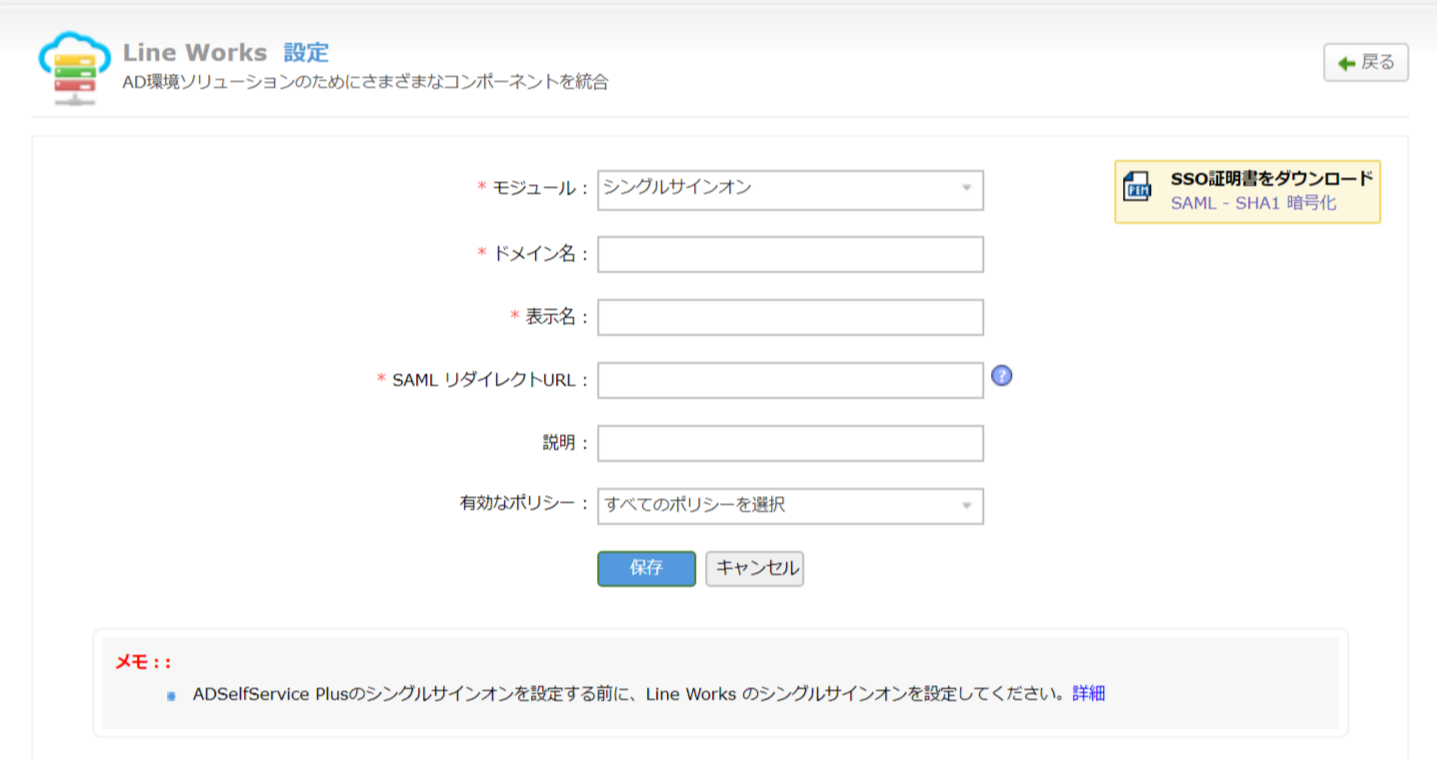
. - 設定情報を入力
モジュール(固定) シングルサインオン ドメイン名(必須) LINE WORKS側の設定の2.の手順で取得した[ドメイン情報] 表示名(必須) 任意の表示名 SAMLリダイレクトURL(必須) https://auth.worksmobile.com 説明 任意の説明 有効なポリシー(必須) LINE WORKSへのSSOを行うポリシーを選択 - [保存]をクリック
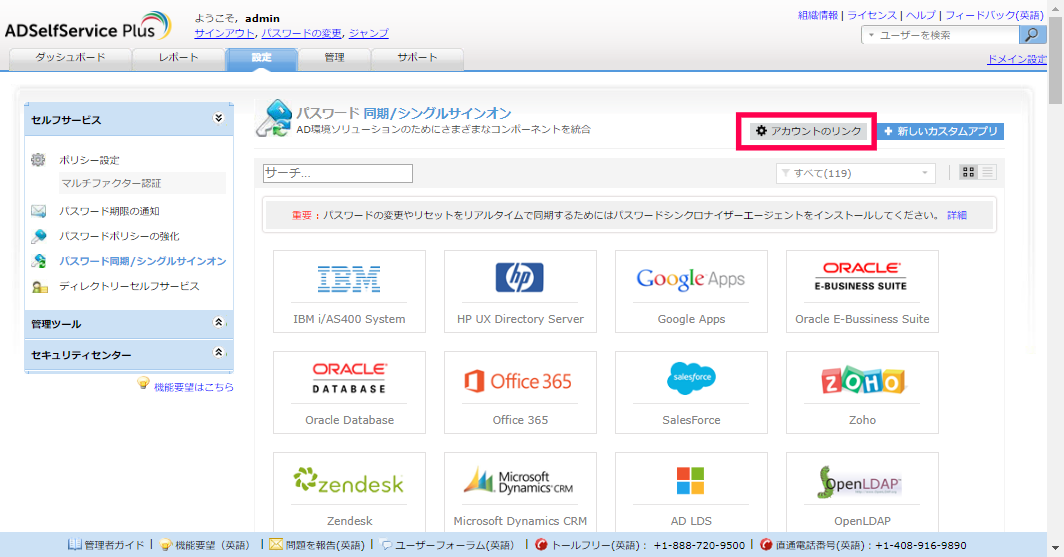
. - [パスワード同期/シングルサインオン]ページに戻り、[アカウントをリンク]を選択
画像:ADSelfService Plus管理者コンソール
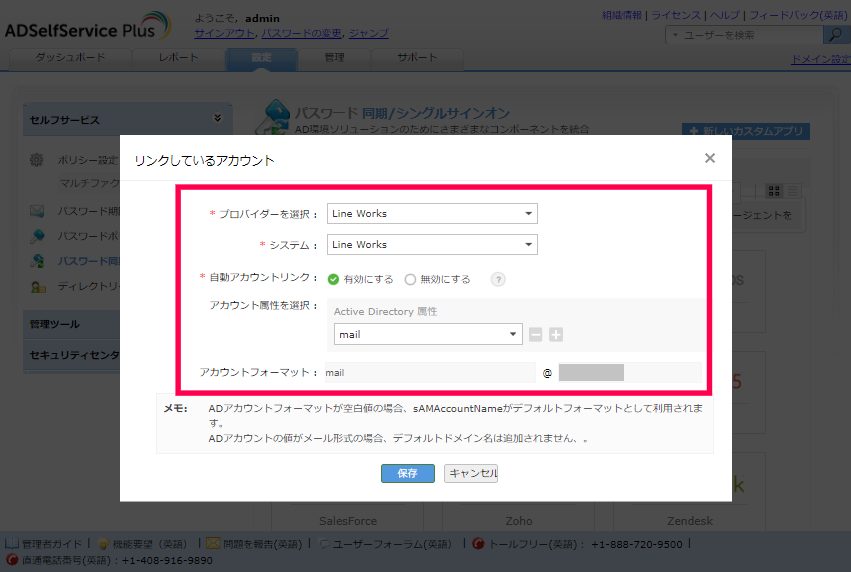
. - [リンクしているアカウント]設定画面にて紐づけるアカウントフォーマットを設定
プロバイダーを選択(必須) LINE WORKS システム(必須) ADSelfService Plus側の設定の3.の[表示名]で設定した名前を選択 自動アカウントリンク(必須) 有効にする アカウント属性を選択(必須) LINE WORKSユーザーのExternal Keyと一致するように変更
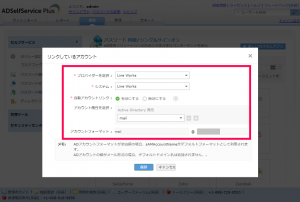
画像:リンクしているアカウント画面
. - [保存]をクリック
以上
上記の設定によりLINE WORKSログイン時はADSelfService Plusで認証を行います。