マルチファクター認証のSAML認証の設定方法【LINE WORKS編】
ADSelfService Plusのセルフサービスを利用する際に、
本人確認方法としてLINE WORKSのSAML認証を選択した場合の設定方法をご紹介します。
LINE WORKSへのSSOの設定手順についてはこちらをご参照ください。
LINE WORKS側の設定
ADSelfService側の設定
※本手順はLINE WORKSのライトプランをご利用した場合の設定手順となります
※ADSelfService Plus ビルド5603以上が対象です
準備
A. ADSelfService PlusでSAML認証に必要な情報を確認
1. 管理者コンソール>設定タブ>マルチファクター認証>SAML認証>SAML認証を有効化 をクリック
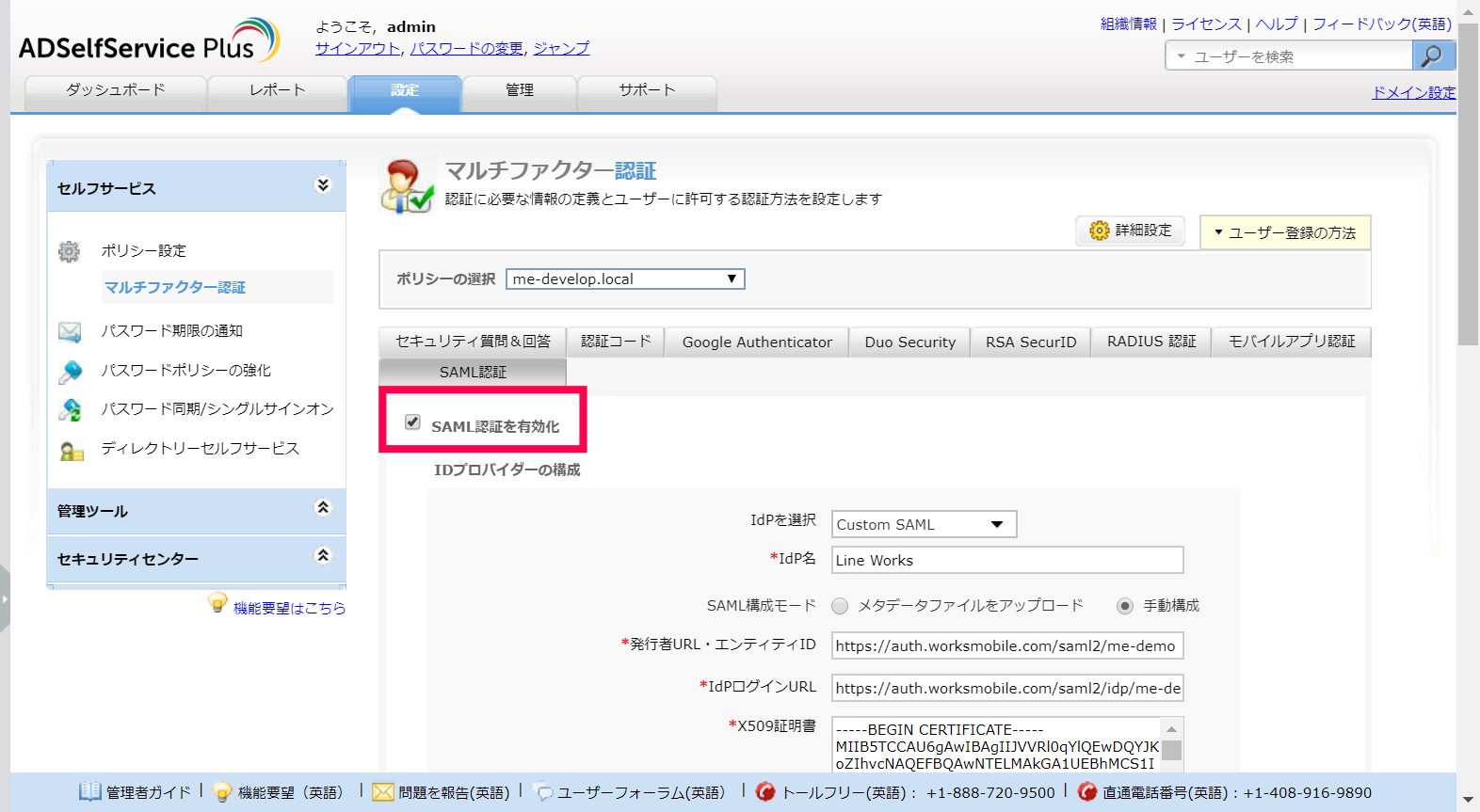
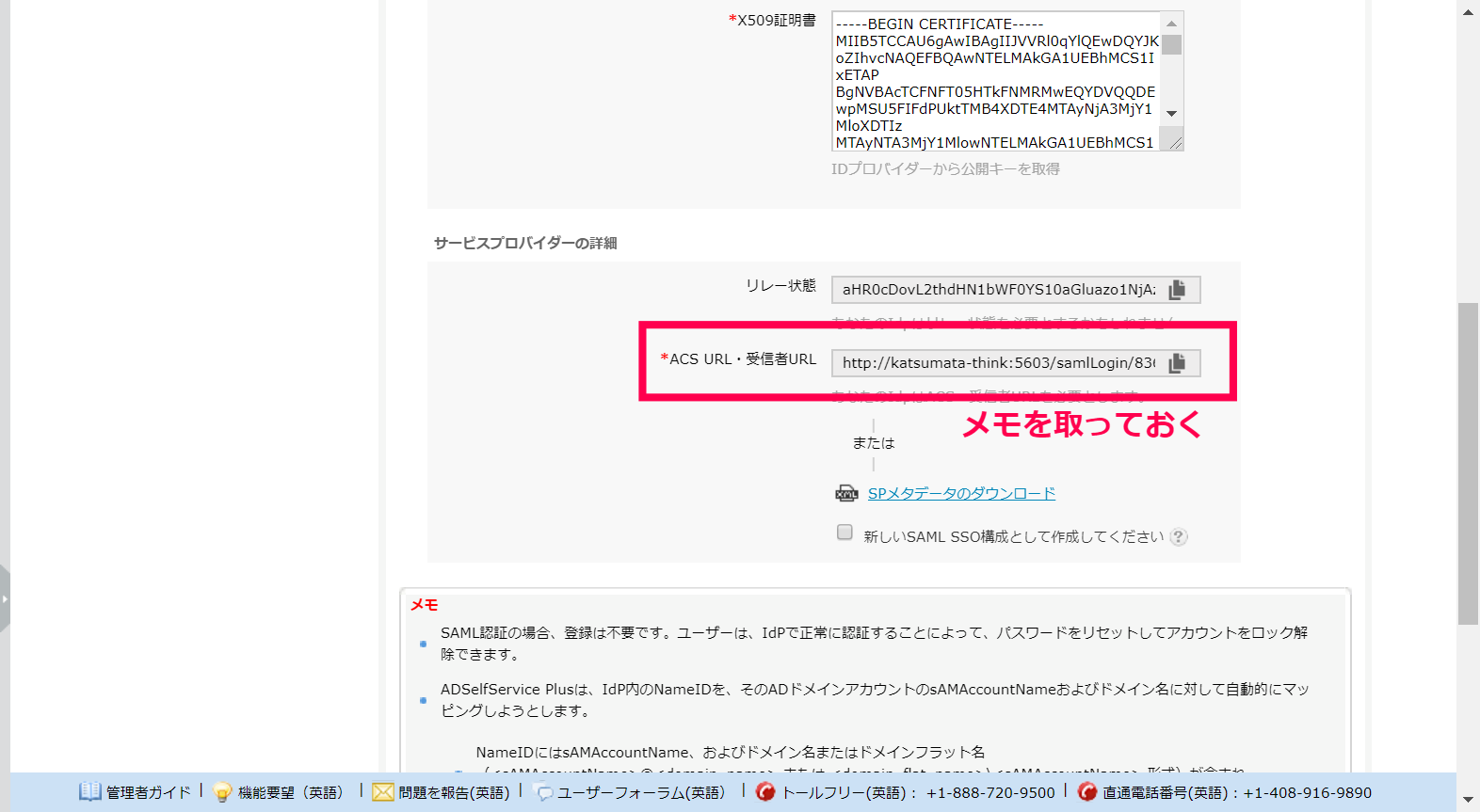
2. ADSelfService PlusのSAML認証のページのサービスプロバイダー情報に記載されている[ACS URL・受信者URL]のメモを取っておく
例) http://adssp-test:8888/samlLogin/8368c9608a065bd49c9303b3862af64cceda013a
B. 任意のAD属性にLINE WORKSのID情報を持たせる
ADSelfService Plusは製品内で指定した属性とLINE WORKSのIDが一致した場合に同一ユーザーだと判断します。そのためADユーザーにLINE WORKSのID情報を持つ属性が必要となります。
例)
属性:mail
値:<ユーザー名>@<LINE WORKSドメイン名>
LINE WORKS側の設定
Developers Console内にてIdp用のアプリケーションを作成します。
以下その手順です。
1. ディベロッパーコンソールにログイン
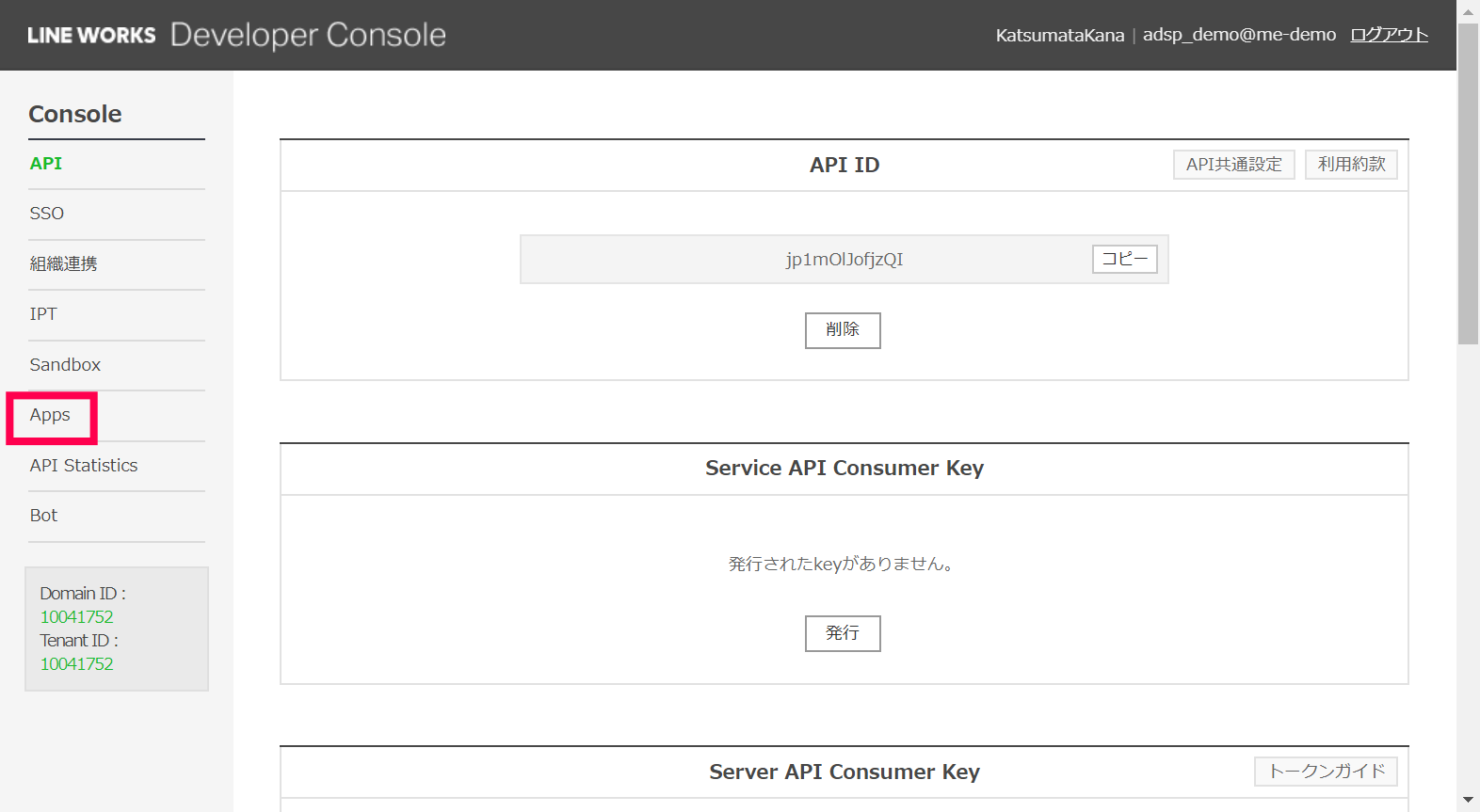
2. ディベロッパーコンソール内の[App]へ移動
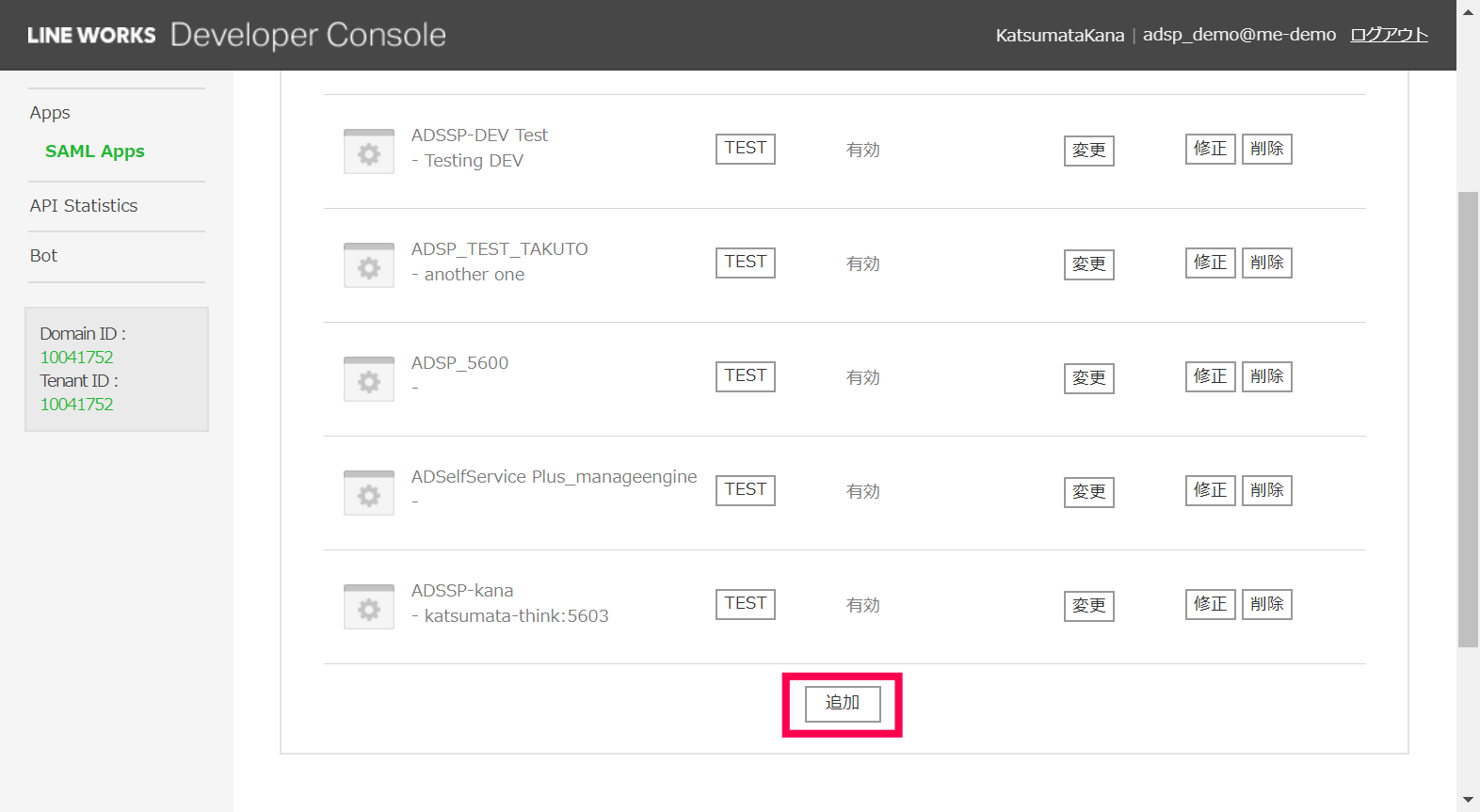
3. 画面下部の[追加]ボタンをクリック
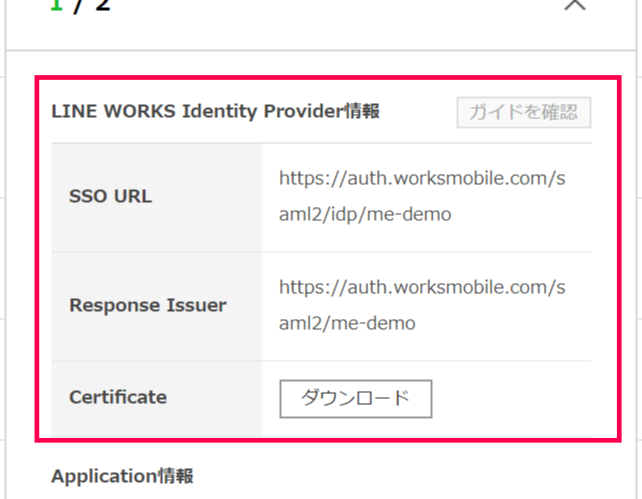
4. ポップアップのLINE WORKS Identity Provider情報を確認、メモを取っておく
SSO URL:確認後メモを取っておく
Response Issuer:確認後メモを取っておく
Certificate:ダウンロードし、内容のメモを取っておく
※拡張子はPEMとなります
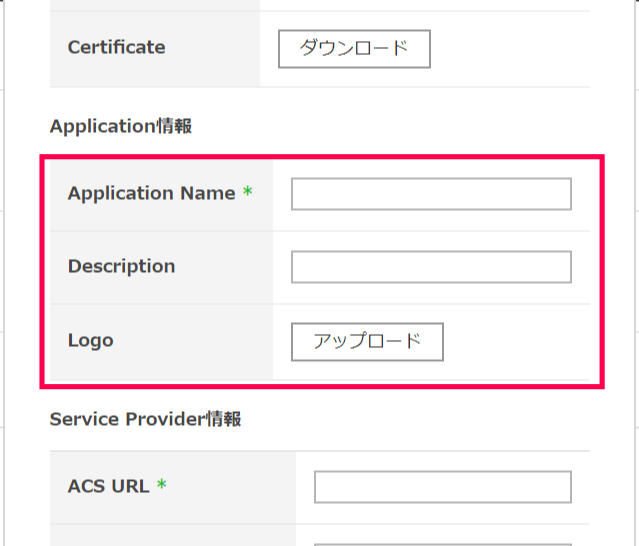
5. Application情報を入力
Application Name(必須):LINE WORKS内での表示名前
Description(任意):詳細文
Logo(任意):ロゴ
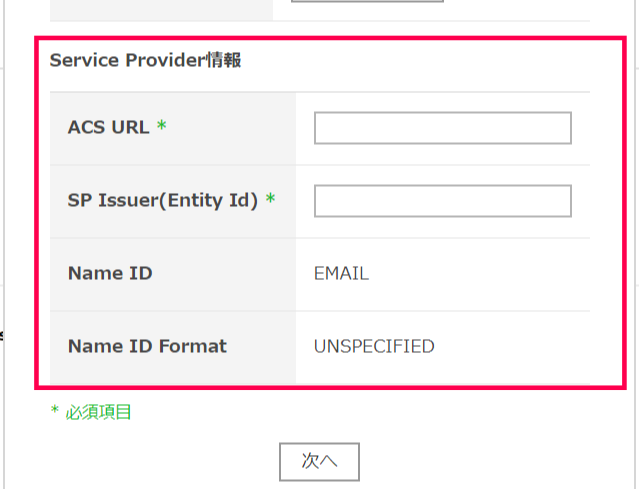
6. Service Provider情報を入力
ACS URL(必須):準備のA.2.の手順で取得した[ACS URL・受信者URL]の値を入力
SP Issuer(Entity Id)(必須):上記と同様の値を入力
7. [次へ]をクリック
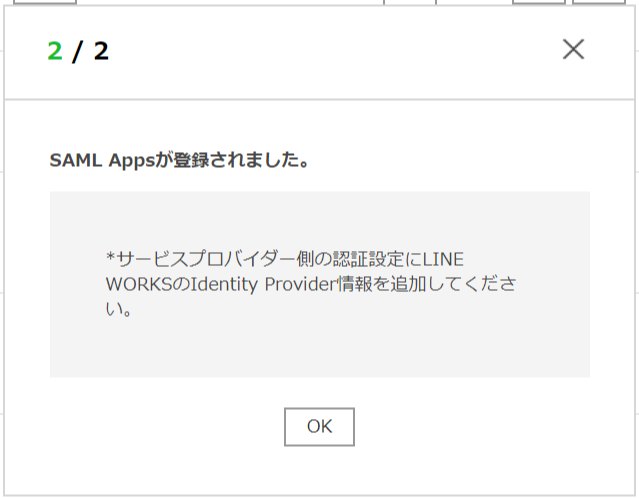
8. 以下のポップアップが表示されるので[OK]をクリック
9. App一覧に戻り、作成したアプリケーションの[変更]をクリック
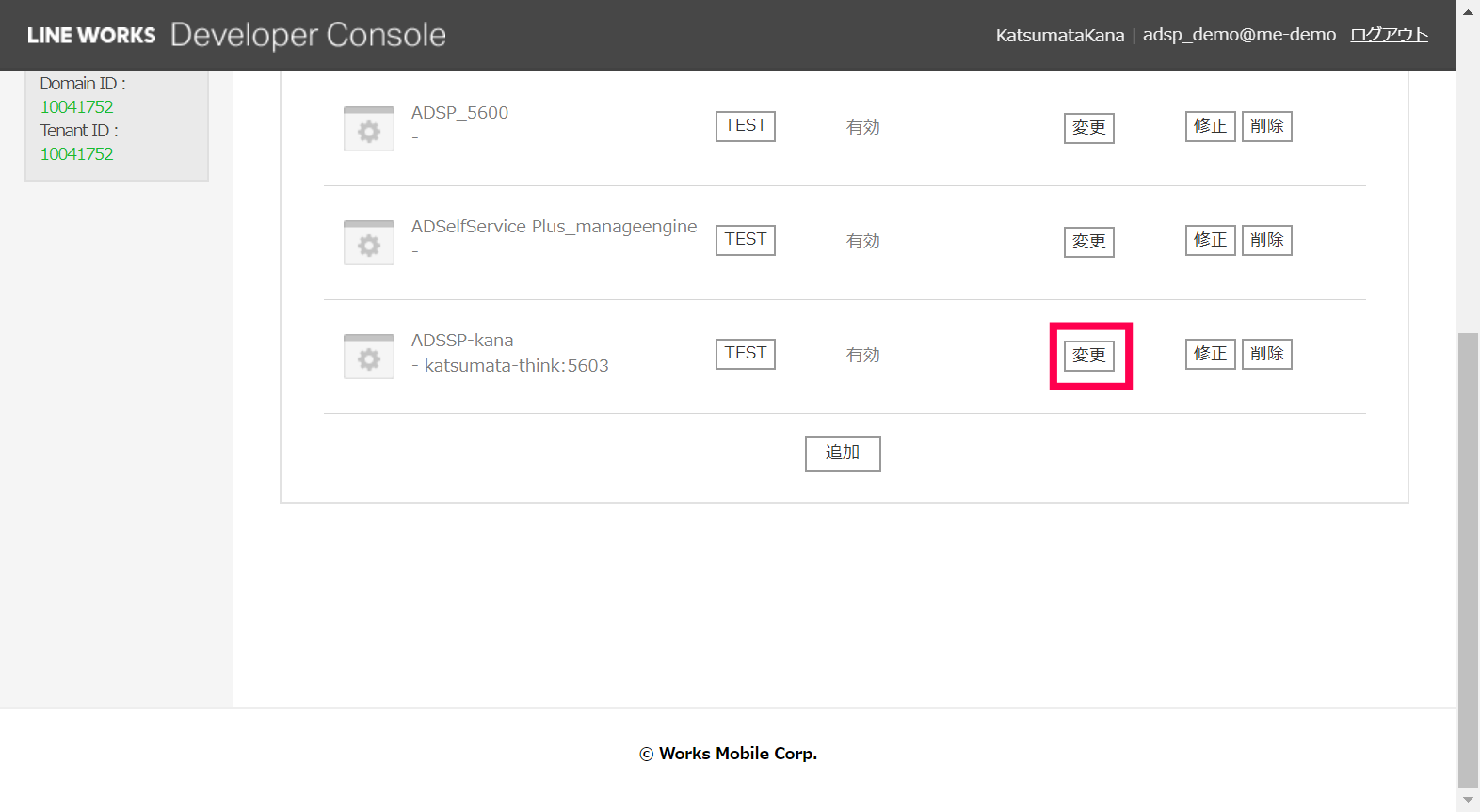
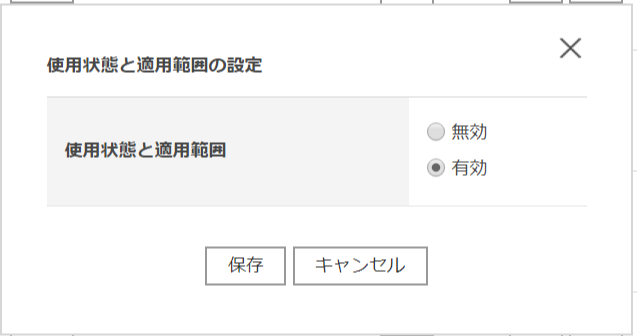
10. Appを有効化し、保存
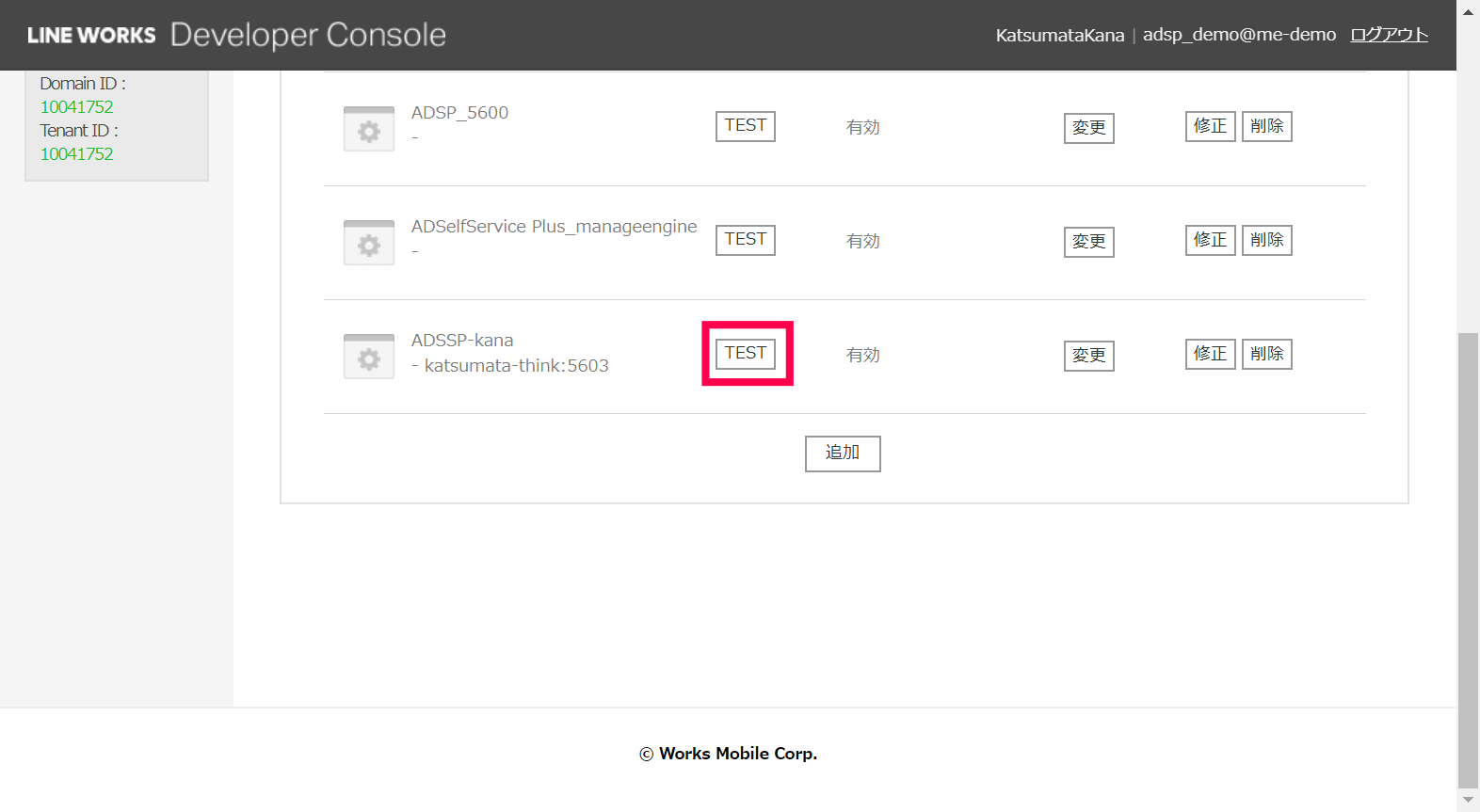
11. App一覧に戻り、作成したアプリケーションの[TEST]をクリックし動作を確認
※[このファイルを閲覧する権限がありません。]と表示される場合がありますが、設定上は問題ありません。
以上
ADSelfService Plus側の設定
ADSelfService Plus側での設定の手順は以下の通りです。
1. 設定タブ>マルチファクター認証>SAML認証 をクリック
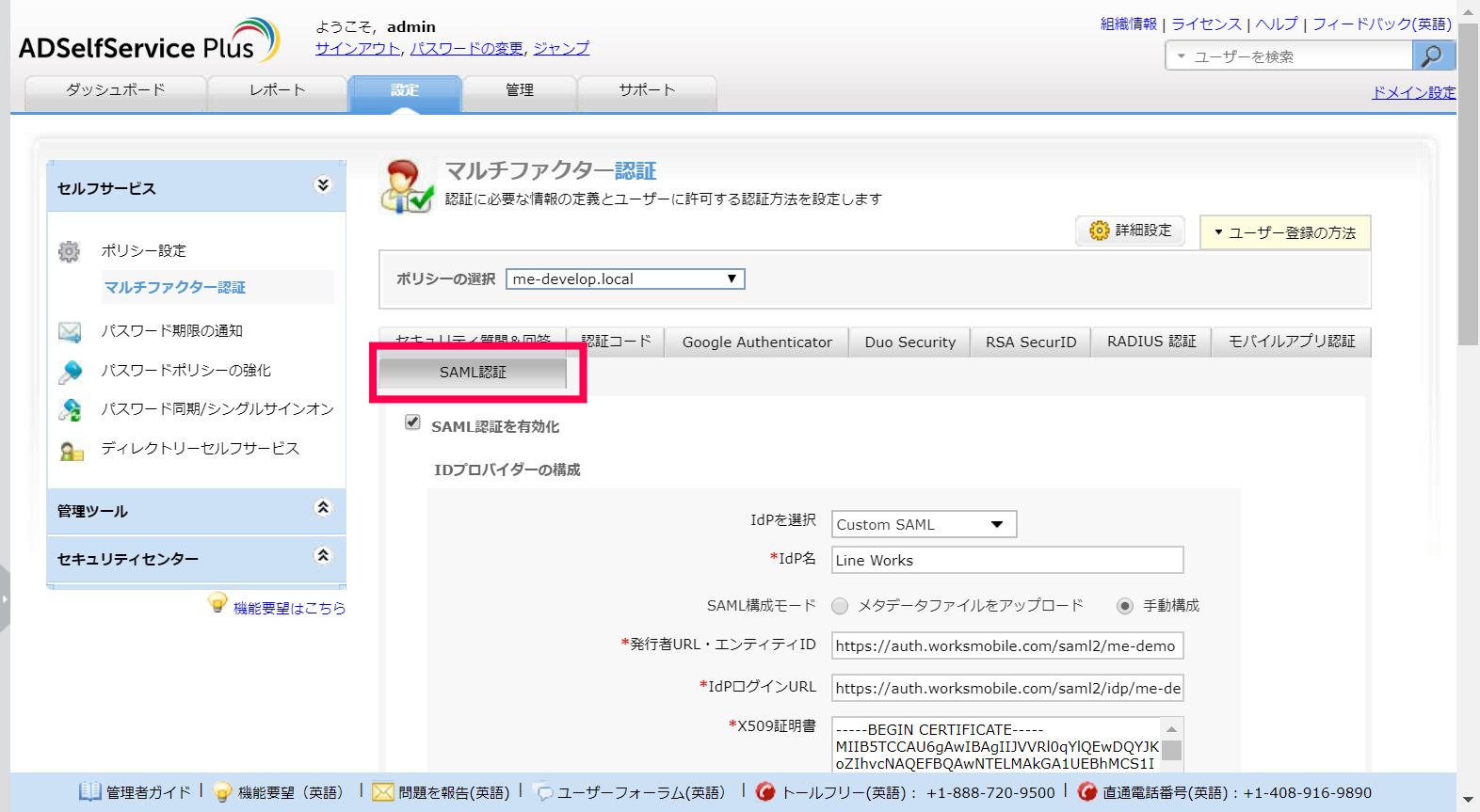
2. Idpを選択からCustomSAMLを選択
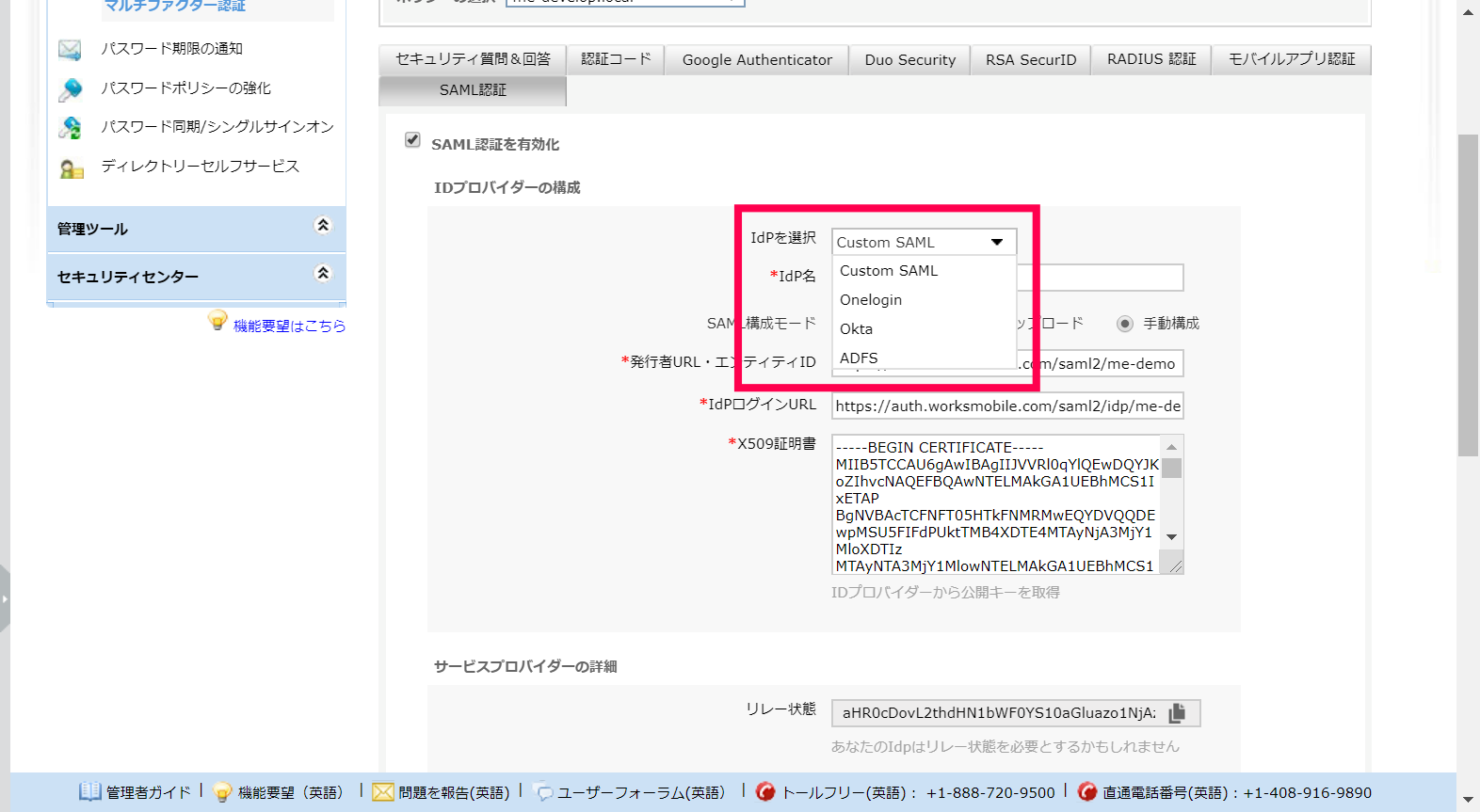
3. Idp名に任意の名前を入力
例)LINE WORKS
4. SAML構成モードで[手動構成]を選択
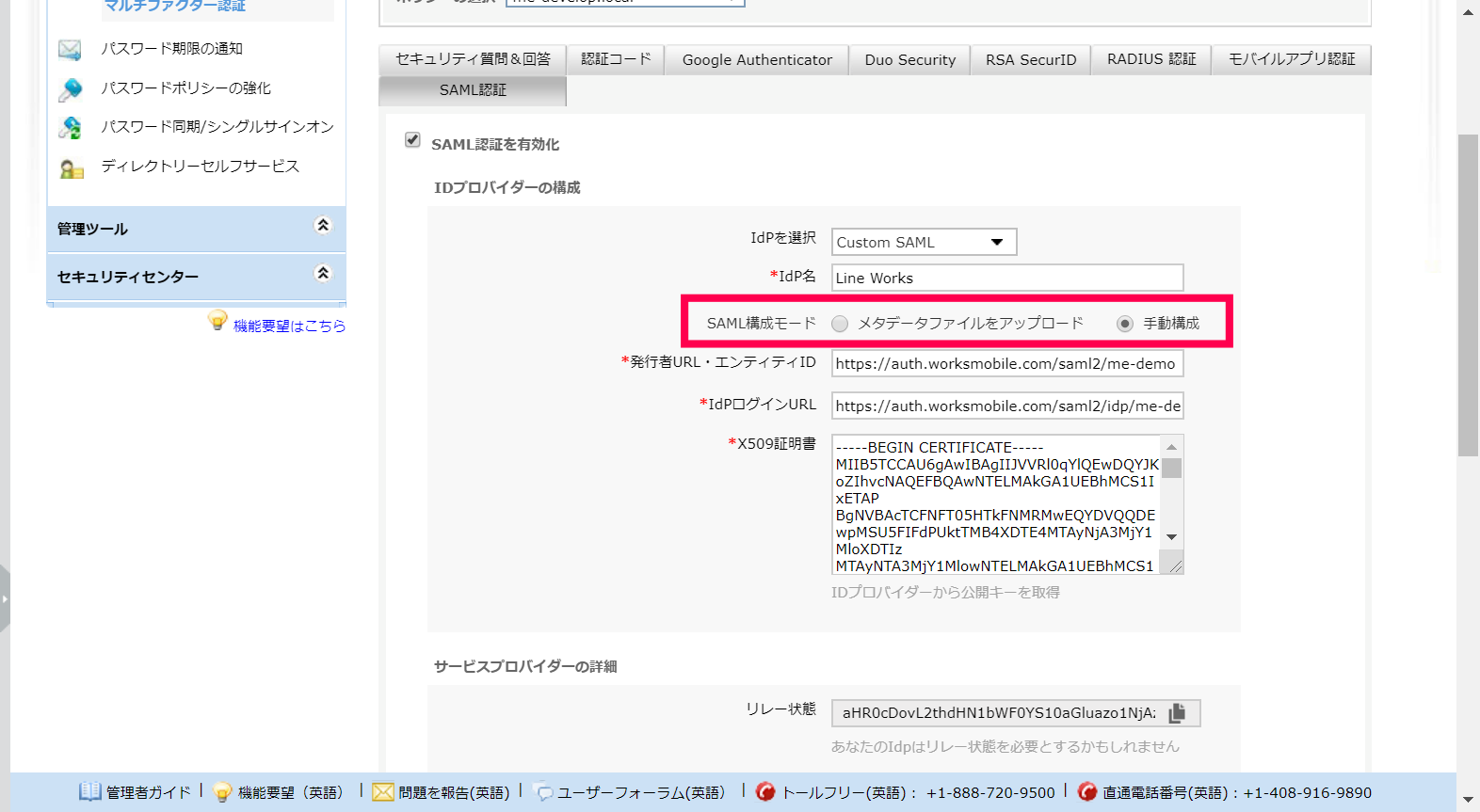
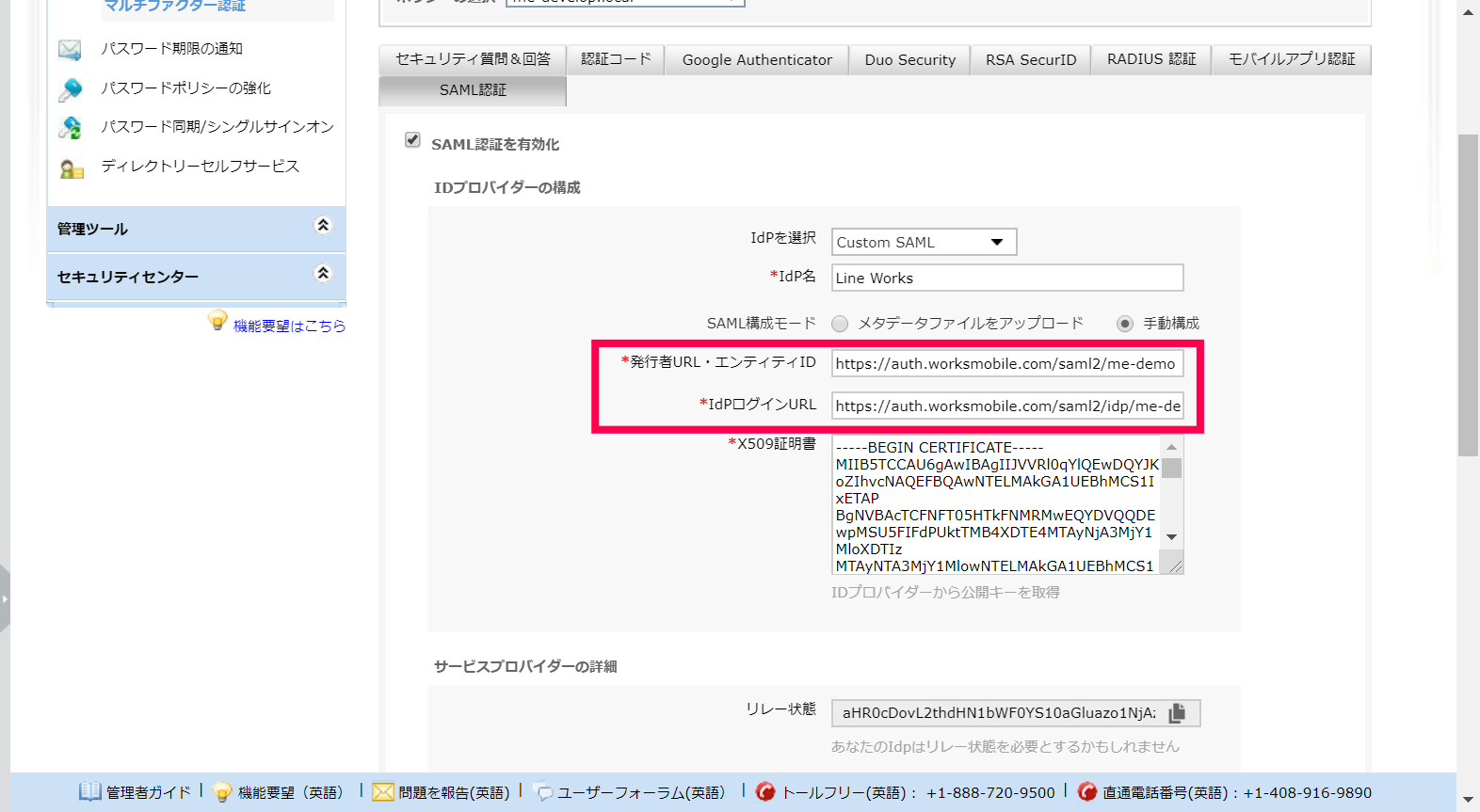
5. 発行者URL・エンティティIDおよびIdpログインURLを入力
発行者URL・エンティティID(必須):[LINE WORKS側の設定]の手順4で取得した[Response Issuer]の値を入力
例)https://auth.worksmobile.com/saml2/<ドメイン名>
IdPログインURL(必須):[LINE WORKS側の設定]の手順4で取得した[SSO URL]の値を入力
例)https://auth.worksmobile.com/saml2/idp/<ドメイン名>
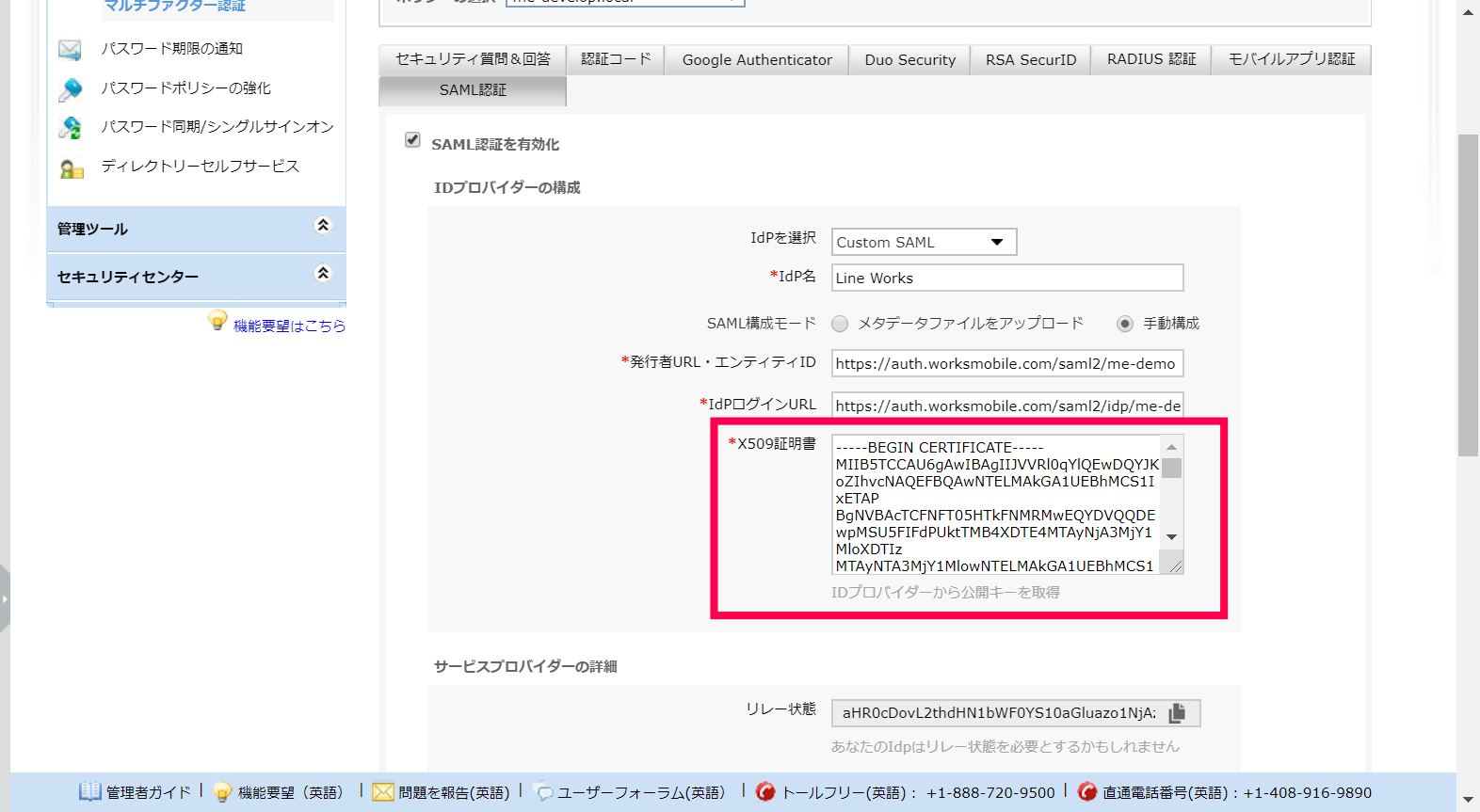
6. X509証明書を入力
X509証明書(必須):[LINE WORKS側の設定]の手順4で取得した[Certificate]の内容をコピー&ペーストする。
※[-----BEGIN CERTIFICATE-----]および[-----END CERTIFICATE-----]も含めて入力してください
7. [設定を保存]をクリック
8. 管理タブ>ログオン設定>一般タブ をクリック
9. [ユニークなAD 属性でのログインを有効にする]オプションを有効化
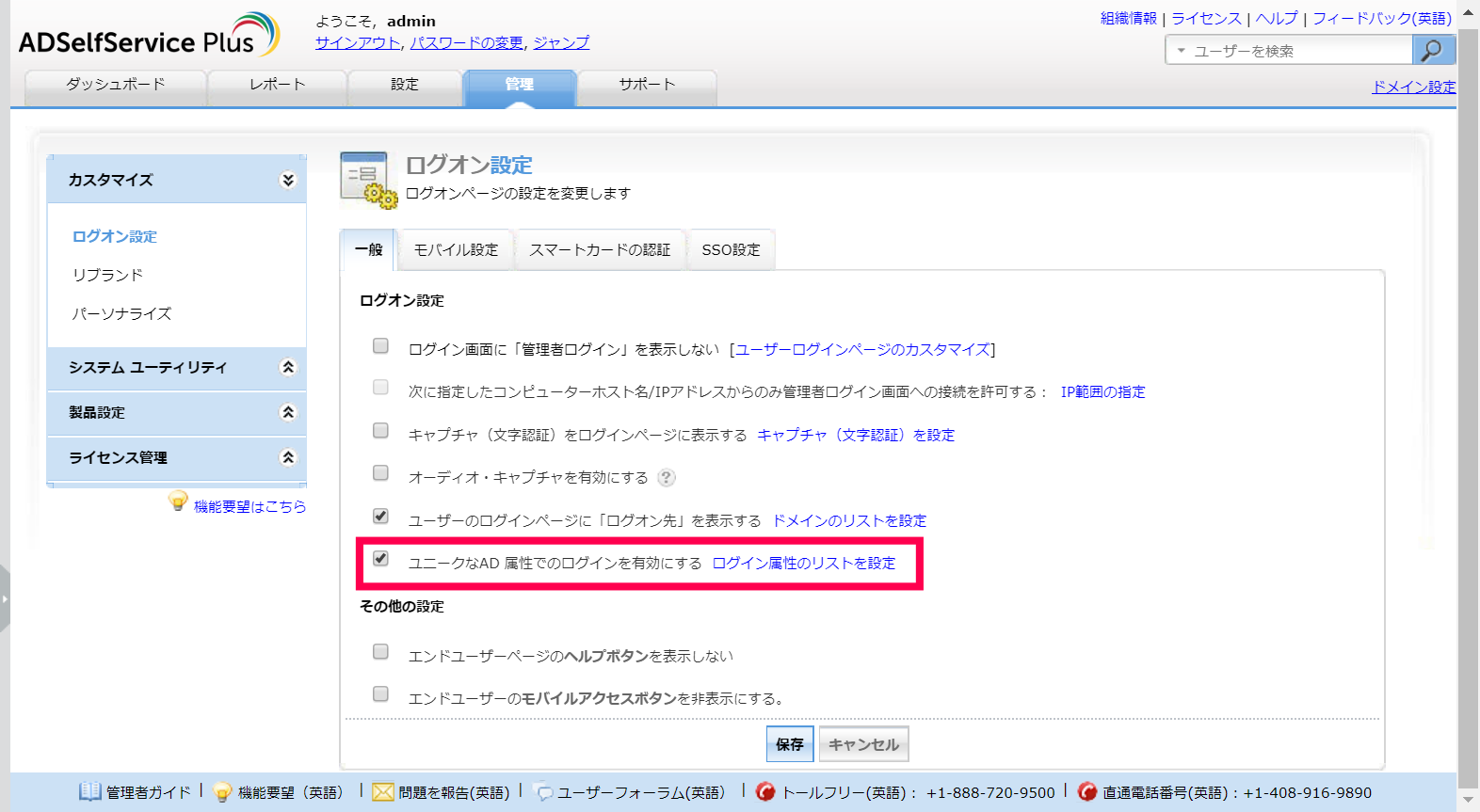
10. [ログイン属性のリストを設定]をクリックし、LINE WORKSのID情報を持つ属性を入力
例)属性:mail
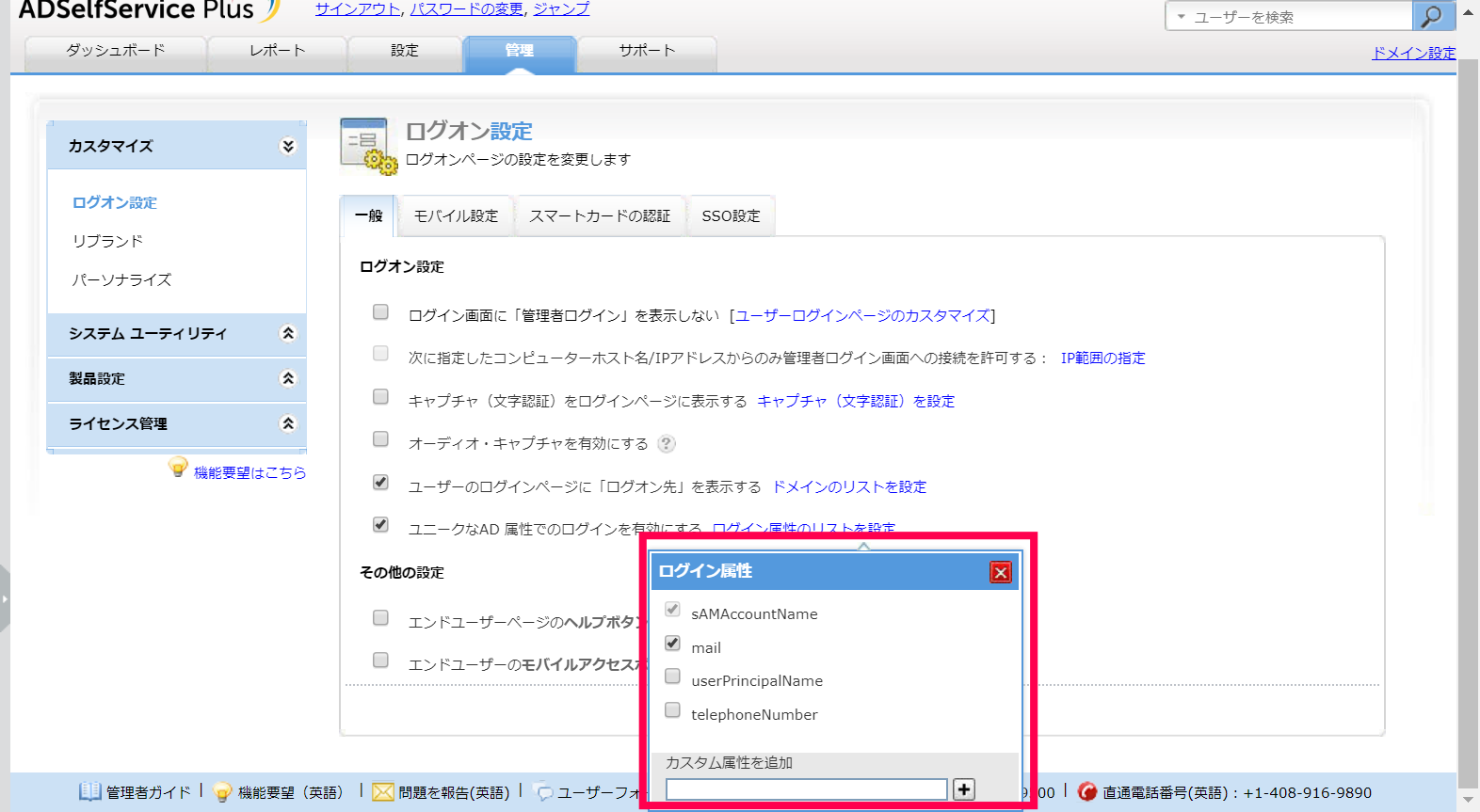
11. 保存をクリック
以上
トラブルシューティング
Q. SAML認証を実行すると[Service is not enabled for this user.]表示されます。
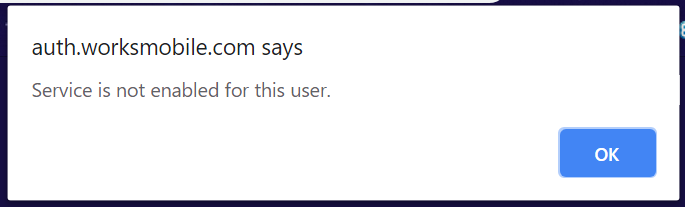
A. LINE WORKSのAppを有効化してください。