正規表現を活用して、パスワードポリシーを強化する方法
作成日:2025年9月29日 | 更新日:2025年10月15日
本ナレッジでは、ADSelfService Plusにおけるパスワードポリシーの強化方法として、ユーザーのパスワードに指定した正規表現を含めるよう設定する手順を紹介します。
※本ページは、本社ページ(How to leverage regex to enforce strong password policies)を参照しております。
概要
組織内のユーザーパスワードに対し、ADSelfService Plus内でカスタイズされた正規表現のパターンに適合するよう強制することで、組織独自のパスワードポリシーに合わせて正確にパスワード要件を定義できます。これにより、GDPR、HIPAAまたは、PCI DSSといった業界規則や組織のセキュリティ基準に準拠し、重要なリソースを効果的に保護できます。
ADSelfService Plusの[パスワードポリシー強化] 機能を用いて管理者は、ユーザーが組織のパスワードポリシーやコンプライアンスに準拠するパスワードを選択できるよう、本ページで紹介する正規表現の使用に加え、様々な制限を含めたパスワードポリシーを設定することが可能です。
詳細は、「パスワードポリシーの強化について」を参照してください。
正規表現パターンに基づいたパスワードポリシーの使用を有効にする場合は、ユーザーのマシンにインストールされているログインエージェントをバージョン6.11以上に更新してください。モバイルデバイスのADSelfService Plusアプリにおいては、Androidではバージョン1.7.2以上、iOSではバージョン1.6.6以上であることを確認してください。
設定方法
ユーザーのパスワードが正規表現のルールを満たすよう強制する手順は以下の通りです。
- ADSelfService Plusに管理者として、ログインします。
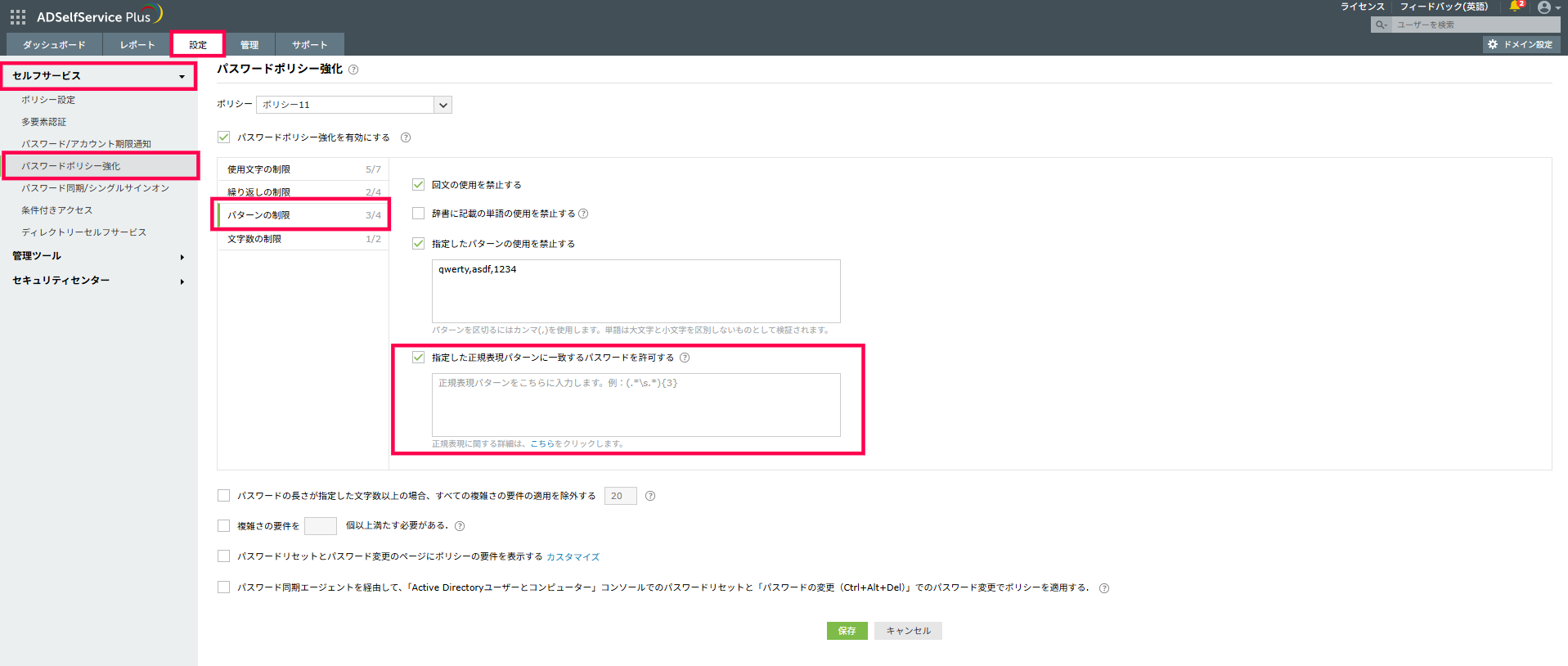
- [設定]タブ→[セルフサービス]→[パスワードポリシー強化]に移動します。
- 「パスワードポリシー強化を有効にする」にチェックを入れ、[パターンの制限]に移動します。
- 「指定した正規表現パターンに一致するパスワードを許可する」にチェックを入れます。テキストボックスが本オプションの下に表示されます。
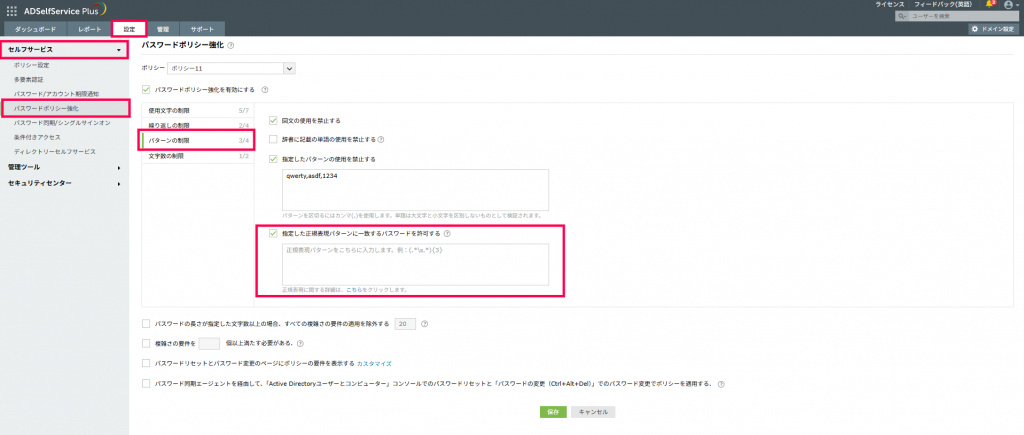
- テキストボックスに組織のパスワードポリシーを満たす正規表現を入力します。正規表現のパターンの詳細は、「Writing regex patterns for the Password Policy Enforcer」※本社ページ(英語)をご確認ください。
正規表現パターンとして定める内容と他のパスワードポリシーの内容が矛盾しないよう注意してください。
- 必要に応じて「パスワードリセットとパスワード変更のページにポリシーの要件を表示する」の右横にある「カスタマイズ」をクリックして、メッセージを設定してください。
ここで設定したメッセージは新しいパスワードの設定中に表示されます。これにより、パスワード作成時に強制する正規表現の形式をユーザーへ表示し、パスワードが要件を満たしているかをリアルタイムで確認できるようになります。
- ポップアップ形式で「次のプラットフォームでメッセージをカスタマイズ」が表示されます。ドロップダウンメニューから、メッセージを表示するエンドポイント(Webポータル、マシンログイン画面、モバイルブラウザ、またはアプリ)を選択してください。各エンドポイントに対して異なるメッセージを設定できます。
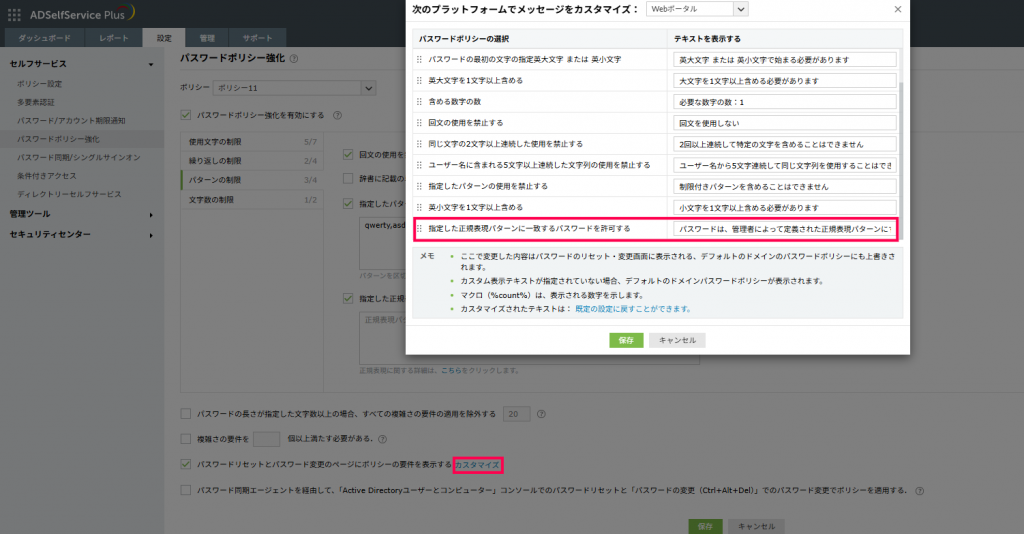
- 「指定した正規表現パターンに一致するパスワードを許可する」というルールの横にある「テキストを表示する」列で、ユーザーに表示したいメッセージを入力してください。入力したテキストは、ユーザーが新しいパスワードを設定する際に表示されます。
- [保存]をクリックしポップアップを閉じます。
- 「パスワードポリシー強化」設定画面にて[保存]をクリックします。

例:正規表現の一例としてユーザーのパスワードに少なくとも3つのアスタリスクを含むよう設定する場合、「パスワードは最低3つのアスタリスク文字を含む必要があります」と表示テキストに入力します。
以上