Windowsマシンのセキュリティを強化する方法
本ナレッジでは、ADSelfService Plusを用いてWindowsマシンに多要素認証(MFA)を義務付ける方法を解説します。
※本ページは、本社ページ(How to harden security for Windows endpoints)を参照しております。
概要
ADSelfService Plusでは、管理者がMFAを用いて、インタラクティブログオン、UAC、マシンのロック解除、およびRDP接続時にWindowsマシンのセキュリティを強化できます。
Windows接続時におけるMFAのメリット
- システムへのアクセスと接続を保護
MFAを強制することで、Windowsマシンと機密ユーザを保護できます。 - 攻撃を受けた際のラテラルムーブメントの抑止
ログオン、UAC、RDPに対してMFAを強制することで、マシンが侵害された際の攻撃者の移動を制限し、侵害されたマシンから行われるすべての接続を保護します。 - セキュリティ体制の強化
マシンから行われる接続を保護することで、攻撃対象領域を減少させ組織のセキュリティを強化します。
必要なセキュリティレベルに基づいて、WindowsマシンへのログインおよびWindowsマシンからの接続を2種類の方法で保護できます。
- ユーザーベースのMFA
- マシンベースのMFA
| ユーザーベースのMFA | マシンベースのMFA |
| ユーザーベースのMFAは、ユーザーに対して設定されたポリシーに基づいてユーザーへ適用されます。 | マシンベースのMFAは、機密性の高いマシンをMFAで保護し、 ポリシーベース(ユーザーベース)のMFAよりも優先されます。 |
| ユーザーベースのMFAは、ドメイン内のマシンにアクセスするユーザーに適用されます。 | マシンベースのMFAは、該当のマシンにアクセスする すべてのユーザーにMFAが強制されます。 |
| 未登録のユーザーがマシンにログインする際や、マシン内からの 他の接続時に、MFAをスキップするよう設定できます。 |
この設定を使用すると、ユーザーのポリシー (ユーザーベースのMFA)によって、 MFAをスキップできる場合でも、マシンのログイン時やマシン内からの他の接続時にMFAを強制できます。 |
| 本設定は以下のどちらかに適用できます。 ・登録済みユーザーのみ ・登録済みおよび未登録ユーザー |
本設定は、ユーザーの登録状態に関わらず、設定が 適用されたマシンにアクセスする際に強制されます。 |
上記の設定を個別または、組み合わせて使用することで、組織が必要とする最適なセキュリティレベルを実現できます。ユーザーベースおよびマシンベースのMFAの両方で求められる認証方法は、ポリシーに基づいてユーザーに割り当てられた認証方法に依存します。
Windowsセキュリティの強化
Windows向けのマシンベースのMFAによるセキュリティ強化を使用するには、エンドポイントMFAオプションの購入が必要です。詳細は、こちらのページをご確認ください。
ユーザーベースのMFA
ユーザーベースのMFAを設定する手順は以下の通りです。
- ADSelfService Plusに管理者としてログインします。
- [設定]タブ→[セルフサービス]→[多要素認証]に移動します。
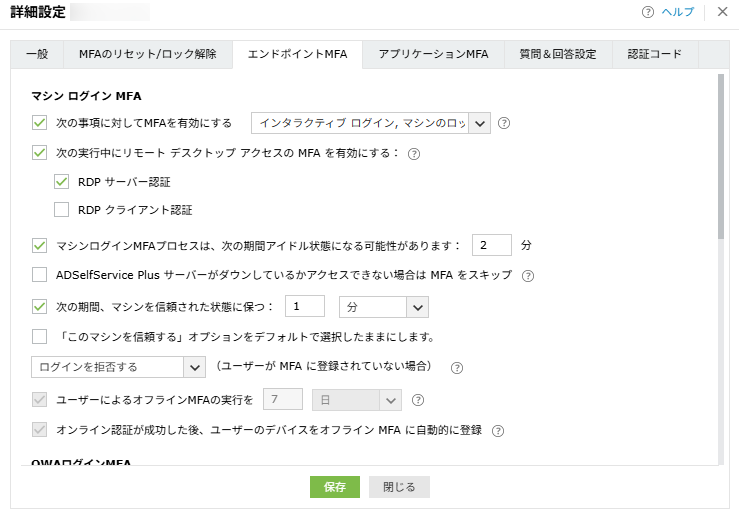
- 「ポリシーの選択」ドロップダウンメニューから、ユーザーのWindowsにマシンログインMFAを適用する任意のポリシーを選択します。
- [詳細設定]→[エンドポイントMFA]に移動します。
- [マシンログインMFA]配下の、MFAを用いて保護するWindowsリソースを選択します。それぞれのオプションの詳細は、ポリシーの詳細設定をご確認ください。
- [保存]をクリックし、設定を適用します。
マシンベースのMFA
ユーザーの登録状態に関係なく、重要なまたは、機密性の高いWindowsマシンをMFAで保護する手順は以下の通りです。
- 管理者としてADSelfService Plusにログインします。
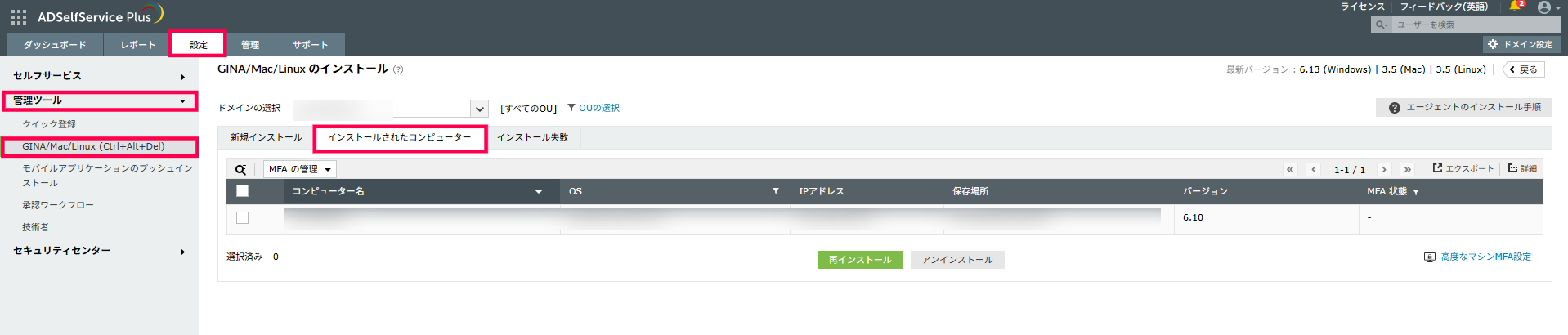
- [設定]タブ→[管理ツール]→[GINA/Mac/Linux (Ctrl+Alt+Del)]→[GINA/Mac/Linux のインストール]→[インストールされたコンピューター]に移動します。
- [ドメインの選択]ドロップダウンメニューから、保護したいマシンが所属するドメインを選択します。
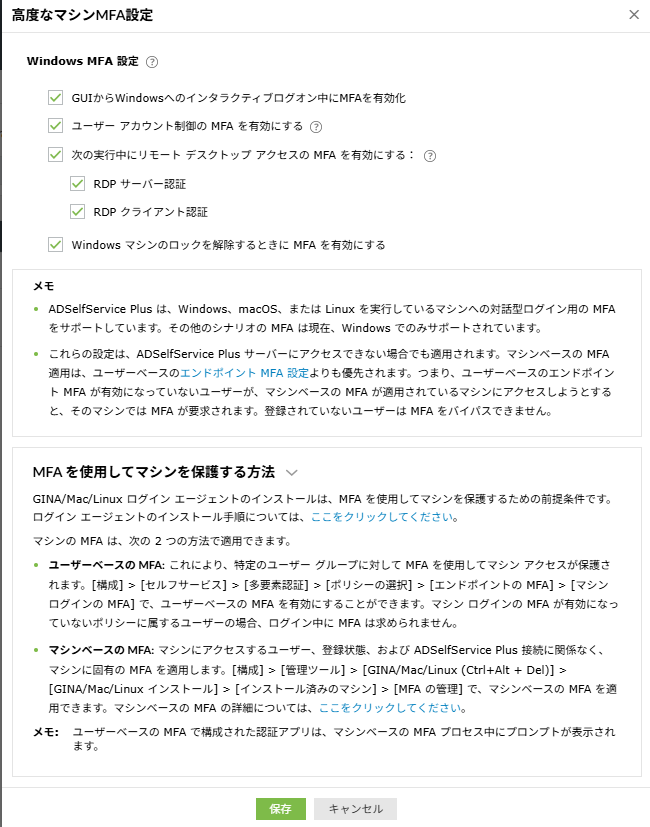
- 画面中央右の[高度なマシンMFA設定]をクリックします。
- [WindowsMFA設定]で、MFAで保護するWindowsリソースを選択します。それぞれのオプションの詳細は、「Machine-based MFA」※本社ページ(英語)をご確認ください。
- [設定]をクリックし、設定を適用します。
オフラインMFA
WindowsマシンにマシンベースのMFAを適用後、オフラインMFAを設定することで、Windowsマシンがオフラインの際やADSelfService Plusサーバーに到達できない場合でも、マシンへログインできるようMFAを設定できます。詳細は、「オフラインMFA」をご確認ください。