パッチのアップロード
パッチ配布機能では、通常、パッチ配布構成(手動配布の場合)や配布タスク(自動配布の場合)を作成して実行すると、必要なパッチの実行ファイルはベンダーから自動的にダウンロードされます。
本記事では、パッチの実行ファイルをベンダーから自動的にダウンロードできない場合について、コンソール画面上から手動で実行ファイルのアップロードを行う方法について説明しています。
手動でのアップロードが必要な場合
パッチの実行ファイルを手動でアップロードする必要があるのは、次のような場合です。
- パッチのベンダーから実行ファイルをダウンロードできない場合
パッチの実行ファイルのダウンロードに失敗する場合、一般的には再試行すればダウンロード可能なことがほとんどです。そのため、パッチのアップロードの操作は通常、不要です。
ベンダーがパッチの公開を停止した場合等で、過去に何らかの手段で実行ファイルをダウンロードし、手元に保存してある場合、その実行ファイルをコンソール画面上でアップロードし、配布を行うことができます。
- WindowsのFeature Updateに関し、ISOファイルをアップロードする場合
WindowsのFeature Update(機能更新プログラム)を配布する際、配布の方法によっては、Feature Updateの配布に先立って、パッチとしてISOファイルを対象端末に配布する必要があります。この場合ISOファイルを手動でアップロードします(詳細はFeature Updateの適用方法についての各ナレッジをご覧ください)。
アップロード画面の開き方
ダウンロードに失敗したパッチは、以下の「方法1」と「方法2」の両方が利用可能です。
Endpoint Central上でダウンロードが一度も試行されていないパッチをアップロードしたい場合、「方法2」によりアップロード画面を開きます。
方法1 ダウンロードに失敗したパッチをアップロードする方法
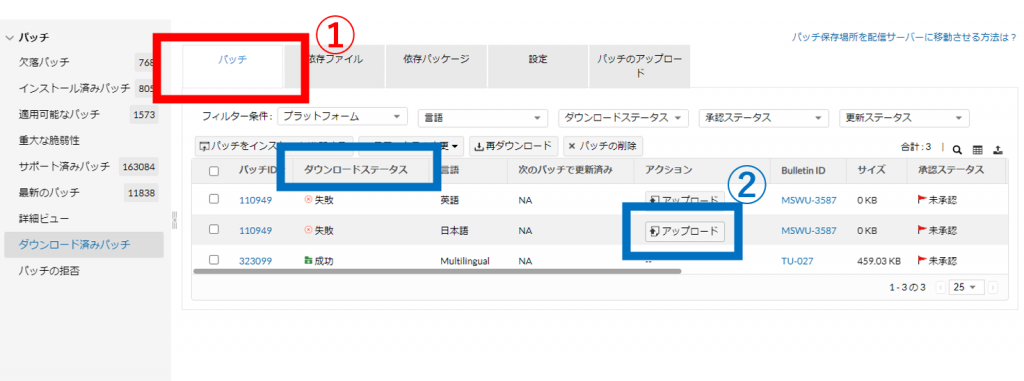
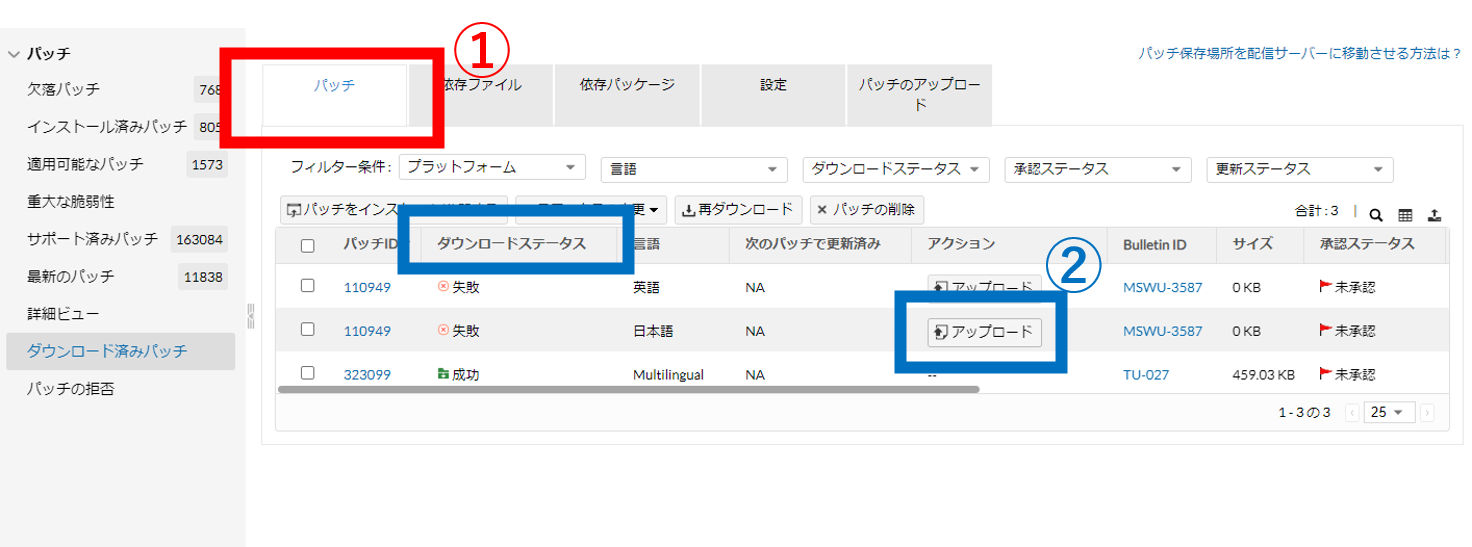
- 「パッチ管理」タブ > パッチ > ダウンロード済みパッチ を開き、その中の「パッチ」タブを開きます。
- 「ダウンロードステータス」が「失敗」となっているパッチには、「アクション」列に「アップロード」ボタンが表示されています。「アップロード」ボタンをクリックし、パッチをアップロードします。
「ダウンロードステータス」列や「アクション」列が見当たらない場合、列の並べ替えや表示/非表示の切り替えを行います。
方法2 パッチを検索してアップロードする方法
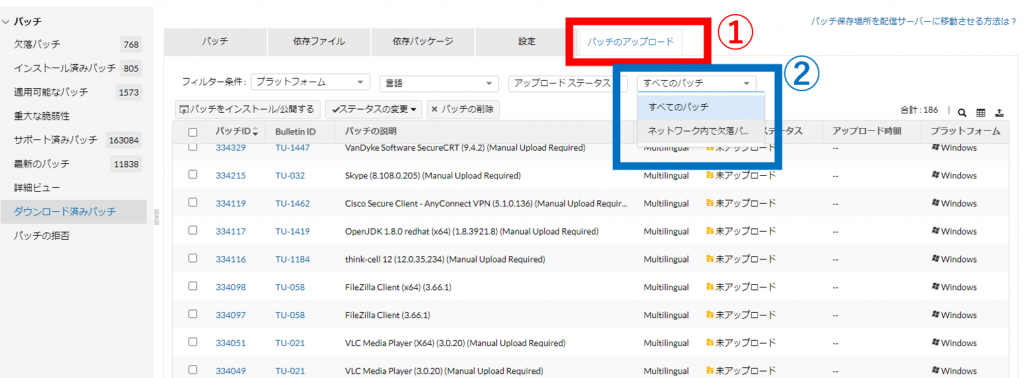
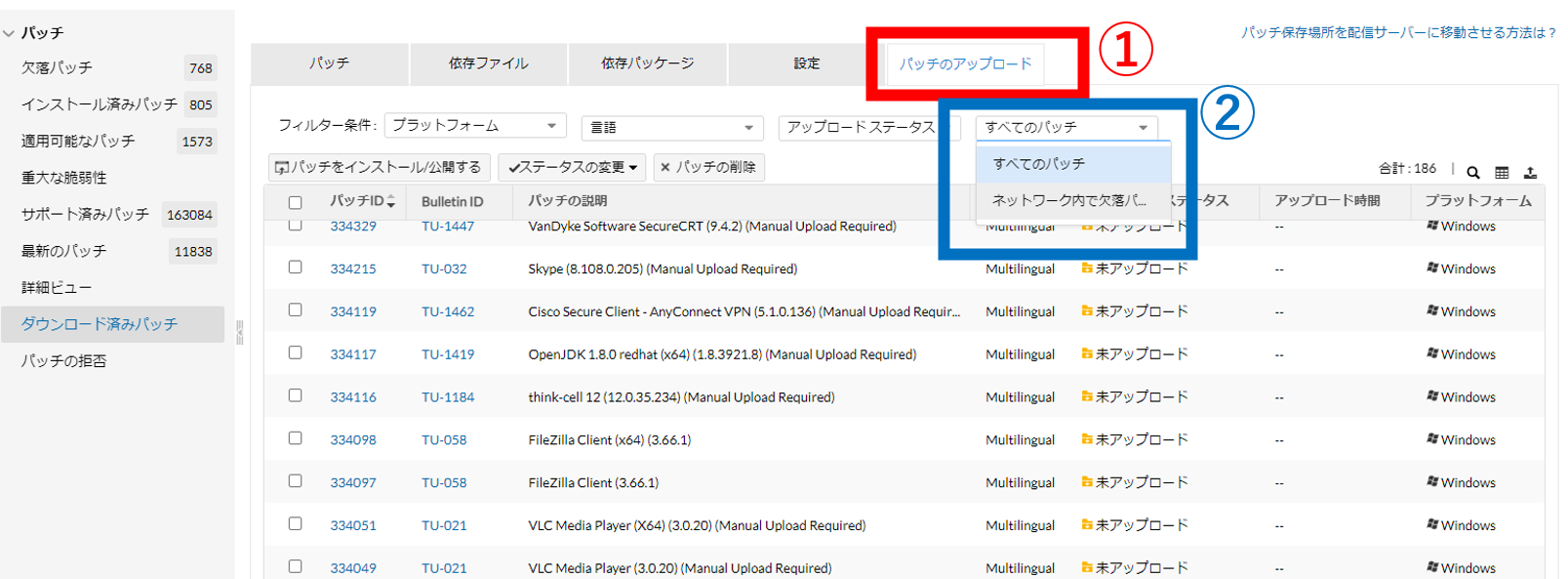
- 「パッチ管理」タブ > パッチ > ダウンロード済みパッチ を開き、その中の「パッチのアップロード」タブを開きます。
- フィルター条件の項目で「すべてのパッチ」と「ネットワーク内で欠落...」が切り替え可能となっている箇所について、「すべてのパッチ」を選択します。
- パッチを検索して、アップロードしたいパッチを表示させます。
※ 目的のパッチが環境依存の一時的なエラーによって表示されていない場合、上記で「すべてのパッチ」と「ネットワーク内で欠落...」とを切り替えたり戻したりすると表示されることがあります。 - 「アクション」列の「アップロード」ボタンをクリックし、パッチをアップロードします。
「アクション」列が見当たらない場合、列の並べ替えや表示/非表示の切り替えを行います。
アップロード方法
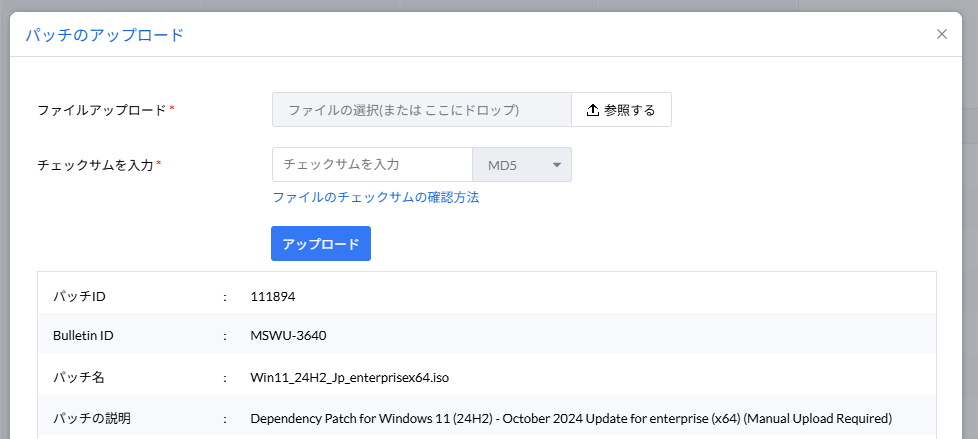
- 「ファイルアップロード」欄に、アップロードしたいファイルをドラッグ&ドロップ、または「参照する」ボタンからファイルを選択します。
アップロードする際、ファイル名をあらかじめ変更しておく必要はありません。
(例えば、「パッチ名」欄の表記に合わせてファイル名を変更しておくといった操作は不要です。) - 「チェックサムを入力」欄が表示されている場合には、ファイルのハッシュ値を入力し、形式(MD5、SHA-1、SHA-256)を選択します。
ハッシュ値の取得
ファイルのハッシュ値を取得するには、以下の方法が考えられます。- サードパーティ製品の「7zip」を使用する
- コマンドプロンプトを開き「certutil -hashfile <ファイルパス> <ハッシュアルゴリズム>」コマンドを実行する
(例)certutil -hashfile <ファイルパス> SHA256 - Powershellを開き「Get-FileHash」コマンドを実行する(デフォルトではSHA256形式)
(例)Get-FileHash <ファイルパス> | Format-List
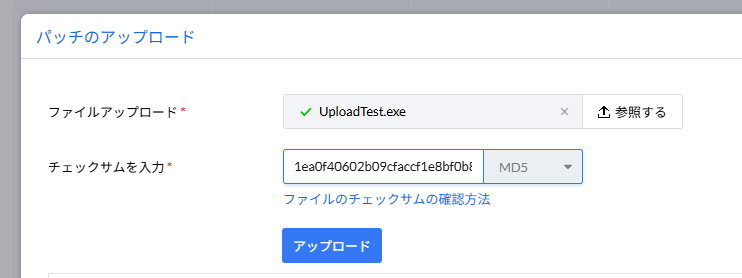
- (サイズの大きいパッチをアップロードする場合は)ファイルの読み込みが完了するまで待ちます。完了すると、「ファイルアップロード」欄に緑色のチェックマークが表示されます。
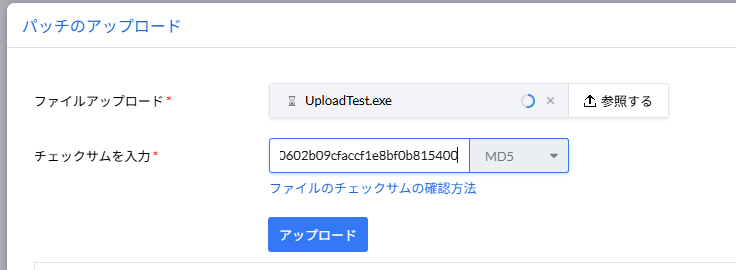
 セッション有効時間が短すぎるとアップロードに失敗することがあります。
 - 青い「アップロード」ボタンをクリックします。
上記手順で緑色のチェックマークが表示されただけではアップロードは完了していません。
必ず「アップロード」ボタンをクリックしてください。
以上の手順により、パッチをアップロードすることができます。