アップグレード手順
作成日:2021年7月8日 | 更新日:2026年3月17日
サービスパックファイル(ppm)取得方法
サービスパックファイルは、ManageEngine Communityよりダウンロードできます。 サービスパック入手方法の詳細は、こちらのページをご参照ください。アップグレード時にインポートする証明書の取得方法
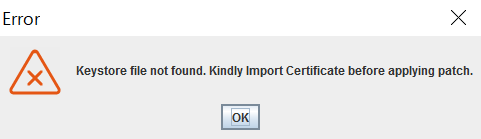
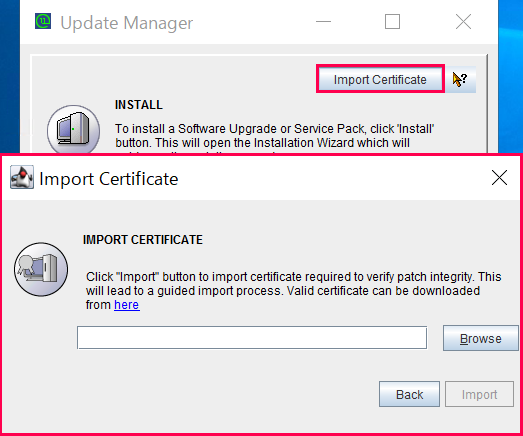
ビルド12235以降にアップグレードする場合、アップグレード手順内にて証明書(.crt)をインポートする必要があります。 なお、インポートする証明書は、適用するサービスパック(アップグレード後のビルド)によって異なります。 以下をご参照いただき、必要な証明書をご取得ください。- ビルド12235~ビルド12400にアップグレードする場合:こちらより「ppmsigner_publickey.crt」をご取得ください。
- ビルド12401以降のビルドにアップグレードする場合:こちらより「latest.crt」をご取得ください。
アップグレードに使用するサービスパックファイル名
アップグレードに使用するサービスパックファイル(ppm)は、以下の表をご参照ください。| 現在のビルド番号 | アップグレード後の ビルド番号 | アップグレードに使用するサービスパックファイル名 |
| 12500 ~ 12570 | 12579 | ManageEngine_EventLog_Analyzer_12_5_7_SP-12_5_7_9.ppm |
| 12400 ~ 12467 | 12506 | ManageEngine_EventLog_Analyzer_12_5_0_SP-12_5_0_6.ppm |
| 12303 ~ 12330 | 12401 | ManageEngine_EventLog_Analyzer_12_3_0_SP-12_4_1.ppm |
| 12201 ~ 12241 | 12308 | ManageEngine_EventLog_Analyzer_12_2_0_SP-12_3_0_8.ppm |
| 12100 ~ 12163 | 12210 | ManageEngine_EventLog_Analyzer_12_1_0_SP-12_2_1_0.ppm |
現在ご利用のビルド番号が「12500未満」の場合は「ビルド12579」にアップグレードするまで必ず複数回のアップグレードを実施してください。例えば、現在ご利用のビルドが「12241」の場合、「12241 → 12308 → 12401 → 12506 → 12579」のように複数回アップグレードしてください。途中のビルド(例:12401や12506)は、保守サポート対象外です。詳細は「複数回アップグレードを実施する場合の注意事項」をご参照ください。
- 現在ご利用のビルド番号を確認する手順は、こちらのナレッジをご参照ください。
- 現在ご利用のビルドが表内に記載されたビルドより古い場合、ManageEngine Communityよりお問い合わせください。
アップグレード手順
確認事項
- 本手順はすべて管理者権限で実行してください。
- アップグレードするためにはEventLog Analyzerを停止する必要があります。そのため、アップグレード中はEventLog Analyzer のログ収集も停止します。 ※製品の停止期間に生成されたログの収集可否は、こちらのナレッジをご参照ください。
- ビルド12235以降にアップグレードする場合、アップグレード手順内にて証明書(.crt)をインポートする必要があります。インポートする証明書の詳細は、こちらをご参照ください。
- ビルド12500以降にアップグレードする場合、サービスパックを適用する前に以下の点をご確認ください。
- ご利用環境が64bitであること。
- Windowsサーバー上にEventLog Analyzerをインストールしている場合、「HKEY_LOCAL_MACHINE\SOFTWARE\Microsoft\Command Processor\Autorun」または「HKEY_CURRENT_USER\SOFTWARE\Microsoft\Command Processor\Autorun」のレジストリ値が存在しないこと。
- 前回のアップグレードから製品が一度は起動していること。
- 製品データベースとしてMSSQLを利用している場合は、アップグレード中にMSSQLサーバーが起動していること。
- <ELA_HOME>は、EventLog Analyzer をインストールしたホームディレクトリーです。
※デフォルトパスは以下のとおりです。
ビルド12235以降のビルドをインストールした場合
- Windows版:C:\Program Files\ManageEngine\EventLog Analyzer
- Linux版:/opt/ManageEngine/EventLog
ビルド12218以前のビルドをインストールした場合
- Windows版:C:\ManageEngine\EventLog Analyzer
- Linux版:/opt/ManageEngine/EventLog
- アップグレードが失敗した場合、手順を直ちに終了してください。アップグレード失敗のエラー画面のスクリーンショットと製品ログ(<ELA_HOME>\logsフォルダー)とともに、ManageEngine Communityよりお問い合わせください。
- エージェントを使用したログ収集を実施している場合、エージェントのアップグレードが必要となる場合があります。 詳細は、こちらのナレッジ内の「エージェントアップグレードの必要性」をご参照ください。
複数回アップグレードを実施する場合の注意事項
現在ご利用のビルドによっては、最新ビルドまでアップグレードするために複数回アップグレードを実施する必要があります。 例えば、ビルド12241からビルド12579までアップグレードする場合、「12241 → 12308 → 12401 → 12506 → 12579」のように複数回アップグレードを実施する必要があります。 以下、複数回アップグレードを実施する場合の注意事項をご確認ください。- 各アップグレードが完了する毎に、一度製品を起動してください。製品にログインして製品が正常に起動していることを確認後、次のアップグレードを実行してください。
- ビルド12210、12308、12401、12506は利用せず、必ず以降のビルドまでアップグレードしてください。※ビルド12210、12308、12401、12506はサポート対象外です。
- 複数回にわたるアップグレード実施となるため、アップグレード完了までにある程度の時間を要します。
手順
アップグレード手順を実施する前に、以下の「確認事項」および「複数回アップグレードを実施する場合の注意事項」を必ずご確認ください。
- EventLog Analyzerのサービス/アプリケーションを停止します。 EventLog Analyzerサーバー上でLog360が起動している場合、Log360のサービス/アプリケーションも停止します。
- 以下のプロセスが起動していないことを確認します。起動している場合は停止します。
※プロセスの確認方法と停止方法の詳細は、こちらのナレッジをご参照ください。
Windowsの場合
- postgres.exe(ビルド8000以前から利用されている場合はmysql-nt.exe)
- java.exe
- SysEvtCol.exe
- wrapper.exe(サービスとして起動している場合)
Linuxの場合
- postgres(ビルド8000以前から利用されている場合はmysqld)
- java
- SysEvtCol
- Wrapper(デーモンとして起動している場合)
- EventLog Analyzerサーバー上でLog360が起動している場合、Log360のプロセスも停止します。
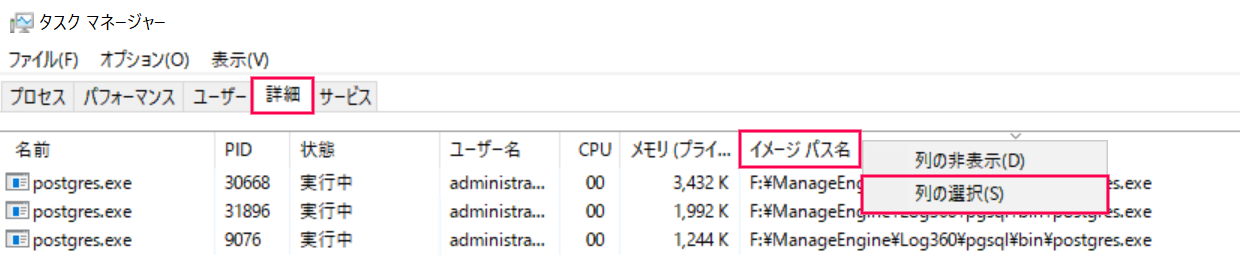
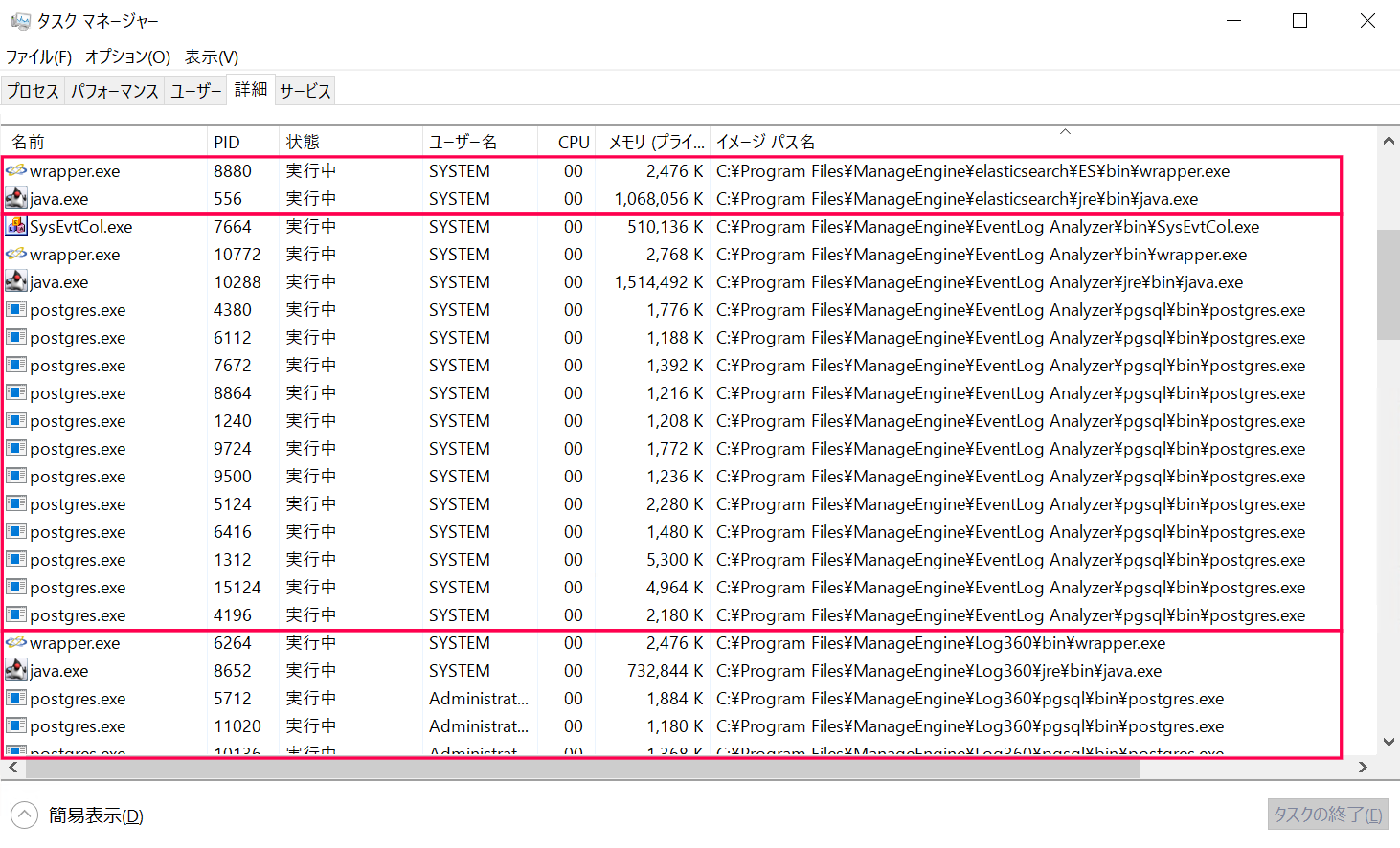
プロセスが起動していないか確認するためには、タスクマネージャーを起動 → [詳細]タブ → 列の選択より[イメージパス名]を追加し、イメージパス名の値が該当フォルダー下を示すプロセスが起動してしないことをご確認ください。存在する場合は終了してください。
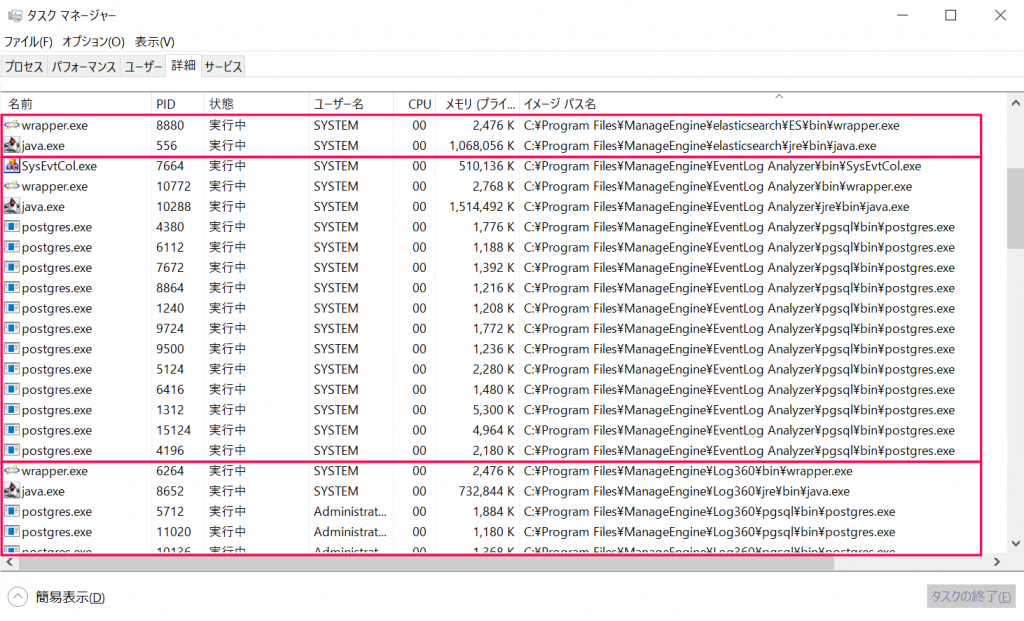
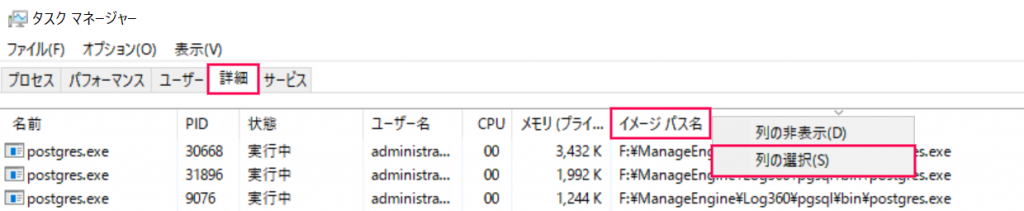 以下3つのフォルダー下を示すプロセスが起動してしないことをご確認ください。
- <ManageEngineインストールフォルダー>\elasticsearch
- <ManageEngineインストールフォルダー>\EventLog Analyzer
- <ManageEngineインストールフォルダー>\Log360
- 製品フォルダー(ManageEngineフォルダー)を異なるディレクトリーにコピー&ペーストすることで、バックアップを取得します。
※デフォルトパスは以下のとおりです。
ビルド12235以降のビルドをインストールした場合
- Windows版:C:\Program Files\ManageEngine
- Linux版:/opt/ManageEngine
※EventLog Analyzerが仮想環境にインストールされている場合、スナップショット取得でも代替可能です。ビルド12218以前のビルドをインストールした場合
- Windows版:C:\ManageEngine
- Linux版:/opt/ManageEngine
- 以下の手順でUpdateManagerウィザードを起動します。
Windowsの場合
5-1. 管理者権限でコマンドプロンプトを起動
5-2. <ELA_HOME>\binに移動
5-3.「UpdateManager.bat」を実行
Linux(GUI)の場合
5-1. 管理者権限でターミナルを起動
5-2. <ELA_HOME>/binに移動
5-3.「UpdateManager.sh」を実行
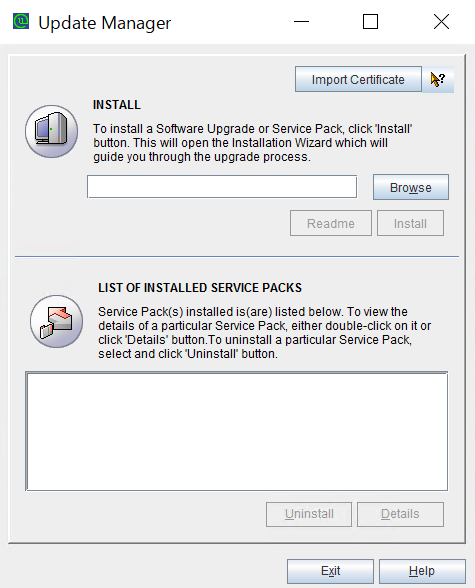
- [Browse]ボタンをクリック後、ダウンロードしたサービスパックファイル(ppmファイル)を選択します。
※サービスパックファイル名はアップグレード毎に異なります。サービスパック適用前の確認事項(Update Manager Information)やSNMPトラップに関するポップアップが表示された場合は、メッセージ内容を確認後、[はい(Y)]または[OK]をクリックしてください。


- サービスパックファイルを選択後、[Install]ボタンをクリックします。
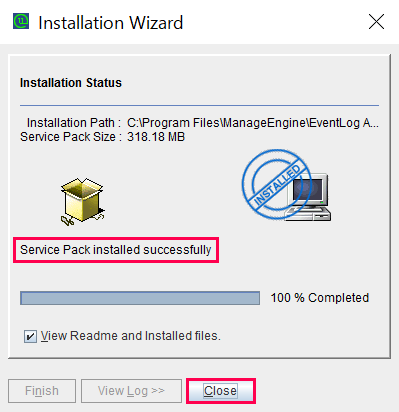
- インストール完了を示すメッセージを確認後、[Close]ボタンをクリックします。
- [Exit]ボタンをクリックします。
- EventLog Analyzerを起動します。
- EventLog Analyzerにログイン後、画面右上の[?] → [詳細]をクリックし、「ビルド番号」が更新されていることを確認します。UI画面が適切に表示されない場合は、以下の3点をお試しください。
- ブラウザのキャッシュおよびクッキー削除
- シークレットモードの利用
- ページのハードリフレッシュ