ビルド10250からビルド12300へのアップグレード手順
作成日:2017年10月20日 | 更新日:2025年7月10日
対象:ビルド:10250 (ビルド番号の確認はこちら)
手順:ビルド:12300へのアップグレード
所要時間:30分
必要ファイル:
AdventNet_ManageEngine_NetFlow_Analayzer_12_0_SP-0_0_0.ppm
AdventNet_ManageEngine_OpManager_12_0_SP-3_0_0.ppm
- システム要件の見直しを必ずお願いします : こちら
- 入力ミスや事故的にctl+c やページダウンにより強制終了された場合に、
プロセスが残存しアップグレード、機能等に障害が出る可能性がございます - 上記ファイルは保守メールの中でお知らせしているユーザー様ごとのモジュールダウンロードサイトからご取得下さい。保守メール件名は【ManageEngine NetFlow Analyzer サービスパックリリース情報】となります。
- 主な変更点はこちらをご参照ください。
- MySQLを使用してる場合は、PostgreSQLに移行してからアップグレードしてください。
- 注意事項はアップグレード手順についてをご参照ください。
- 新しいヘルプはこちらです。
[1] バックアップの取得
製品インストール(ManageEngine)をそのままコピーし保管してください。
また、アップグレードの前に必ずNetFlow Analyzerのデータのバックアップを取得してください。
製品アップグレードのテスト環境に正規ライセンスを適用の上、並行稼働することを許諾します。
製品アップグレードの検証完了後、速やかにテスト環境の削除をお願いいたします。
[2] サービスパックの適用
(1)NetFlow Analyzerを停止します。
必ず以下のナレッジを参照の上、残存プロセスがないことを確認してください。
(2)コンソール画面を管理者権限で起動し、以下に移動します。
Linux のCUI でUpdateManager を実行されたい場合は、こちらをご参照ください。
[NFA_HOME]\bin以下のコマンドを実行します。
[Windows 環境]
UpdateManager.bat
[Linux 環境]
UpdateManager.sh
(3)以下のメッセージが出力されるので、y を入力してます。
"Looks like the database backup was not taken. Please run the BackupDB.sh in /troubleshooting folder to take backup of your data before migrating. Do you still want to continue with migration (y/n)?"
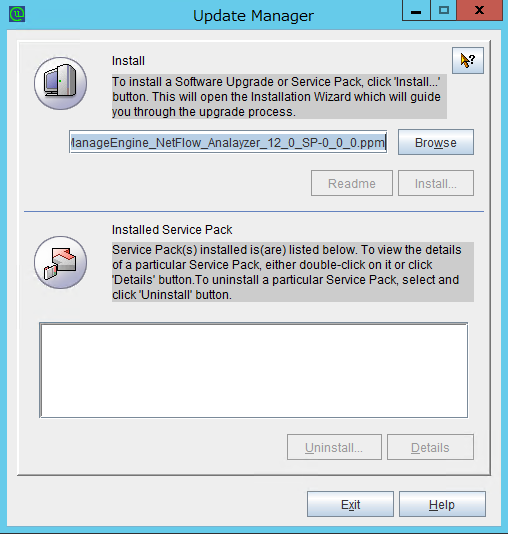
(4)アップグレード用のUIが表示されますので「Browse」をクリックし、AdventNet_ManageEngine_NetFlow_Analayzer_12_0_SP-0_0_0.ppm
を選択後、[Install]をクリックします。
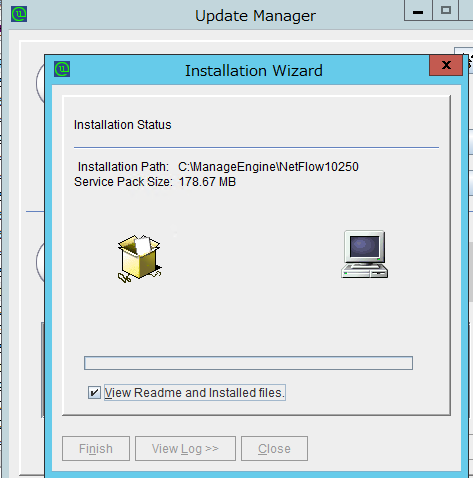
(5)アップグレードの完了を待ちます。
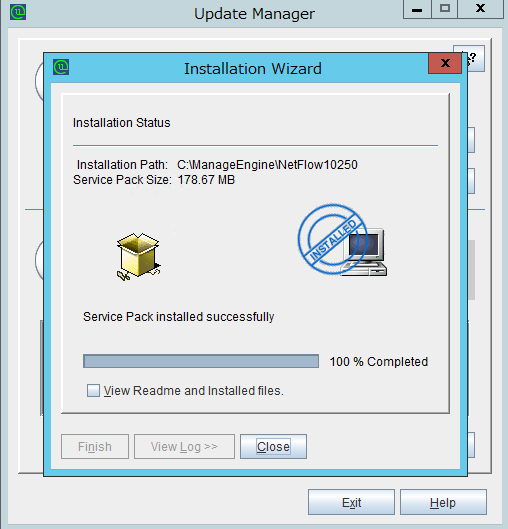
(6)完了後、[Close]をクリックしてウインドウを閉じます。
UpdateManagerも[Exit]をクリックして閉じます。
(7) タスクマネージャーから[OpManager]を開始します。
ブラウザーからGUIに接続ができることを確認後、再度[OpManager]を停止します。
(8) [NFA_HOME]\bin\UpdateManager.bat(sh)を管理者権限で実行して、以下のPPMを指定して実行します。
AdventNet_ManageEngine_OpManager_12_0_SP-3_0_0.ppm
(9)完了後、タスクマネージャーから[OpManager]を開始します。
(10)ブラウザーからGUIに接続します。
※画面が表示されない場合、キャッシュを削除してから、再度接続してください。