Patch Manager Plus関連ログの取得・アップロード方法について
作成日:2020年3月16日 | 更新日:2026年11月10日
本記事では、サポートにお問い合わせいただく際に必要となる場合があるPatch Manager Plusに関連したログの取得方法、ならびに アップロード方法について記載いたします。
A. Patch Manager Plusサーバーのログ取得方法
Patch Manager Plusがインストールされているディレクトリ配下のlogsフォルダーを右クリックします。
デフォルトのフォルダーパスは初回インストール時のバージョン・ビルドによって異なります。
C:\ManageEngine\PatchManagerPlus_Server
C:\Program Files\PatchManagerPlus_Server
C:\Program Files\UEMS_Server
C:\Program Files\UEMS_CentralServer
C:\Program Files\ManageEngine\UEMS_Server などzip形式で圧縮します。
圧縮に失敗する場合は、サーバーサービスを停止してから再度お試しください。zipファイルの名前を<リクエストID>_serverlogs.zipに変更します。
(例)456789_serverlogs.zip
- アップロード方法を確認し、ログファイルをアップロードします。
- アップロードを実行したことを問い合わせで返信します。
B. セキュアゲートウェイサーバーのログ取得方法
セキュアゲートウェイサーバーは、DMZ上に設置して、社内ネットワークの外部にあるエージェントからPatch Manager Plusサーバーへの通信を中継するリバースプロキシです(設置しない場合もあります)。
- セキュアゲートウェイサーバーがインストールされているディレクトリ配下(デフォルトでは C:\Program Files (x86)\ME_Secure_Gateway_Server ディレクトリ配下)のlogsフォルダーを右クリックします。
- zipファイルの名前を<リクエストID>_SGSeverlogs.zipに変更します。
(例)345678_SGServerlogs.zip - →アップロード方法より、アップロードします。
- アップロードを実行したことを問い合わせで返信します。
C. 配信サーバーのログ取得方法
配信サーバー (略称:DS) は、必要に応じて設置します(設置しない場合もあります)。配信サーバーはパッチ配布を中継する役割を担います。
配信サーバーがインストールされているディレクト内のlogsフォルダーを右クリックします。
デフォルトのフォルダーは初回インストール時のビルドおよび環境によって異なります。以下は代表的なパスです。
C:\Program Files (x86)\PatchManagerPlus_DistributionServer
C:\Program Files (x86)\UEMS_DistributionServer
C:\Program Files (x86)\ManageEngine\UEMS_DistributionServer- zip形式で圧縮します。
zipファイルの名前を<リクエストID>_DSlogs.zipに変更します。
(例)234567_DSlogs.zip
- →アップロード方法より、アップロードします。
- アップロードを実行したことを問い合わせで返信します。
D. Patch Manager Plusエージェントのログ取得方法
Patch Manager Plusエージェント(Windowsマシン)のログ取得方法
- エージェントトレイアイコンを表示させている場合
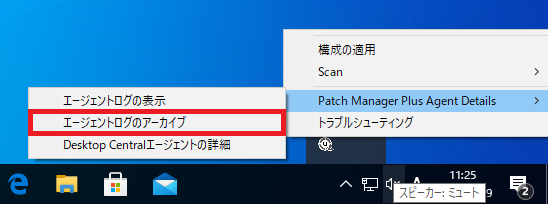
「エージェント」タブ →「エージェント設定」において、「エージェントトレイアイコンをシステムトレイに表示する」を有効化している場合は、以下の方法でログを取得します。- エージェントトレイアイコンを右クリックし、「Patch Manager Plus Agent Details」→「エージェントログのアーカイブ」を選択します。(ビルドによっては Desktop Central Agent Details と表示されます)
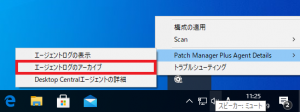
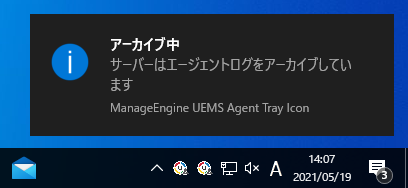
- ログのアーカイブ開始通知が表示されたら、数分程度待ちます。
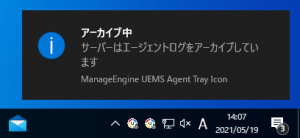
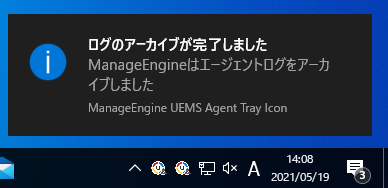
「ログのアーカイブが完了しました」の通知が表示されます。通知をクリックすると、エージェントフォルダーが表示されます。
※ 環境によっては、通知メッセージが表示されないことがあるようです。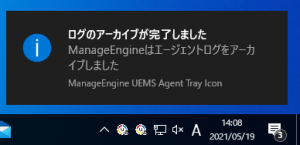 いくら待っても通知が表示されない場合はエージェントフォルダー内を確認し、7zファイルが生成されていないか確認します。
7zファイルが生成されていない場合は、PCを再起動して再試行するか、または以下の「エージェントトレイアイコンを有効化していない場合」の手順を実行します)。- UEMS_Agentフォルダー内に.7z形式で圧縮されたログファイルが作成されます。ログファイルの名前を<リクエストID>_agentlogs.7zに変更します。(複数のPCからログを取得する場合は、<リクエストID>_<PC名>.7z とします。)
- →アップロード方法により、アップロードします。
- アップロードを実行したことを問い合わせで返信します。
- エージェントトレイアイコンを右クリックし、「Patch Manager Plus Agent Details」→「エージェントログのアーカイブ」を選択します。(ビルドによっては Desktop Central Agent Details と表示されます)
エージェントトレイアイコンを表示させていない場合 / コマンドで実行する場合
こちらの方法でファイルが生成されない場合は、この次に記載の「直接zip化する場合」の方法を実行します。管理者としてコマンドプロンプトを実行し <エージェントフォルダー>\bin フォルダーを開きます。
(例)cd C:\Program Files (x86)\PatchManagerPlus_Agent\bin
(例)cd C:\Program Files (x86)\ManageEngine\UEMS_Agent\bin以下のコマンドを実行します。
(例) 597877_agentlogs.7z
- アップロード方法を確認し、ファイルをアップロードします。
- アップロードを実行したことを問い合わせで返信します。
- エージェントトレイアイコンを表示させていない場合 / 直接zip化する場合
エージェントがインストールされているフォルダー内のlogsフォルダーを右クリックします。
インストールフォルダーは環境によって異なる場合があります。
(例)C:\Program Files (x86)\PatchManagerPlus_Agent
(例)C:\Program Files (x86)\ManageEngine\UEMS_Agent- zip形式で圧縮します。
- 生成されたファイルの名前を<リクエストID>_agentlogs.zipに変更します。
(複数のPCからログを送付する場合は、<リクエストID>_.zip とします) (例) 597877_agentlogs.zip
- アップロード方法を確認し、ファイルをアップロードします。
- アップロードを実行したことを問い合わせで返信します。
Patch Manager Plusエージェント(Macマシン)のログ取得方法
- ターミナルを開きます。
Patch Manager Plusエージェントがインストールされているディレクトリ内のlogsディレクトリへ移動します。
cd /Library/UEMS_Agent/logs以下のスクリプトを実行します。
sudo ./collectlogs.sh- UEMS_Agent配下にできた、1_<ホスト名>_ZOHOCORP.zipを<リクエストID>_agentlogs.zipに変更します。
- →アップロード方法より、アップロードします。
UEMS_Agentディレクトリが存在しない場合は、以下の方法を実行します。
- ターミナルを開く
Patch Manager Plusエージェントがインストールされているディレクトリへ移動
cd /Library/PatchManagerPlus_Agent/logs
以下のスクリプトを実行
sudo ./collectlogs.sh
- PatchManagerPlus_Agent配下にできた、_PMPAgent_logs.zipを_agentlogs.zipに変更する
- アップロードする
Patch Manager Plusエージェント(Linuxマシン)のログ取得方法
- ターミナルを開きます。
Patch Manager Plusエージェントがインストールされているディレクトリ配下のlogsディレクトリへ移動します。
cd /usr/local/uems_agent/logs以下のスクリプトを実行します。
sudo ./Collectlogs.shPatch Manager Plusエージェントがインストールされているディレクトリ配下にできた<ホスト名>_UEMSAgent_Logs.zipを<リクエストID>_agentlogs.zipに変更する
sudo mv ./<ホスト名>_UEMSAgent_Logs.zip ./<リクエストID>_agentlogs.zip- →アップロード方法より、アップロードします。
UEMS_Agentディレクトリが存在しない場合は、以下の方法を実行します。
- ターミナルを開く
Patch Manager Plusエージェントがインストールされているディレクトリ配下のlogsディレクトリへ移動
cd /usr/local/PatchManagerPlus_Agent/logs
以下のスクリプトを実行
sudo ./Collectlogs.sh
Patch Manager Plusエージェントがインストールされているディレクトリ配下にできた_PMPAgent_Logs.zipを_agentlogs.zipに変更する
sudo mv ./<ホスト名>_UEMSAgent_Logs.zip ./<リクエストID>_agentlogs.zip- →アップロード方法より、アップロードします。
取得ログのアップロード方法
「リクエストID」(お問い合わせ番号)とは、お問い合わせ送信後の返信メールのタイトルに含まれる、「#から始まる数字6~7桁の番号」のことです。
なおリクエストIDが不明の場合は、アップロード年月日をご入力いただき、お問い合わせにてファイル名をお知らせください。
アップロード方法
- [アップロードサイト(Bonitas)]にアクセスします。
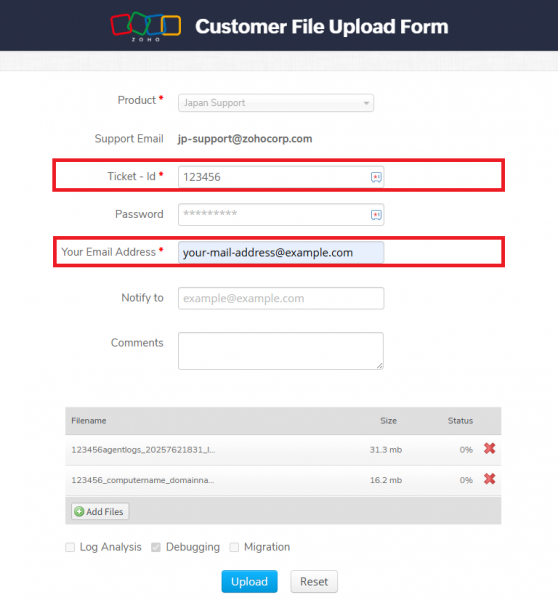
- アップロードフォームに以下の値を入力します。
- Ticket - Id:お問い合わせメール件名に記載のリクエストID(6~7桁の数字)を入力します。
- Your Email Address:お客様のメールアドレスを入力します。
[+Add Files]ボタンをクリックし、アップロードするファイルを選択します。(uploadボタンを押すまでStatusは0%のままです)
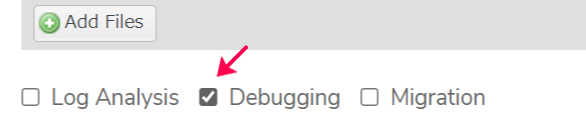
 Log analysis、Debugging、Migration の3つのチェックボックスは「Debugging」が選択されていることを確認してください。選択が異なっている場合、ファイルの受領まで通常よりも時間を要します。
- [Upload]ボタンをクリックし、アップロードが完了するまでお待ちください。
※ bonitas.zohocorp.com へのファイルアップロードを許可する必要があります。 - アップロード完了後、[File Name : ]に表示されたファイル名を、サポート担当者に必ずご返信ください。
返信にてログをアップロードしたことをサポートまでお知らせいただくと、スムーズな対応が可能となります。ご連絡いただくまで調査が開始されない場合がございますので、必ずお知らせください。
以上が、Patch Manager Plusサーバー・エージェントのログ取得方法およびログアップロード方法です。