PostgreSQL 9.4.x以前のバージョンで動作しているADAudit Plusをビルド8520以降にアップグレードする手順
ADAudit Plusではビルド8520以降、PostgreSQL 9.4.x以前のバージョンはサポート終了となりました。
そのため、PostgreSQL 9.4.x以前のバージョンで動作しているADAudit Plusをビルド8520以降にアップグレードするには、PostgreSQLを手動でアップグレードする必要があります。
本ナレッジでは、バージョン9.4.x以前のPostgreSQLを更新したうえ、ADAudit Plusをビルド8250以降にアップグレードする手順を説明します。
目次
データベースの種類を確認する手順
- ADAudit Plusにログインします
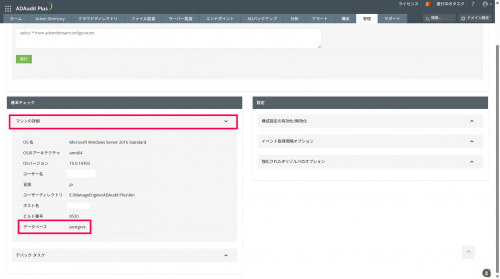
- [サポート]→「サポート情報」配下の[詳細確認]をクリックします。
- [マシンの詳細]をクリックし、「データベース」に記載されているデータベースの種類を確認します。
PostgreSQLのバージョンを確認する手順
- ADAudit Plusをインストールしたサーバーへアクセスします。
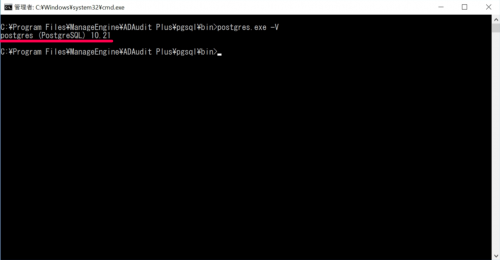
- 管理者としてコマンドプロンプトを起動し、以下のパスへ移動します。<ADAudit Plusインストールディレクトリ>\ADAudit Plus\pgsql\bin
- 以下のコマンドを実行します。postgres.exe -V
- コマンドの結果からPostgreSQLのバージョンを確認します。
アップグレード手順
PostgreSQLのアップグレード手順を実施前に、必ず以下の点を実施してください。
- こちらのページへアクセスし、「Required files」配下の「PostgreSQL-Upgrade-17.5」からPostgreSQLのアップグレード用ファイルを取得し、解凍します。※アップグレード用ファイルには以下の3点が含まれます。・AdventnetADAPCmdUtil.jar・AdvTools.jar・pgsql
- ADAudit Plusを実行しているサーバーへアクセスし、ADAudit Plusを停止します。
- エクスプローラーにて<ADAudit Plusインストールディレクトリ>\ADAudit Plus\libフォルダーを開きます。
- 手順1で取得したファイルのうち、「AdventnetADAPCmdUtil.jar」および「AdvTools.jar」を手順3で開いたフォルダー配下へコピーして置き換えます。
- <ADAudit Plusインストールディレクトリ>\ADAudit Plus\binフォルダーを開き、管理者としてコマンドプロンプトを起動します。
- 以下のコマンドを実行します。startDB.bat
- 以下のコマンドを実行し、データベースのバックアップを作成します。backupDB.bat
- データベースのバックアップの作成が完了後、以下のコマンドを実行します。stopDB.bat
- <ADAudit Plusインストールディレクトリ>\ADAudit Plus\binフォルダーを開き、管理者としてコマンドプロンプトを起動して以下のコマンドを実行します。cmdUtil.bat
- ADAudit Plusのビルトイン管理者アカウント(admin)の認証情報を入力します。
- 「Welcome admin!」というメッセージが表示された後、以下のコマンドを実行します。servicepack getting-db-password postgres
- 表示されたパスワードをテキストエディターでメモします。表示例:The PG Password is <パスワード>
- 「Ctrl」キーおよび「C」キーを同時に押し、「y」と入力してコマンド(cmdUtil)を終了します。
- エクスプローラーにて<ADAudit Plusインストールディレクトリ>\ADAudit Plus\conf\database_params.confファイルをテキストエディターで開きます。
- 以下の行を追加して保存します。superuser_pass=<手順12でメモした値>
ステップ4:データベースフォルダーの置換
- 以下ファイルパスの「pgsql」を、手順1で取得したファイルの「pgsql」に置き換えます。<ADAudit Plusインストールディレクトリ>\ADAudit Plus\pgsql
- <ADAudit Plusインストールディレクトリ>\ADAudit Plus\binフォルダーを開き、管理者としてコマンドプロンプトを起動します。
- 以下のコマンドを実行して、ADAudit Plusを起動します。startADAP.bat
- 「Server started in :: [xxx ms]」と表示され、ADAudit Plusが正常に起動したことを確認した後、「Ctrl」キーおよび「C」キーを同時に押し、「y」と入力してADAudit Plusを停止します。
- 以下のパスのファイルを開き、手順7で作成された以下のバックアップファイル(ezip)およびフォルダーのファイルパスをメモします。・<ADAudit Plusインストールディレクトリ>\ADAudit Plus\backup\OfflineBackup_<タイムスタンプ>.ezip・<ADAudit Plusインストールディレクトリ>\ADAudit Plus\backUp\EventData\<タイムスタンプ>
- <ADAudit Plusインストールディレクトリ>\ADAudit Plus\binフォルダーを開き、管理者としてコマンドプロンプトを起動します。
- 以下のコマンドを実行し、データベースをバックアップからリストアします。RestoreDB.bat <手順20で確認したバックアップファイル(ezip)のファイルパス> -p Backup@123$
- 以下のコマンドを実行してデータベースのテーブルをリストアします。RestoreEventTables.bat <手順20で確認したバックアップフォルダーのファイルパス>
- 以下のコマンドを実行してデータベースを停止します。StopDB.bat
- こちらを参考に、ADAudit Plusをビルド8520へアップグレードします。
ステップ1:アップグレード用ファイルの取得および配置
ステップ2:データベースのバックアップ
ステップ3:データベースのパラメーター変更
ステップ5:データベースのリストア
ステップ6:ADAudit Plusのアップグレード