拡張セキュリティ更新プログラム(ESU)への対応・MAK keyの配布手順
この記事では、Windows 7 / Windows Server 2008 / 2008 R2 サポート終了に伴い、Microsoft社から発売されたExtended Security Updates(ESU, 拡張セキュリティ更新プログラム)を購入されたお客様が、Desktop Centralを使用してWindows 7 /Windows Server 2008 / 2008 R2 コンピューターを管理する場合について説明しています。合わせて、Desktop Centralを用いたMAK key(ESU key)の配布方法について説明しています。
Desktop Centralを用いて、Windows 7 をWindows 10にアップグレードする方法については、こちらのナレッジをご覧ください。
拡張セキュリティ更新プログラム(ESU)とは
拡張セキュリティ更新プログラム(ESU)とは、保守サポート期間が終了したOSを継続使用する場合に、重要なセキュリティ更新プログラムを今後も受領できるようにするための有料のオプションです。
Endpoint Central / Patch Manager PlusにおけるWindows 10 ESUの扱い(2025年~)
Microsoft社は、2025年10月14日にWindows 10のサポートを終了します。法人向けコンピューターで、サポート終了後もこのOSを使用する場合、セキュリティに関する修正を受けとるためにESUをMicrosoft社から購入する必要があります。詳細は、以下のリンクをご覧ください。
- Windows 10 の拡張セキュリティ更新プログラム(Microsoft)
- 拡張セキュリティ Updates (ESU) を有効にする(Microsoft)
配布手順
Windows 10のESUを購入した場合、各コンピューターに対してMAK Keyを配布しアクティベートする必要があります。Endpoint Central / Patch Manager Plus を使用して配布・アクティベートが可能です。
詳細な手順の説明は現在準備中です。
Desktop Central/Patch Manager PlusにおけるWindows 7 / Windows Server 2008 / 2008 R2 ESUの扱い(2020年~2023年)
Microsoft社は、2020年1月14日にWindows 7およびWindows Server 2008 / Windows Server 2008 R2のサポートを終了しました。サポート終了後もこれらのOSを使用する場合、セキュリティに関する修正を受けとるためにESUをMicrosoft社から購入する必要があります。詳細は、以下のリンクをご覧ください。
- Windows 7 の拡張セキュリティ更新プログラムに関する FAQ(Microsoft)
- Windows Server 2008 / 2008 R2 の拡張セキュリティ更新プログラムのよくある質問 (FAQ)(Microsoft)
ESUを購入した場合、各コンピューターに対してMAK key(ESU key)を配布し、アクティベートする必要があります。MAK key(ESU key)を適用後は、これまでと同様にDesktop Central/Patch Manager Plusでのパッチ管理が可能となります。
(A) Desktop Centralを使用したWindows 7 MAK key(ESU key)の配布手順
以下の手順にしたがい、複数台のWindows 7へMAK key(ESU key)を配布します。
- 「管理」タブ > リポジトリ > スクリプトリポジトリ > テンプレート を開き、右上の検索アイコンをクリックします。
- 「スクリプト名」カラムにおいて「DeployESUMAKKey.exe」を検索します。
- DeployESUMAKKey.exeにチェックを入れ、「リポジトリに追加」をクリックします。
- リポジトリ > 追加したDeployESUMAKKey.exe 行のアクション列をクリックし、「コンピューター構成の追加」をクリックします。
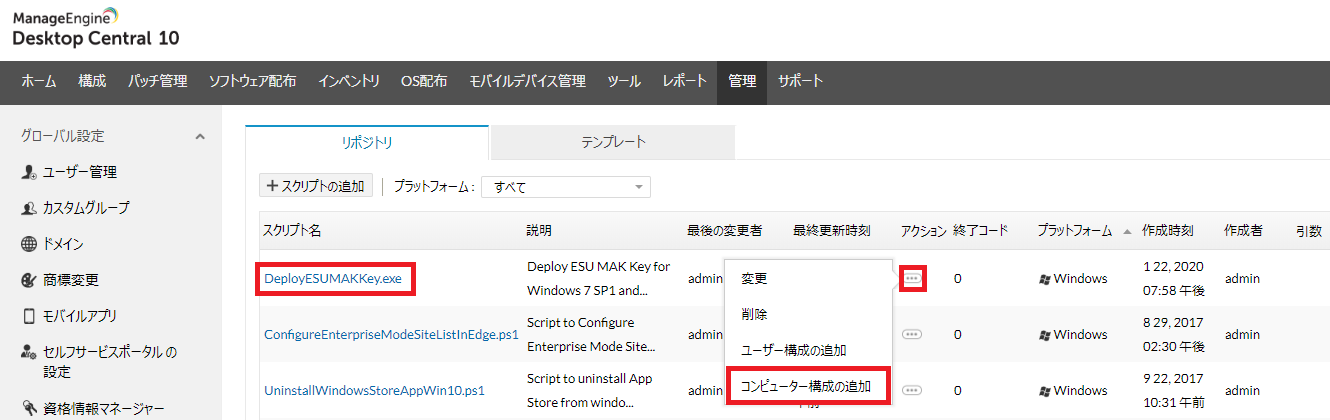
- カスタムスクリプト (コンピューター)を構成します
- 名前: 必要に応じて構成の名前を変更します。
- 次で指定した形式でスクリプトを実行する: リポジトリを選択します。
- スクリプト名: 選択した「DeployESUMAKKey.exe」が選択されていることを確認します。
- 引数: MAK Key(ESU key)を入力します。
- 依存ファイル, 終了コード, 間隔, 実行ユーザー: 変更せず、そのままにします。
- トラブルシューティングのためにログを取得する: かならずチェックを入れます。
- 配布/適用対象の設定: MAK Key(ESU key)を配布する対象のコンピューターを指定します。
- 実行設定: 必要に応じて変更します。
- 配布または今すぐ配布をクリックします。
- 「ホーム」タブ > 最近追加/変更した構成 より、先ほど設定した名前の構成をクリックし、ステータスを確認します。ステータスが「成功」となっていれば、MAK key(ESU key)の配布に成功しています。
(B) MAK keyのアクティベート手順
- 対象のコンピューターで、コマンドプロンプトを管理者権限で開きます。
- 以下のコマンドを実行します。
slmgr /dlv - ライセンスステータスを確認します。「Licensed」と表示されていれば、アクティベートが完了しています。
- こちらの画像と同様のウィンドウが表示されるかご確認ください。
詳細につきましては、Microsoft社のこちらの記事をご覧ください。